

如何利用Cell函数实现Excel动态图表动态显示 Cell函数的主要作用是返回单元格的格式、位置或内容等信息,其语法为 Cell(info_type,[reference]),其中: info_type:用于指定需要返回的单元格信息类型。该参数为文本,必须使用双引号括起来; [reference]
如何利用CELL函数实现Excel动态图表动态显示
作者:技术拾光
时间:2026-08-12
浏览:217
文章目录
如何利用Cell函数实现Excel动态图表动态显示
Cell函数的主要作用是返回单元格的格式、位置或内容等信息,其语法为 Cell(info_type,[reference]),其中:
info_type:用于指定需要返回的单元格信息类型。该参数为文本,必须使用双引号括起来;
[reference]:表示需要获取信息的单元格。如果省略,则返回最后更改单元格的信息。
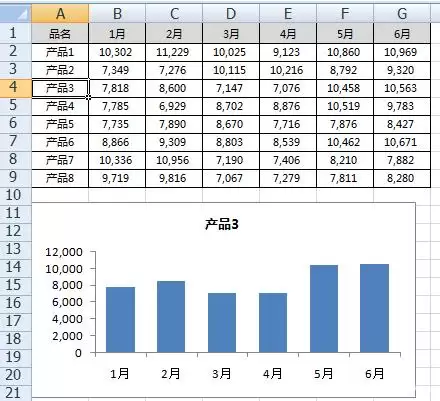
如下图所示,将鼠标停留在数据表格中的任意单元格后,按下F9键更新数据,图表就会显示对应行产品的柱形图。下面介绍具体制作步骤:
步骤1:制作数据表格
先建立用于生成动态图表的数据表格。
步骤2:定义名称
点击“公式”选项卡,选择“定义名称”按钮。在“新建名称”对话框中,在名称处输入“图表标签”,在引用位置输入公式“=OFFSET(Sheet1!$A$2,CELL("ROW")-2,)”,然后点击确定。
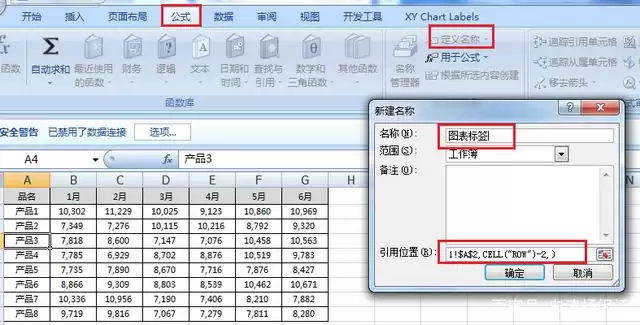
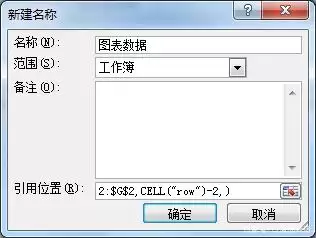
用相同的方法创建第二个名称,在名称处输入“图表数据”,在引用位置输入公式“=OFFSET(Sheet1!$B$2:$G$2,CELL("row")-2,)”。
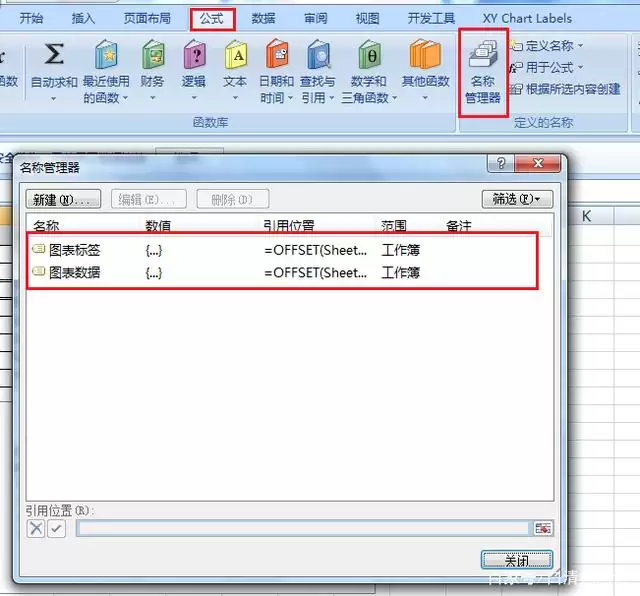
名称创建完成后,打开“公式”选项卡中的“名称管理器”,即可看到刚刚建立的两个名称。
在这一步中,主要用到了“名称”工具和Offset函数,它们是制作动态图表的重要工具。
这里所说的“名称”,本质上是一种更简洁的标识方式,可以用来表示单元格或区域引用,也可以表示常量、公式等内容。要让图表实现动态显示,前提是图表所引用的数据源能够通过公式动态变化。而在图表的“选择数据源”对话框中,无法直接手动输入公式,因此可以借助名称来代表公式,再将名称赋值给图表,从而实现动态引用。
Offset函数用于根据给定的偏移量返回新的引用区域,其语法为 Offset(reference,rows,cols,[height],[width]),其中:
reference:表示作为参照的引用区域;
rows:表示上下偏移的行数,留空表示不偏移,但参数分隔逗号需要保留;
cols:表示左右偏移的列数,留空表示不偏移,但参数分隔逗号需要保留;
[height]:表示返回引用区域的行数,省略时与reference相同;
[width]:表示返回引用区域的列数,省略时与reference相同。
也就是说,“图表数据”名称所使用的公式“=OFFSET(Sheet1!$B$2:$G$2,CELL("row")-2,)”以及“图表标签”名称所使用的公式“=OFFSET(Sheet1!$A$2,CELL("ROW")-2,)”,都会根据Cell函数读取到的当前光标所在行号,动态返回对应的引用区域。
步骤3:插入柱形图
在工作表中插入一个柱形图。
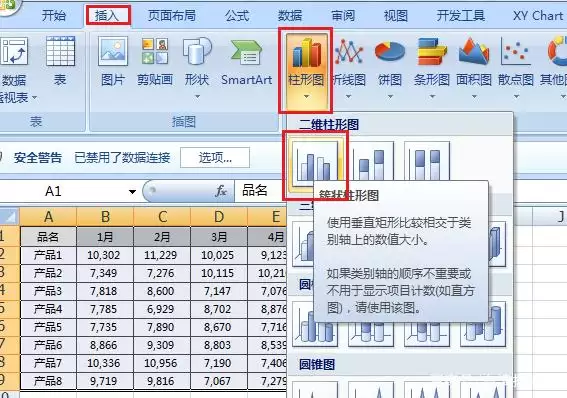
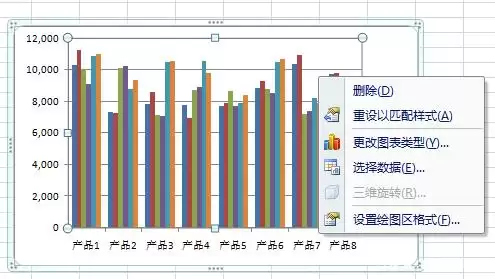
步骤4:修改图表数据源
右键单击图表,在弹出的快捷菜单中选择“选择数据”。
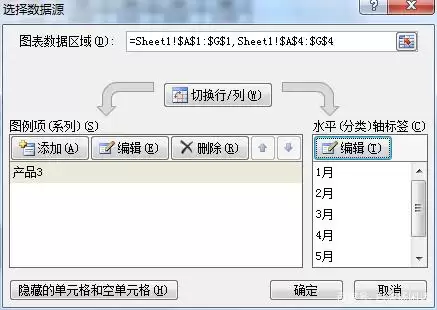
在“选择数据源”对话框中,点击右侧“水平轴标签”区域中的“编辑”按钮。
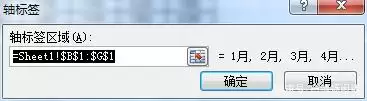
将单元格区域B1:G1设置为轴标签。
返回“选择数据源”对话框后,在左侧图例项列表中删除多余的数据系列,只保留任意一个系列,然后点击“编辑”按钮。
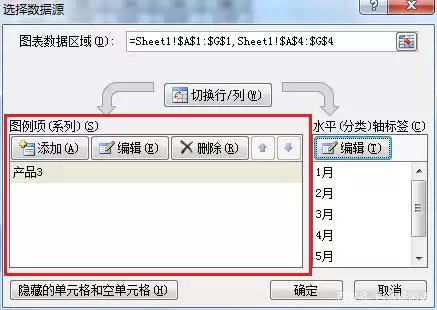
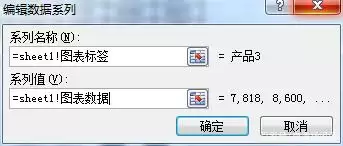
在“编辑数据系列”对话框中,系列名称输入“=sheet1!图表标签”,系列值输入“=sheet1!图表数据”,即通过名称进行赋值。需要注意的是,名称前面必须带有工作表名称。
实用工具推荐
电子包浆
使用 ›绿化、压缩、噪点和虚拟水印,自由调节做旧程度。
图片压缩
使用 ›选择画质和输出格式,预览压缩前后的大小。