

Excel表格文档按颜色筛选无法使用怎么办1、右键单击表格文档,在菜单中点击“打开方式”,然后在子菜单或弹出窗口中选择Excel。2、使用Excel打开表格文档后,在当前表格页面点击筛选图标,在下拉列表中选择“按颜色排序”,再选中需要筛选的单元格颜色即可。3、点击单元格颜色后,弹框中会显示“若要执行
Excel表格按颜色筛选无效怎么办
作者:技术拾光
时间:2026-08-12
浏览:164
文章目录
Excel表格文档按颜色筛选无法使用怎么办
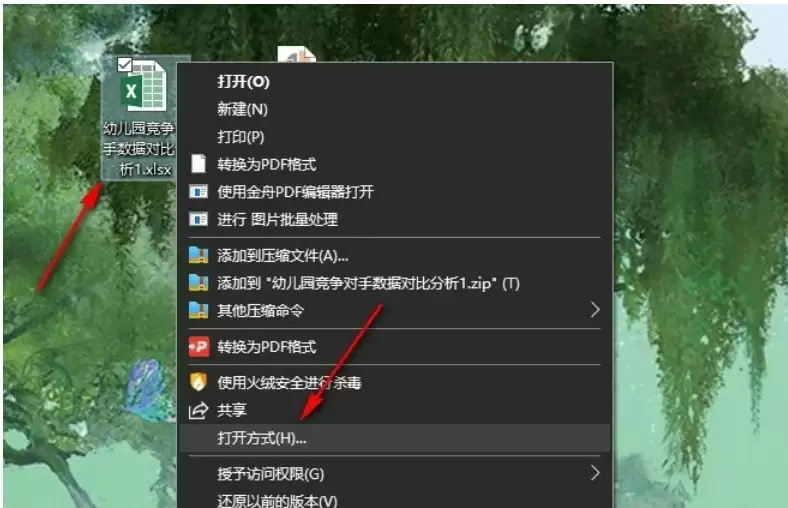
1、右键单击表格文档,在菜单中点击“打开方式”,然后在子菜单或弹出窗口中选择Excel。
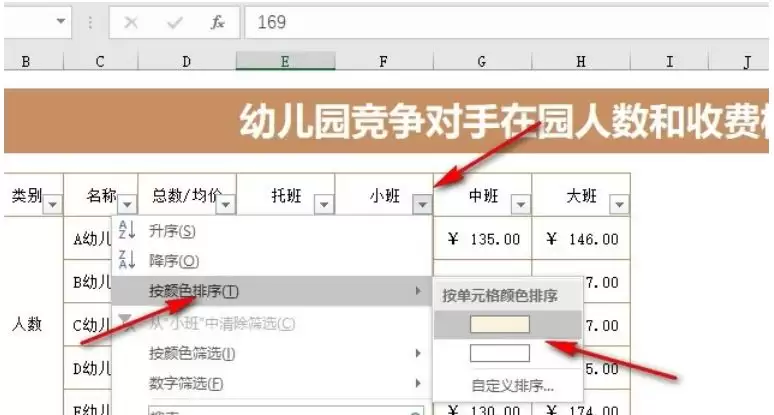
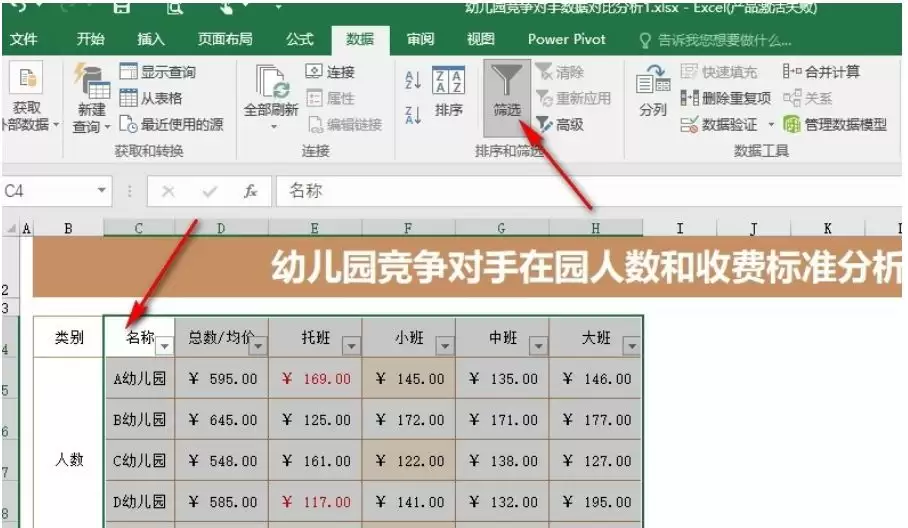
2、使用Excel打开表格文档后,在当前表格页面点击筛选图标,在下拉列表中选择“按颜色排序”,再选中需要筛选的单元格颜色即可。
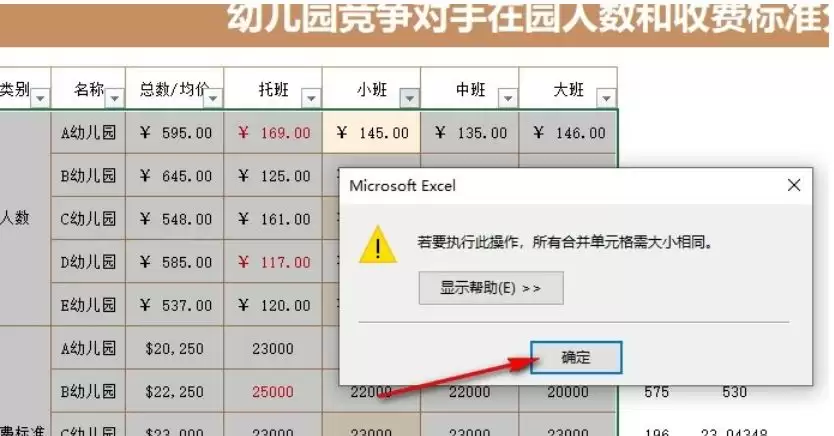
3、点击单元格颜色后,弹框中会显示“若要执行此操作,所有合并单元格需大小相同”的提示。
4、先关闭提示框,然后检查当前选中的数据区域是否正确。需要注意的是,若要使用按单元格颜色筛选,数据区域必须只包含数据内容,不能将无关内容一并选中。
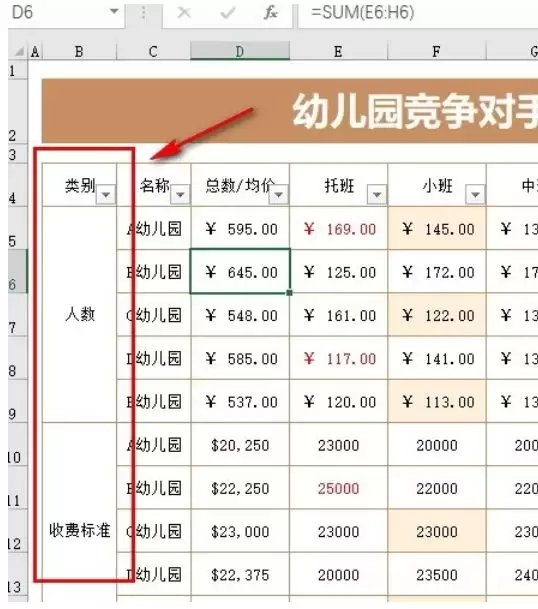
5、重新选中数据及标题行后,点击筛选工具先取消筛选,再次点击筛选工具,为选中区域重新添加筛选图标即可。
实用工具推荐
电子包浆
使用 ›绿化、压缩、噪点和虚拟水印,自由调节做旧程度。
图片压缩
使用 ›选择画质和输出格式,预览压缩前后的大小。