

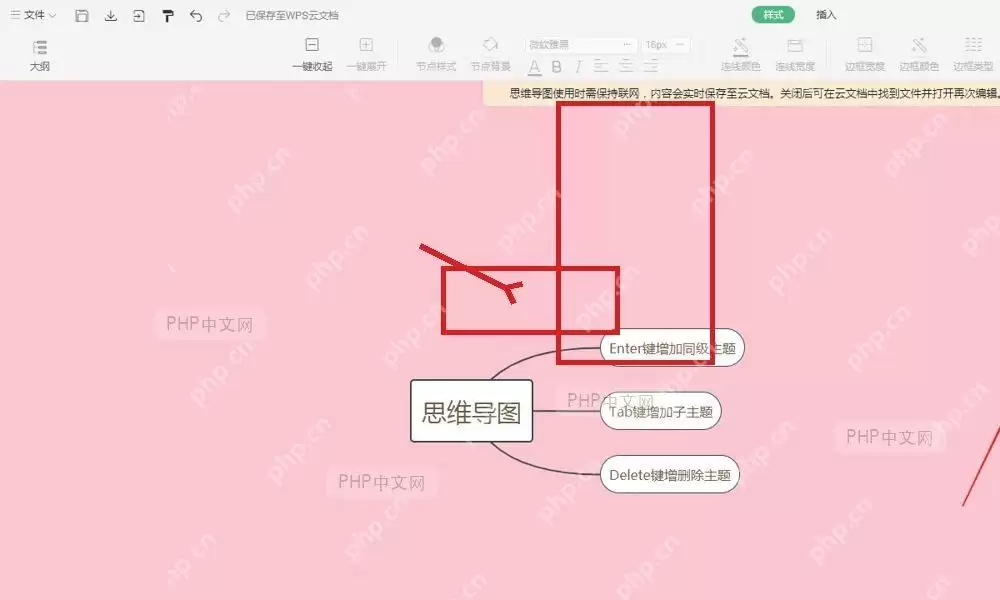
在WPS思维导图中,记住几组高频快捷键,能明显提升制图效率:按Enter可新增同级主题,按Tab或Insert可新增子主题,按Shift+Tab或Insert可新增父主题,按Delete可删除主题。编辑文字时,按Space可进入编辑状态,按Shift+Enter或Alt+Enter可在同一主题内换行
WPS思维导图快捷键大全及常用操作技巧
作者:技术拾光
时间:2026-08-12
浏览:342
文章目录
在WPS思维导图中,记住几组高频快捷键,能明显提升制图效率:按Enter可新增同级主题,按Tab或Insert可新增子主题,按Shift+Tab或Insert可新增父主题,按Delete可删除主题。编辑文字时,按Space可进入编辑状态,按Shift+Enter或Alt+Enter可在同一主题内换行,Ctrl+B、Ctrl+I、Ctrl+U分别对应加粗、斜体和下划线。
第一步:打开快捷键列表
进入WPS思维导图界面后,先任选一个已有主题并选中,然后点击界面右上角的帮助按钮,或直接进入快捷键入口,即可打开完整的快捷键列表。该列表通常分为“通用”和“格式和编辑”两个部分,新增主题、删除主题、全选、复制、撤销等常用操作,都可以在这里查看对应按键。
第二步:按 Enter 新增同级主题
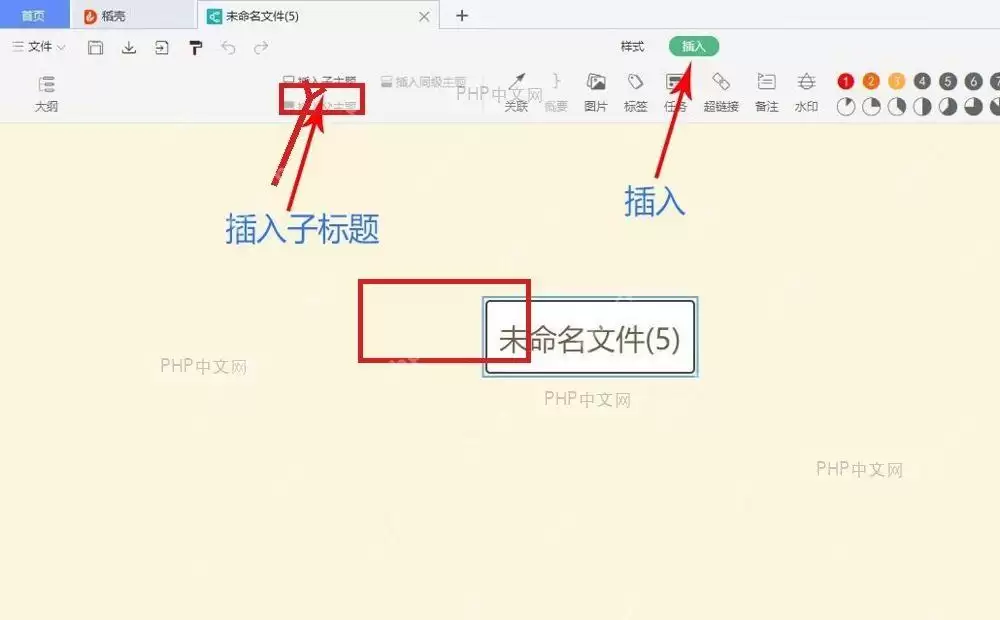
选中当前主题后按Enter,即可在同一层级插入一个新主题。这个快捷键适合连续补充并列内容,例如在中心主题下依次添加“需求、设计、执行、复盘”等节点。若未事先选中任何主题,按下Enter通常不会新增节点。
第三步:按 Tab 或 Insert 新增子主题
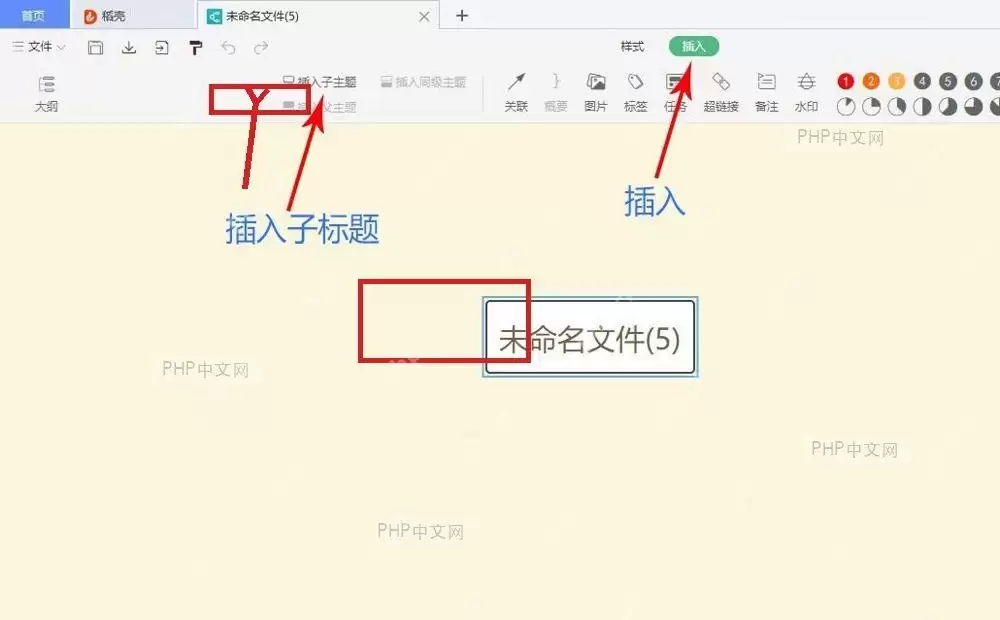
选中任意主题后,按Tab或Insert,即可在其下一层级插入子主题。实际使用时,可以先通过Enter列出所有一级并列标题,再通过Tab为每个一级标题补充细分内容。如果误将子主题插入到错误位置,可按Ctrl+Z撤销,然后重新选中正确的父主题再进行操作。
第四步:按 Space 编辑文字并换行
修改主题文字时,先选中对应节点,再按一次Space,即可进入编辑状态。如果需要让同一主题中的内容分成两行显示,可使用Shift+Enter或Alt+Enter进行换行。编辑过程中,Ctrl+B可用于加粗,Ctrl+I可用于斜体,Ctrl+U可用于添加下划线;导图保存仍可使用通用快捷键Ctrl+S。
常用快捷键快速记忆
这些快捷键不必一次全部记住,优先掌握常用几组即可:Enter用于新增同级节点,Tab或Insert用于新增子级节点,Shift+Tab用于新增父级节点,Space用于进入编辑状态,Ctrl+Z用于撤销操作。制作思维导图时,建议先用鼠标准确选中目标节点,再使用对应快捷键;如果层级设置有误,可立即撤销后重新调整。熟练后,整体操作会更加顺畅,制图效率也会明显提高。
实用工具推荐
电子包浆
使用 ›绿化、压缩、噪点和虚拟水印,自由调节做旧程度。
图片压缩
使用 ›选择画质和输出格式,预览压缩前后的大小。