

在 Windows 版 Word 中使用 AI 功能,前提是当前登录账号已具备 Microsoft 365 Copilot 权限。随后进入 Word 的账户页面刷新许可证,并开启连接体验即可。进入文档编辑页面后,可通过功能区中的 Copilot 按钮,或页面提示的 Alt+I 快捷键调用该功能。需要
WordWin版如何开启AI功能
作者:技术拾光
时间:2026-08-12
浏览:429
文章目录
在 Windows 版 Word 中使用 AI 功能,前提是当前登录账号已具备 Microsoft 365 Copilot 权限。随后进入 Word 的账户页面刷新许可证,并开启连接体验即可。进入文档编辑页面后,可通过功能区中的 Copilot 按钮,或页面提示的 Alt+I 快捷键调用该功能。需要注意的是,个人版、家庭版 Microsoft 365,以及未被分配 Copilot 权限的工作账号,都无法仅通过开启某个开关直接使用 AI 功能。
以下操作适用于桌面端 Microsoft 365 版 Word。如果你的 Word 界面使用的是其他语言,相关按钮可能显示为 Copilot、草稿、Ask 或“更新许可证”,但位置通常都集中在三个区域:Word 账户页、隐私设置页以及文档编辑窗口。
第一步:更新 Word 许可证
打开 Word 后,点击左上角“文件”,进入“帐户”页面。在右侧“产品信息”区域,可以查看当前登录账号和订阅名称。首先确认 Word 不是未激活状态;确认后,点击“更新许可证”或“Update License”按钮。这一步的作用是让 Word 重新同步当前账号的最新权限。很多用户在公司刚分配 Microsoft 365 Copilot 后,按钮却一直没有显示,常见原因就是本地许可证信息尚未及时刷新。
第二步:开启连接体验
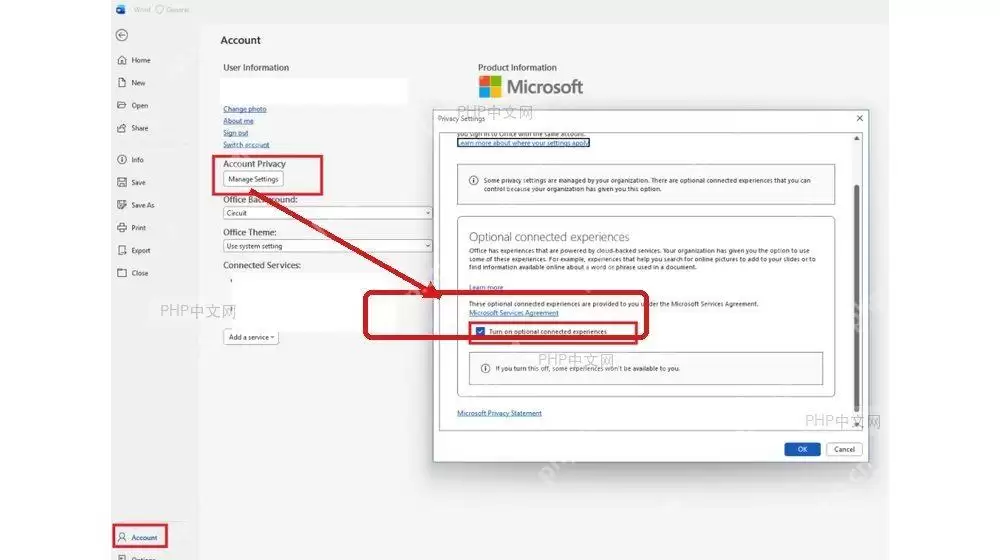
仍在“帐户”页面时,进入“帐户隐私”中的“管理设置”。在弹出的隐私设置窗口中,找到“可选连接体验”选项,勾选允许 Office 使用在线服务后点击确认。Copilot 运行时必须同时依赖联网服务和账号权限。如果该开关被组织策略限制,只能联系管理员开放权限,无法在普通文档设置中通过其他方式替代开启。
第三步:在 Word 文档中启用 Copilot
可以先新建一个 Word 文档,也可以直接打开现有文档,然后切换到顶部“开始”选项卡,查看功能区最右侧是否已经出现 Copilot 入口。有些空白文档页面还会直接提示,按 Alt+I 即可快速起草内容。点击 Copilot 按钮后,右侧会弹出对话面板,此时输入类似“帮我把这段文字改得更正式”的指令,就可以开始使用。如果按钮始终没有出现,建议依次检查以下几项:登录账号是否正确、当前订阅是否确实包含 Copilot 权限、Word 是否已更新到 Microsoft 365 当前通道支持的版本。
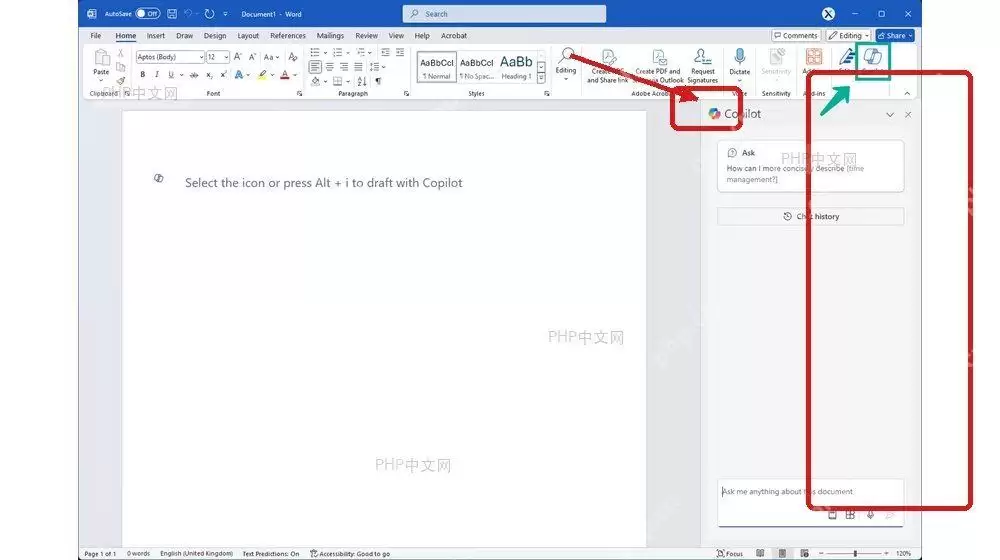
当右侧 Copilot 面板可以正常输入指令时,就说明 Windows 版 Word 的 AI 功能已经成功开启。后续日常使用时,建议先选中文档中的相关段落再输入需求,这样 Copilot 能更准确地基于选中内容进行改写、总结或续写。
实用工具推荐
电子包浆
使用 ›绿化、压缩、噪点和虚拟水印,自由调节做旧程度。
图片压缩
使用 ›选择画质和输出格式,预览压缩前后的大小。