

csshover鼠标悬停效果是网页交互中常见的表现形式,常用于按钮、图片卡片、导航菜单等需要即时反馈的元素。实现时,一般先通过:hover选择器设置鼠标移入后的状态,再配合transition让颜色、位移、阴影或缩放等变化更加平滑自然。下面将围绕基本原理、常见写法、完整示例以及使用注意事项进行说明,
CSS hover鼠标悬停效果怎么实现:常用写法与示例
作者:技术拾光
时间:2026-08-12
浏览:652
文章目录
csshover鼠标悬停效果是网页交互中常见的表现形式,常用于按钮、图片卡片、导航菜单等需要即时反馈的元素。实现时,一般先通过:hover选择器设置鼠标移入后的状态,再配合transition让颜色、位移、阴影或缩放等变化更加平滑自然。下面将围绕基本原理、常见写法、完整示例以及使用注意事项进行说明,便于在实际开发中直接应用。
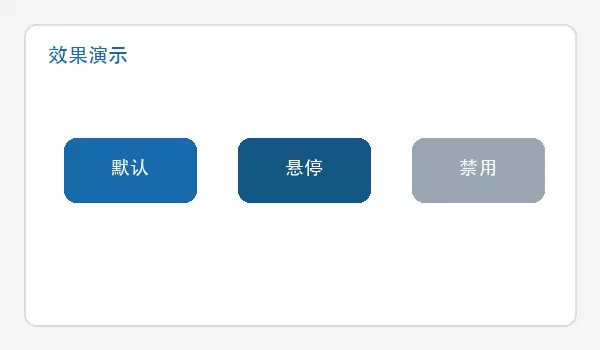
csshover鼠标悬停效果的基本原理
制作csshover鼠标悬停效果时,通常需要先为元素编写默认样式,再使用:hover定义鼠标悬停后的状态变化。如果希望过渡过程更顺畅,还可以结合transition设置持续时间和缓动方式。对于文字链接、按钮、卡片等常见元素,通常会调整颜色、背景、边框、阴影或transform属性,这样既能增强交互反馈,也不容易影响原有页面布局。编写时还应尽量保持悬停前后尺寸稳定,避免出现抖动、跳动或位移过大的情况。
- 先设置元素默认样式,再补充:hover状态。
- 需要平滑过渡时,可结合
transition控制动画节奏。 - 优先调整颜色、透明度、阴影和位移,减少布局变化造成的跳动。
3种常见csshover鼠标悬停效果写法
在不同页面元素中,csshover鼠标悬停效果的应用方式也有所区别。按钮场景常用背景色和文字色切换,这种写法清晰直接,能够突出点击感。图片或卡片场景更适合轻微放大、上移或增强阴影,用于提升层级感和聚焦效果。导航菜单中则经常使用下划线展开、边框出现或背景高亮,方便用户快速识别当前指向位置。具体采用哪种写法,应结合页面风格、元素功能和整体交互节奏统一选择,同一区域不宜叠加过多动画效果。
- 按钮变色:适用于提交按钮、操作按钮和主要入口按钮。
- 卡片浮起:适用于商品卡片、文章封面和内容展示模块。
- 下划线展开:适用于导航菜单、标签切换和文字链接。
完整示例代码
下面的示例代码同时展示了按钮变色、卡片上移和导航下划线三种常见的csshover鼠标悬停效果。整体结构较为简洁,保存后可以直接在本地浏览器中预览。实际项目中虽然可以根据组件拆分样式,但核心思路基本一致,即先定义默认状态,再编写:hover状态,并通过transition控制变化过程。掌握这种写法后,扩展到其他页面元素时会更加方便。
完整示例
csshover鼠标悬停效果示例 把鼠标移到这里,卡片会轻微上移并增强阴影。- 本地预览方式:
直接使用浏览器打开保存后的 HTML 文件即可查看效果实际使用csshover鼠标悬停效果时的注意点
在实际编写csshover鼠标悬停效果时,首先应控制动画幅度,位移和缩放不宜过大,否则容易显得突兀,并可能影响文字可读性。其次需要注意,移动端并不存在传统意义上的鼠标悬停,因此重要信息不应只依赖:hover状态显示。再次,
transition应尽量只声明必要属性,避免直接使用transition: all,这样既有助于减少性能开销,也更便于后续维护。如果同一个组件中同时包含图片、文字和按钮,还应保持交互节奏统一,使整体体验更协调。- 动画时长通常可设置为0.2秒到0.4秒。
- 移动端的重要内容不要只在悬停后才显示。
- 在大型列表中应减少过重阴影和频繁缩放效果。
如果只是基础入门,先掌握:hover配合
transition的写法,通常就能够覆盖大多数常见场景。之后再根据页面类型补充阴影、位移、缩放或下划线等变化,就可以逐步实现更清晰、自然且实用的csshover鼠标悬停效果。- 本地预览方式:
实用工具推荐
电子包浆
使用 ›绿化、压缩、噪点和虚拟水印,自由调节做旧程度。
图片压缩
使用 ›选择画质和输出格式,预览压缩前后的大小。