

想给 PowerPoint 添加背景音乐,其实操作并不复杂,整体步骤也很短:先插入音频文件,再选中页面中的喇叭图标,将播放方式设置为自动,并切换为后台播放,基本就完成了。下面这套方法,按照微软 Office PowerPoint 常见桌面版界面整理;如果使用的是 WPS 演示,相关入口名称通常也比较
PPT文件中怎么添加背景音乐?
作者:技术拾光
时间:2026-08-12
浏览:613
文章目录
想给 PowerPoint 添加背景音乐,其实操作并不复杂,整体步骤也很短:先插入音频文件,再选中页面中的喇叭图标,将播放方式设置为自动,并切换为后台播放,基本就完成了。下面这套方法,按照微软 Office PowerPoint 常见桌面版界面整理;如果使用的是 WPS 演示,相关入口名称通常也比较接近,一般同样可以在「插入」「音频」这类选项中找到。
打开插入菜单,进入音频功能
打开需要添加音乐的 PPT,先点击顶部的「插入」选项卡,在右侧找到「媒体」分类下的「音频」入口。建议此时先停留在第一页,或者你希望音乐开始播放的那一页。后续设置为后台播放后,音乐通常会从当前这一页开始生效。
选择本地音频文件
展开「音频」下拉菜单,选择「此设备上的音频」,部分版本中也可能显示为「PC 上的音频」。不要选择录制音频选项,因为该入口更适合现场录制旁白,不适合直接导入现成音乐作为背景音乐。
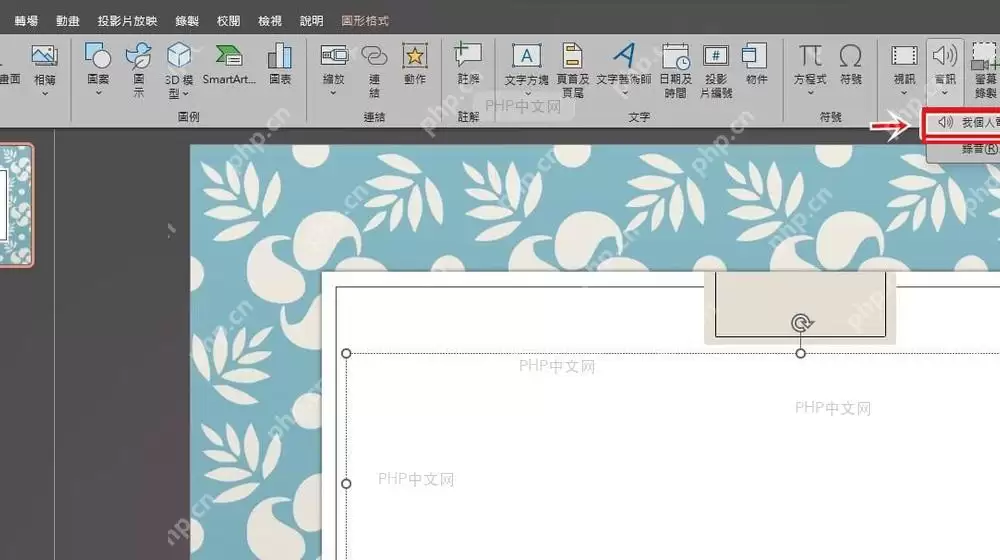
插入音乐文件到 PPT
在弹出的文件窗口中找到需要使用的音频文件,MP3、WAV、M4A 等常见格式通常都支持。确认文件名出现在下方输入框后,点击「插入」。如果 PPT 页面上出现喇叭图标,就表示音频已经成功导入到文件中。
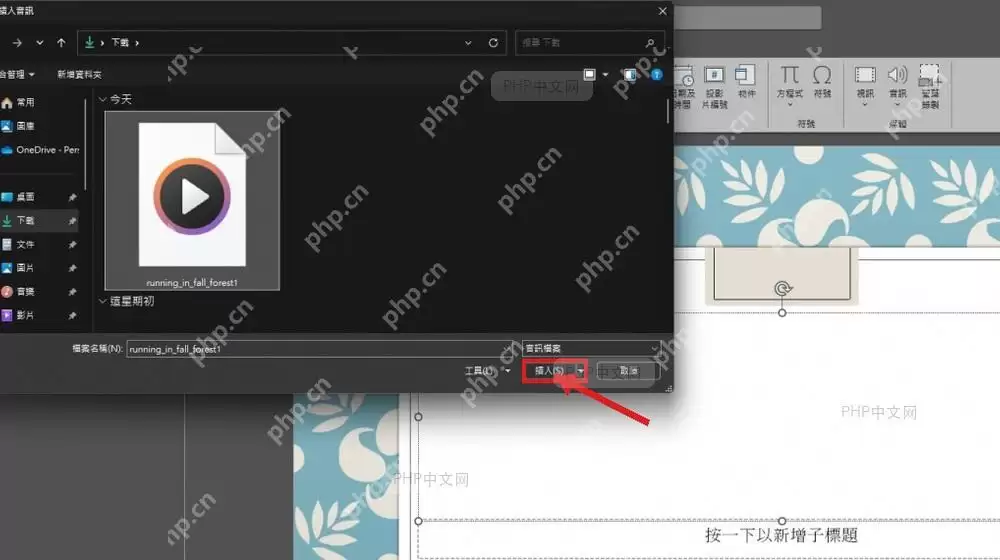
设置为后台播放并自动开始
点击页面上的喇叭图标,顶部会显示「音频-播放」工具栏。将音频的开始方式设置为「自动」,然后点击「后台播放」按钮。完成后,系统通常会自动勾选「跨幻灯片播放」「循环播放直到停止」「放映时隐藏」三个选项,正好适合整套 PPT 持续播放背景音乐的使用需求。
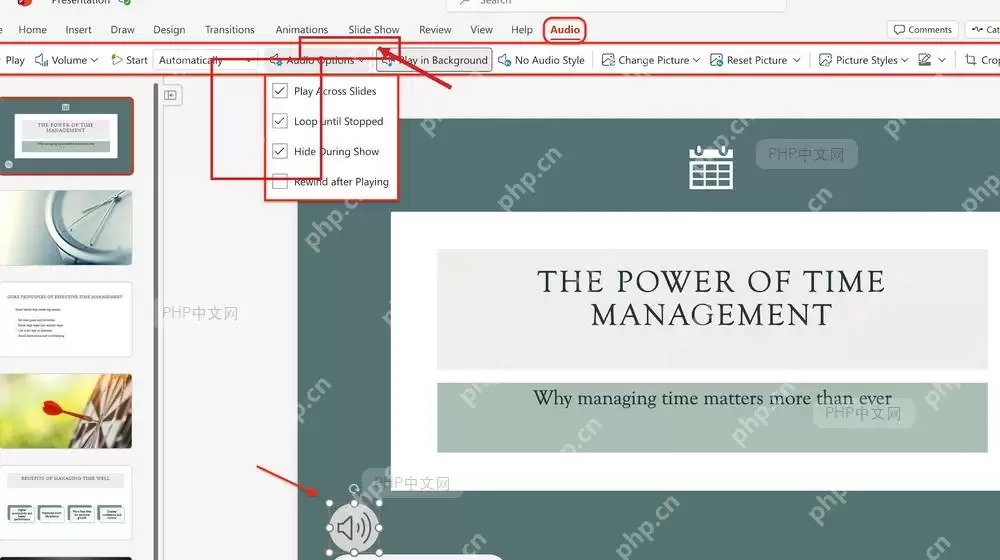
检查播放效果并按需微调
全部设置完成后,可以直接按 F5,或者点击「幻灯片放映」实际预览一遍。正常情况下,音乐会自动播放,切换到下一页时也不会中断,同时放映界面中不会显示喇叭图标。如果这些表现都正常,基本就说明设置已经完成。
如果只是希望音乐完整播放一遍,可以取消「循环播放直到停止」前面的勾选;如果想让音乐从第二页开始播放,只需切换到第二页后再插入音频即可。
实用工具推荐
电子包浆
使用 ›绿化、压缩、噪点和虚拟水印,自由调节做旧程度。
图片压缩
使用 ›选择画质和输出格式,预览压缩前后的大小。