

在 Win11 中打开应用权限页面后出现空白,不必马上认为是系统权限被删除。大多数情况下,这是应用高级选项页面没有正常加载,或设置页面本身出现卡顿。排查时,优先从应用列表和高级选项入口着手,通常更直接。 先通过已安装应用重新进入目标应用的高级选项 先打开设置,进入应用 已安装的应用,在列表中找到
Win11应用权限页面空白怎么修复
作者:技术拾光
时间:2026-08-12
浏览:527
文章目录
在 Win11 中打开应用权限页面后出现空白,不必马上认为是系统权限被删除。大多数情况下,这是应用高级选项页面没有正常加载,或设置页面本身出现卡顿。排查时,优先从应用列表和高级选项入口着手,通常更直接。
先通过已安装应用重新进入目标应用的高级选项
先打开设置,进入应用 > 已安装的应用,在列表中找到出现问题的应用,然后点击它的更多菜单或高级选项入口。这样做的目的,是先确认问题属于单个应用的权限页面空白,还是整个设置页面都没有正常加载。
如果高级选项可以打开,先确认是否仅权限区域没有显示
打开高级选项后,先不要急于进行其他操作,应先判断当前页面的具体情况:究竟只是权限相关区域没有显示,还是整页的按钮、说明文字等内容都未完整加载。只要应用列表页面可以正常进入,高级选项也能顺利打开,一般就没有必要一开始就重装系统,优先恢复设置页面和应用本身的状态,通常即可解决问题。
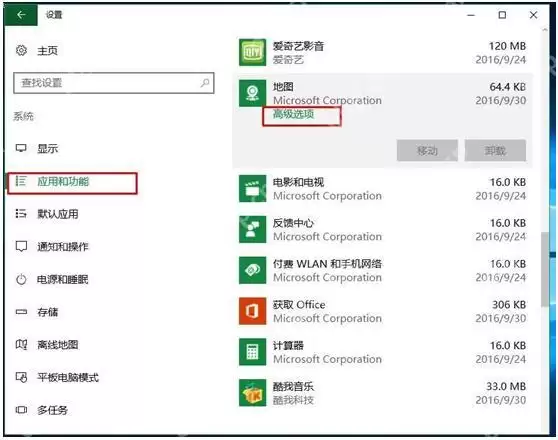
如果页面仍然空白,可在同一页直接进行修复或重置
如果每次进入后仍是一片空白,或者权限模块、功能按钮始终加载不完整,也不必急于卸载重装。可以先在同一个高级选项页面向下找到修复或重置。通常建议先尝试修复,如果无效再使用重置。重置会清除该应用在本机保存的状态,但相比直接卸载后重装,通常更稳妥,也更有利于恢复这类空白页面问题。
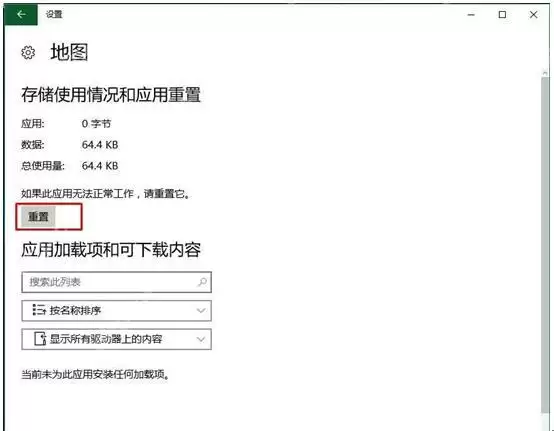
修复完成后返回权限页面复测,不要只停留在应用列表
完成操作后,直接重新进入原来的权限页面,确认相机、麦克风、后台活动等权限区域是否已经恢复显示。只有原本空白的页面能够正常打开,才能说明这次修复已经生效。
实用工具推荐
电子包浆
使用 ›绿化、压缩、噪点和虚拟水印,自由调节做旧程度。
图片压缩
使用 ›选择画质和输出格式,预览压缩前后的大小。