

WPS 各类文档格式的图标可直接在「皮肤中心」中切换。以下以 Windows 版 WPS Office 为例:先在首页右上角进入设置,打开「皮肤和外观」页面,再切换到「文件图标」分类,选择一套合适的图标样式即可。通常修改完成后需要重启 WPS;部分情况下还需要刷新桌面,或重新打开资源管理器,文件图标
WPS格式图标怎么修改?教程详解
作者:技术拾光
时间:2026-08-12
浏览:420
文章目录
WPS 各类文档格式的图标可直接在「皮肤中心」中切换。以下以 Windows 版 WPS Office 为例:先在首页右上角进入设置,打开「皮肤和外观」页面,再切换到「文件图标」分类,选择一套合适的图标样式即可。通常修改完成后需要重启 WPS;部分情况下还需要刷新桌面,或重新打开资源管理器,文件图标才会全部更新。
第一步:打开设置菜单
启动 WPS Office 后,停留在首页或最近文档列表页面即可。点击右上角的设置按钮,在弹出菜单中选择「设置」;如果菜单中直接显示「皮肤中心」,也可以直接点击进入同一外观设置入口。
第二步:进入文件图标页面
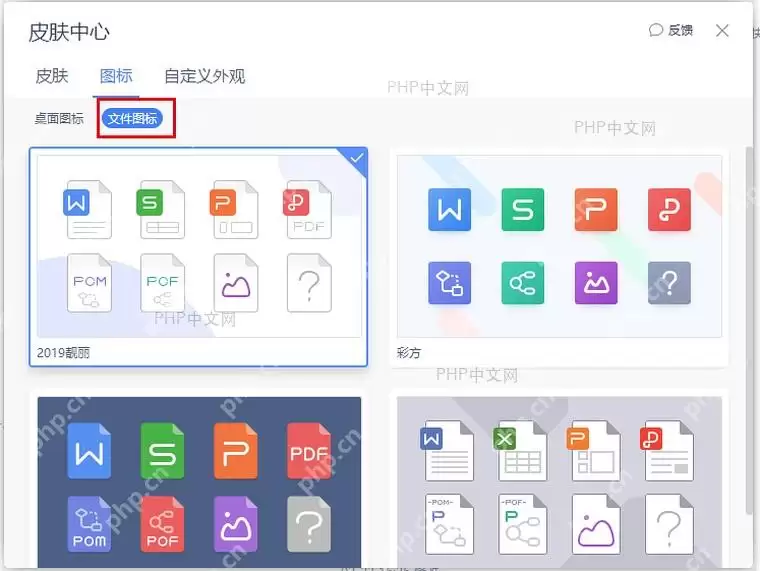
进入皮肤相关设置窗口后,在顶部或左侧找到分类标签,切换到「图标」或「文件图标」板块。该页面会集中显示 WPS 文字、表格、演示、PDF 等格式的图标样式,选项区域可直接预览不同图标方案的展示效果。
第三步:选择图标样式
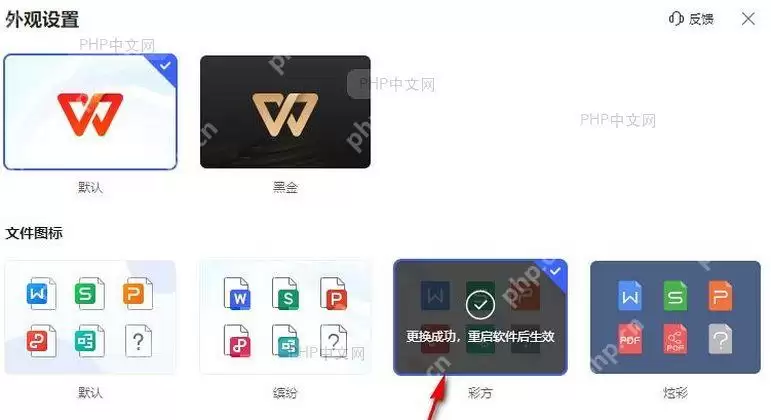
在「文件图标」区域中,点击需要使用的样式,例如「彩方」「默认」「线约」或「炫彩」均可。页面出现选中标记后,根据提示重启 WPS;如果桌面上的 wps、et、dps、pdf 文件图标没有立即变化,可关闭后重新打开资源管理器窗口,或注销系统后重新登录。
无法切换文件图标时的检查方法
如果「文件图标」选项无法点击,可先确认当前 WPS 账号是否正常登录,并检查是否安装了较新的桌面版。同时,还需查看 Windows 默认应用中对应文档类型是否仍关联到 WPS。若文件关联已被其他办公软件接管,WPS 内设置的图标样式将无法覆盖系统当前的显示效果。
实用工具推荐
电子包浆
使用 ›绿化、压缩、噪点和虚拟水印,自由调节做旧程度。
图片压缩
使用 ›选择画质和输出格式,预览压缩前后的大小。