

如果想在 Word 中查找 WPS 的「最近访问」文档,需要先明确一点:WPS 账号、WPS 云文档或 WPS 首页保存的文件访问记录,微软 Word 无法直接读取,需要在 WPS Office 中查看。如果你已经进入 WPS 文字编辑界面,也可以通过「文件」菜单查看最近使用记录。 第一步:进入 W
Word怎么查看WPS最近访问的文档记录?
作者:技术拾光
时间:2026-08-12
浏览:436
文章目录
如果想在 Word 中查找 WPS 的「最近访问」文档,需要先明确一点:WPS 账号、WPS 云文档或 WPS 首页保存的文件访问记录,微软 Word 无法直接读取,需要在 WPS Office 中查看。如果你已经进入 WPS 文字编辑界面,也可以通过「文件」菜单查看最近使用记录。
第一步:进入 WPS 首页的最近列表
打开 WPS Office 后,查看左侧导航栏,点击「最近」或「最近访问」选项,右侧会显示近期打开、编辑或访问过的全部文档,包括文字、表格、演示等不同类型。若要查找 Word 文档,可直接筛选文件名后缀为 .doc 或 .docx 的条目。
第二步:从 WPS 文字菜单查看最近使用
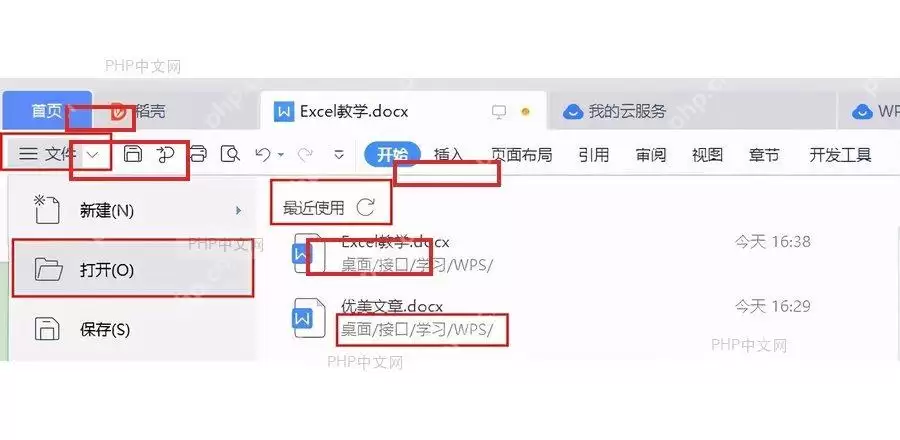
如果你当前已经处于 WPS 文字的编辑界面,可直接点击左上角的「文件」,再选择「打开」。此时,菜单右侧会显示「最近使用」区域,这里列出的都是近期通过 WPS 文字打开过的文档。文件的具体存储位置可通过文件名下方的路径提示查看,例如桌面、WPS 云文档或本地文件夹,位置标注通常较为清晰。
第三步:选择最近文档并打开
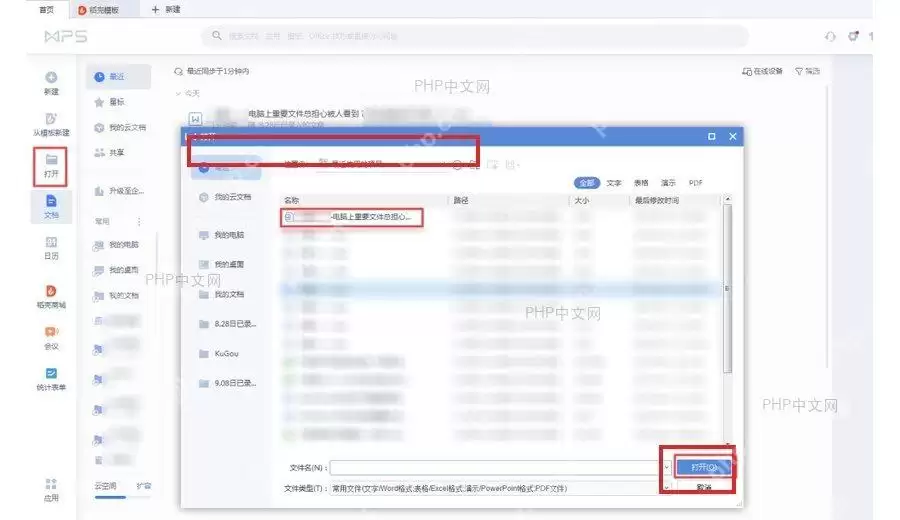
在最近记录中找到需要的 Word 文档后,直接点击文件名即可打开;也可以先在弹出的打开窗口中选中文档,再点击「打开」按钮进入。如果列表中没有目标文件,常见原因包括:这台电脑此前未访问过该文件、当前未登录对应的 WPS 账号、最近访问记录已被清空,或文件原本保存在其他设备的本地路径中。
需要注意的是,微软 Word 自身的「最近」列表仅保存它直接打开过的文件,不会同步 WPS 首页的访问记录。如果你希望继续使用 Word 编辑该文件,可以先在 WPS 的最近列表中打开文件,再通过「另存为」确认文件在本地的存储位置;也可以根据 WPS 最近记录下方显示的路径,在资源管理器中找到该文件后直接用 Word 打开。如果文件保存在 WPS 云文档中,则需要先确认登录的是同一账号,再将文件下载到本地后进行操作。
实用工具推荐
电子包浆
使用 ›绿化、压缩、噪点和虚拟水印,自由调节做旧程度。
图片压缩
使用 ›选择画质和输出格式,预览压缩前后的大小。