

无论使用的是 Word 还是 WPS 文字,插入稻壳封面页的操作都比较简单:在顶部“章节”选项卡中找到“封面页”入口,选择合适的样式后,即可一键应用到当前文档。下面以带有稻壳模板入口的 WPS 文字界面为例进行演示。这种方法适用于论文、报告、简历以及公司文档首页等多种场景。 操作前,先将光标定位到文
Word插入稻壳封面页的方法
作者:技术拾光
时间:2026-08-12
浏览:133
文章目录
无论使用的是 Word 还是 WPS 文字,插入稻壳封面页的操作都比较简单:在顶部“章节”选项卡中找到“封面页”入口,选择合适的样式后,即可一键应用到当前文档。下面以带有稻壳模板入口的 WPS 文字界面为例进行演示。这种方法适用于论文、报告、简历以及公司文档首页等多种场景。
操作前,先将光标定位到文档最前面。即使正文已经编辑完成,也不会影响插入,封面会自动以独立新页面的形式添加到文档中。如果只想为文档中的某一节单独添加封面,建议提前确认分节位置,避免误将封面插入到整篇文档的首页。
第一步:打开封面页菜单
打开文档后,切换到顶部的“章节”选项卡,点击左侧的“封面页”按钮,即可展开稻壳提供的全部封面模板列表。该区域旁边通常还会显示目录页、拆分章节、页码等适用于长文档排版的常用工具。
第二步:选择封面样式
展开模板列表后,就可以根据文档用途选择合适的封面样式。例如商务报告可选择“晶格型”等更契合正式场景的风格;如果是制作简历,也可以直接进入简历分类查找对应模板,更加方便。使用鼠标点击模板缩略图后,系统会自动将该封面插入到文档中。如果模板列表旁边带有滚动条,继续向下滚动还可以查看更多由稻壳提供的封面样式。
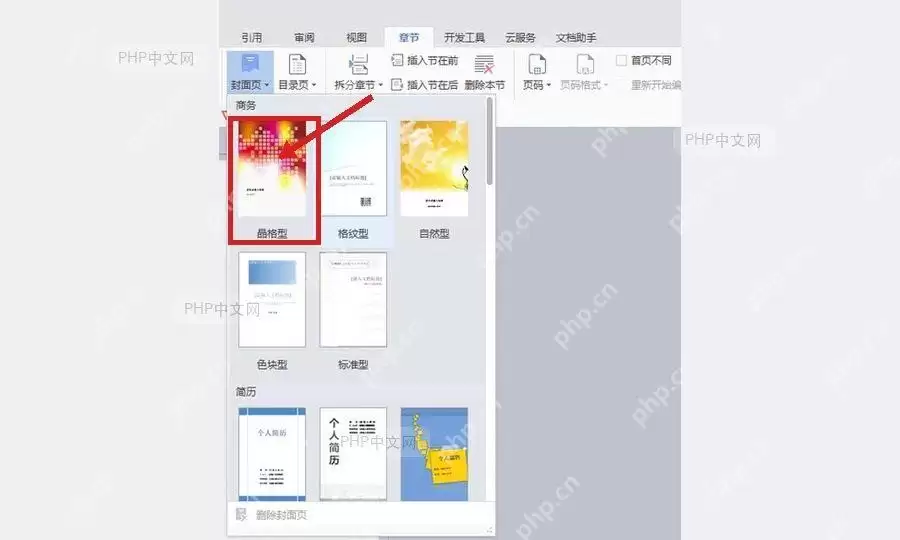
第三步:替换封面文字
封面插入完成后,直接点击页面中的标题、简介、作者、日期等占位文字,将其替换为自己的内容即可。如果能够正常选中标题框并输入文字,说明封面已经成功应用;如果无法点击文字,先检查当前是否仍处于页眉页脚编辑状态,切换回正文区域后再进行修改即可。
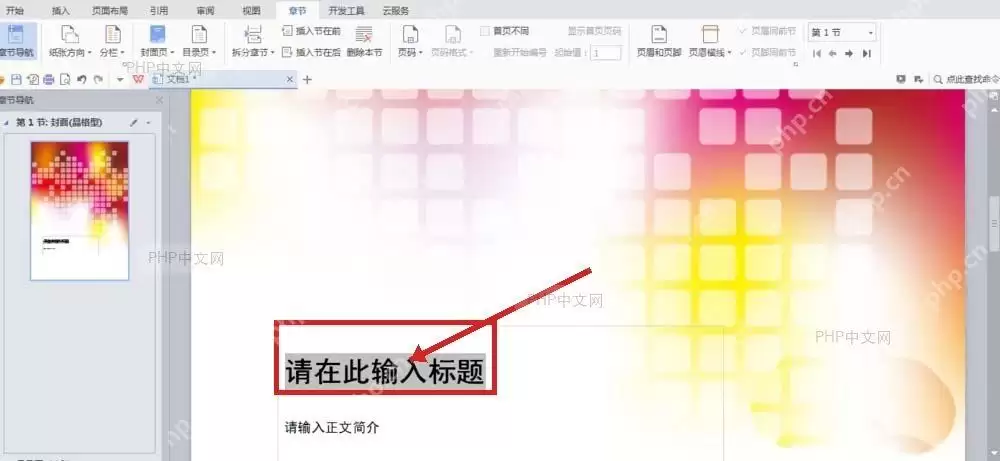
如果对当前封面样式不满意,可以重新进入“章节 > 封面页”,选择其他模板直接替换。若需要删除封面,也可以在同一菜单底部点击“删除封面页”,正文内容不会被一并删除。
实用工具推荐
电子包浆
使用 ›绿化、压缩、噪点和虚拟水印,自由调节做旧程度。
图片压缩
使用 ›选择画质和输出格式,预览压缩前后的大小。
相关文章