

上一章节已经介绍了 SVG 的基本概念和相关示例,本章节将继续介绍用于编辑 SVG 代码的工具——VSCode。 VSCode(全称:Visual Studio Code)是微软推出的一款免费、支持跨平台的源代码编辑器。它的上手门槛较低,整体使用体验也比较流畅。 安装 VS Code VSCode
SVG在VSCode中的使用与编辑指南
作者:技术拾光
时间:2026-08-11
浏览:123
文章目录
上一章节已经介绍了 SVG 的基本概念和相关示例,本章节将继续介绍用于编辑 SVG 代码的工具——VSCode。
VSCode(全称:Visual Studio Code)是微软推出的一款免费、支持跨平台的源代码编辑器。它的上手门槛较低,整体使用体验也比较流畅。
安装 VS Code
VSCode 的安装过程比较简单。首先打开官网 https://code.visualstudio.com/,下载对应的软件安装包,然后按照提示逐步完成安装即可。安装过程中需要重点留意两点:一是安装路径的设置,二是环境变量通常会默认自动添加到系统中。另外,以下选项建议全部勾选。
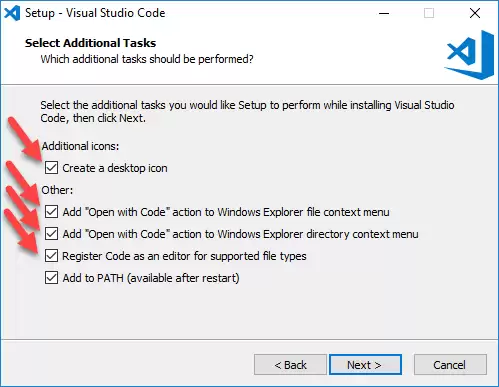
VSCode 完整安装教程可参考:https://www.runoob.com/vscode/vscode-tutorial.html
创建 SVG 代码文件
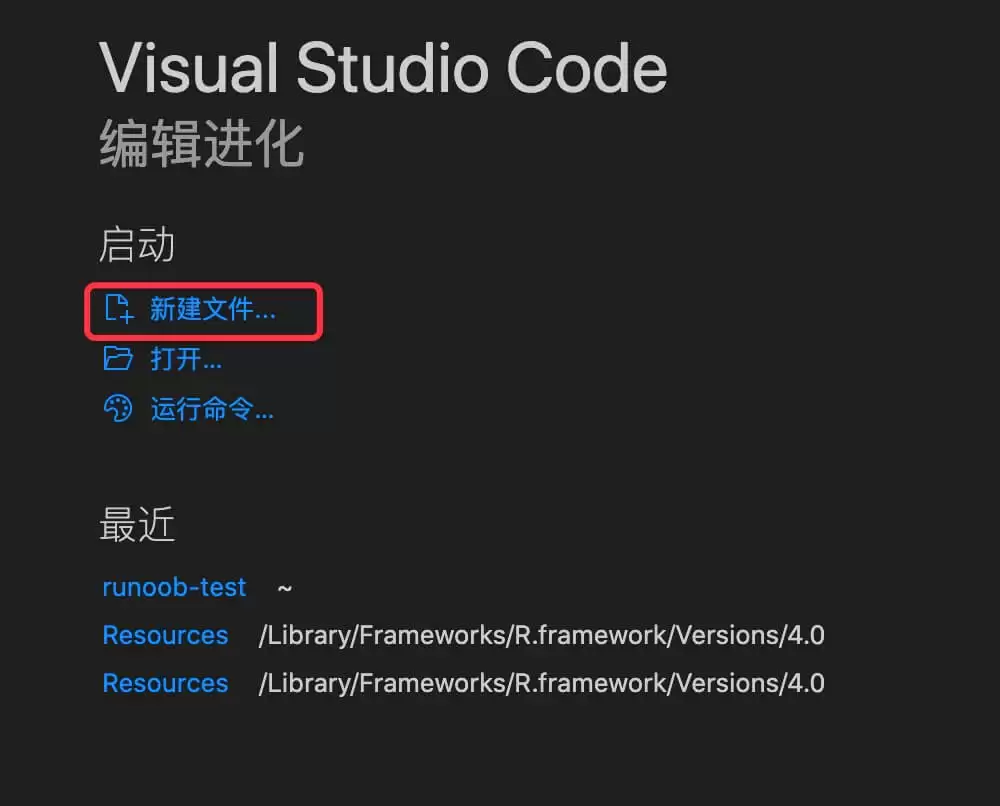
打开 VSCode,点击“新建文件”。
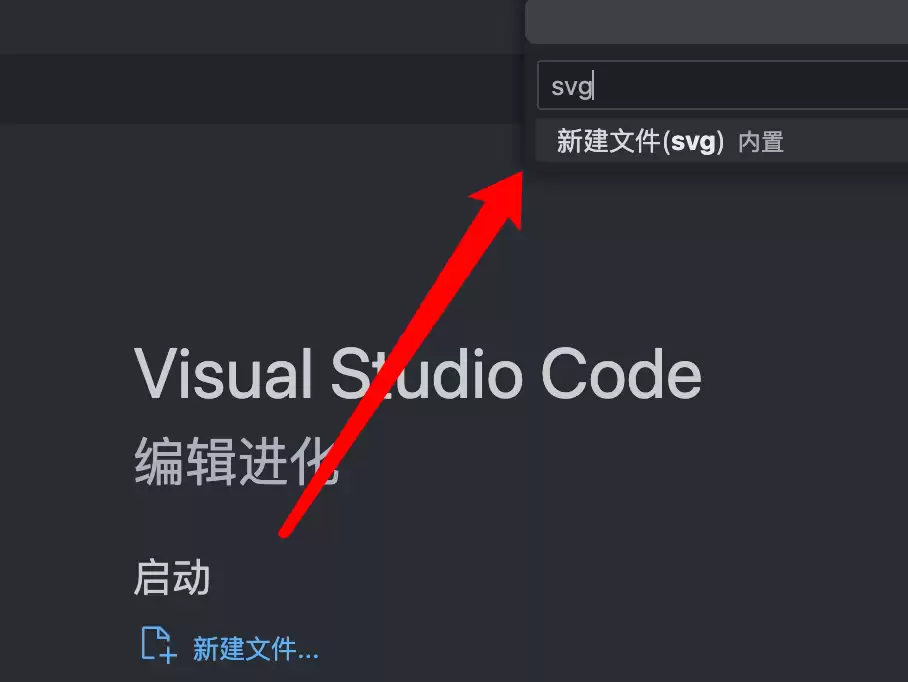
在搜索框中输入 svg,创建 test.svg 文件。
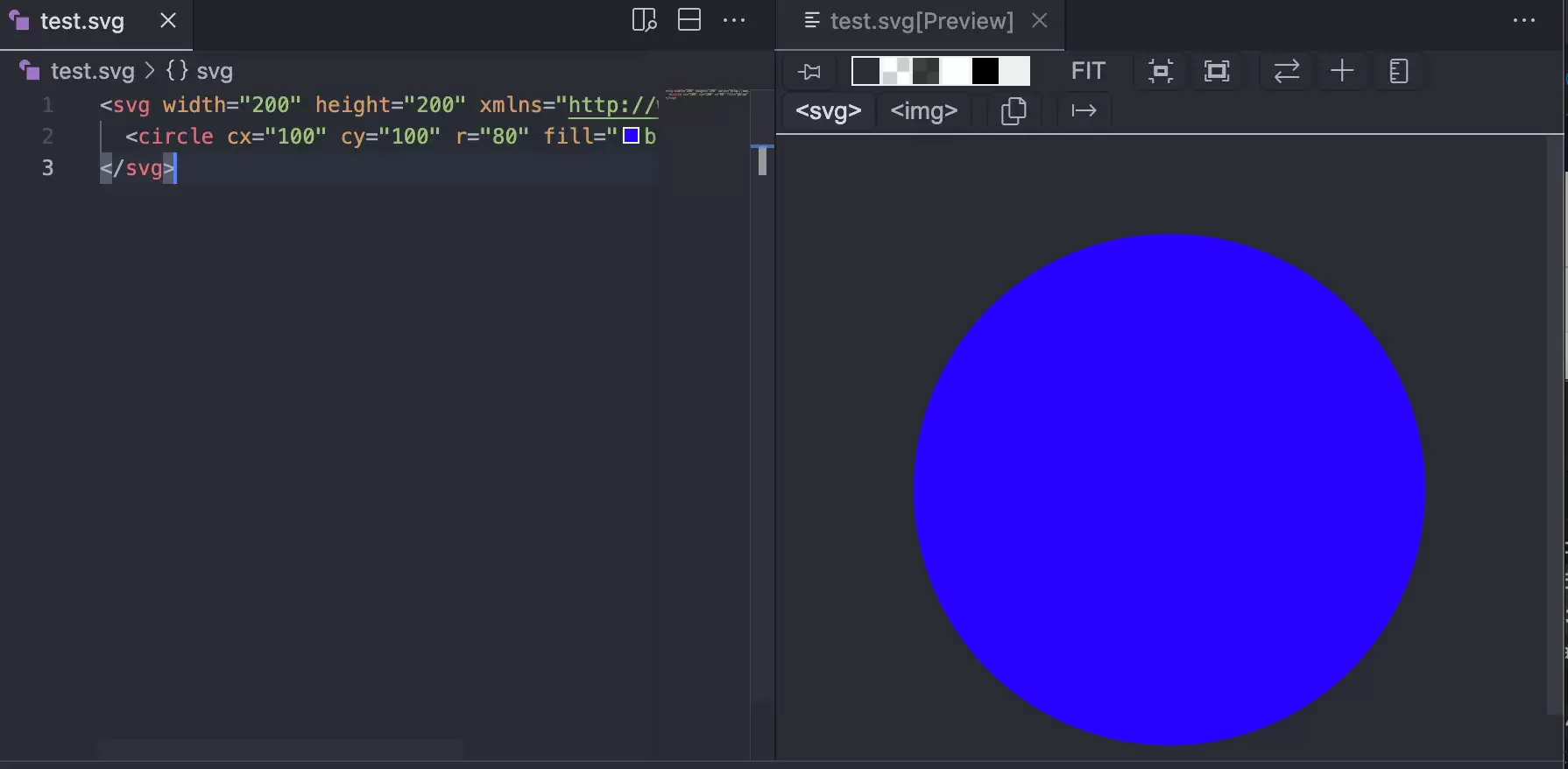
然后输入以下代码:
最后保存 test.svg 文件。
安装 SVG 扩展
点击扩展图标,搜索关键词 svg,然后安装对应扩展。
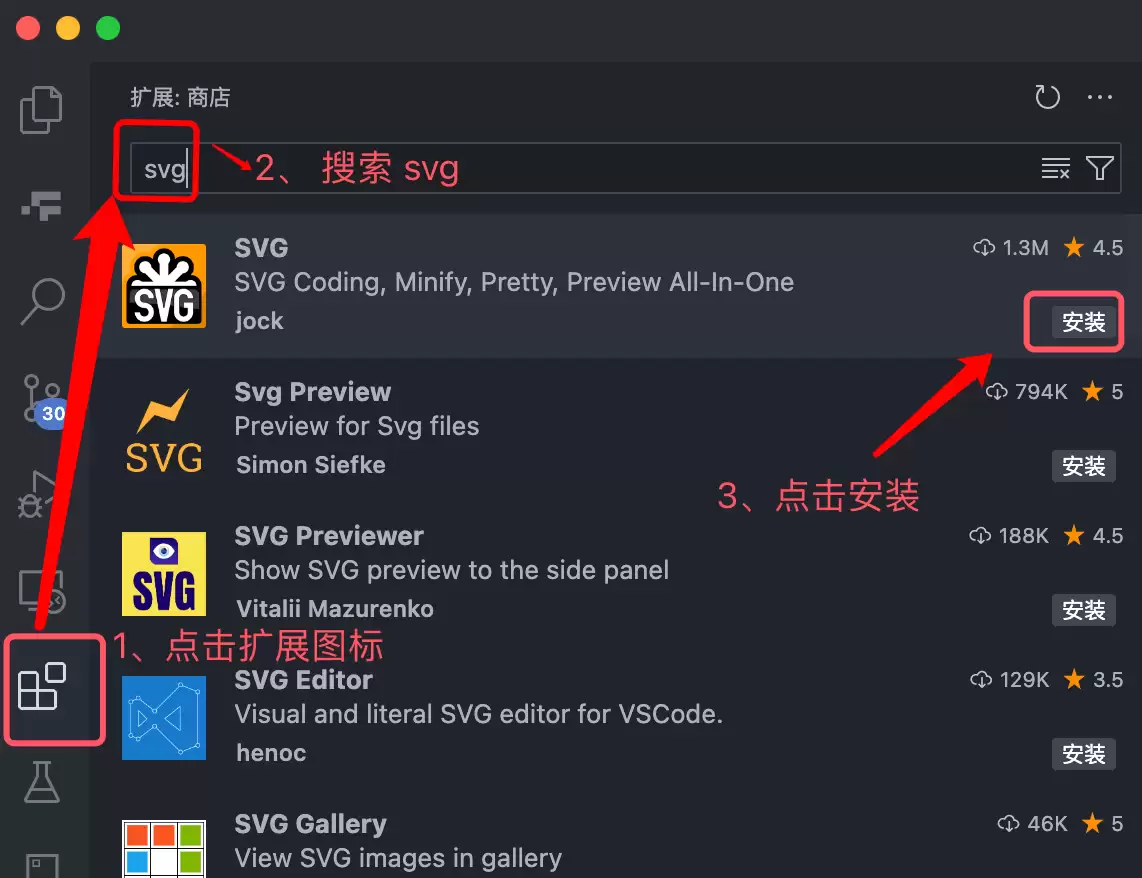
安装完成后,可以右击 SVG 文件,在菜单中选择 “预览 SVG”。

预览效果如下:
实用工具推荐
电子包浆
使用 ›绿化、压缩、噪点和虚拟水印,自由调节做旧程度。
图片压缩
使用 ›选择画质和输出格式,预览压缩前后的大小。