

TRAEEditorforUnity插件将TRAEIDE深度集成到Unity编辑器中,使开发者无需切换工具即可进行编码。插件完整保留了TRAEIDE的代码高亮、智能提示和调试功能,并能智能识别Unity项目结构,确保依赖分析准确。内置的编码规则引导开发符合最佳实践。通过简单配置,开发者可在Unity中直接使用TRAEIDE的AI辅助功能,用自然语言生成代码,
Unity AI开发工具TRAE Editor工作流集成
作者:技术拾光
时间:2026-08-11
浏览:177
文章目录
对于Unity开发者而言,频繁在Unity编辑器与代码编辑器之间切换是常态。这种割裂感不仅打断创作心流,也影响开发效率。能否将强大的AI编码助手直接融入Unity工作流,实现构思、编码与调试的无缝衔接?TRAE Editor for Unity插件正是为此而生。

简而言之,这款插件是专为TRAE IDE设计、并深度集成于Unity编辑器内的桥梁。它打通了两者间的协作链路,让开发者无需离开Unity即可唤起TRAE IDE进行编码,享受其完整的AI辅助能力,编写完成后又能便捷返回Unity进行实时预览与调试。
核心优势:超越桥梁的集成价值
该插件带来的价值远不止简单的编辑器切换。其核心设计体现在以下几个方面:
完整继承TRAE IDE核心能力
无需担心功能缺失。插件完整承载了TRAE IDE的全部内核,包括代码高亮、智能提示、代码补全以及流畅的调试体验。本质上,你是在Unity内部使用一个功能齐全的TRAE IDE。
深度理解Unity项目结构
处理复杂项目依赖(尤其是本地磁盘导入的外部资源包)是许多编辑器的痛点。TRAE Editor for Unity能够智能识别当前脚本路径,并将资源包所在目录作为独立工作区加载。这确保了代码补全、定义跳转和依赖分析等功能在完整项目上下文中准确运行,避免引用丢失或解析错误。
开箱即用的项目级编码规则
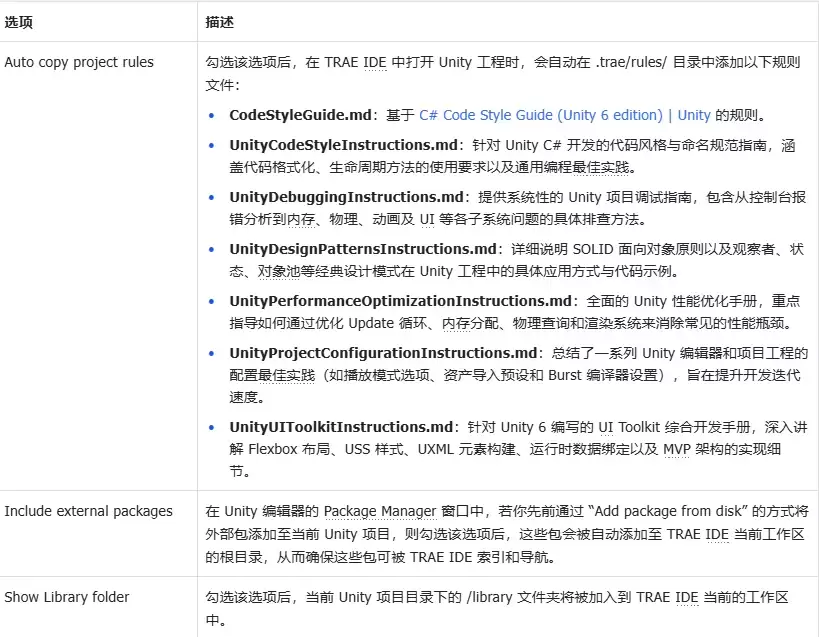
为促进开发符合Unity最佳实践,插件内置了一系列针对Unity项目的编码规则。通过插件在TRAE IDE中打开项目时,这些规则文件会自动添加并启用,如同为项目配备了一位经验丰富的架构师,从起步阶段引导代码规范化。

五步配置:打造AI驱动的Unity工作流
将TRAE IDE的AI能力融入Unity开发流程只需简单几步:
第一步:在Unity项目中安装插件
- 在Unity编辑器中打开项目。
- 从顶部菜单栏选择 Windows > Package Manager。
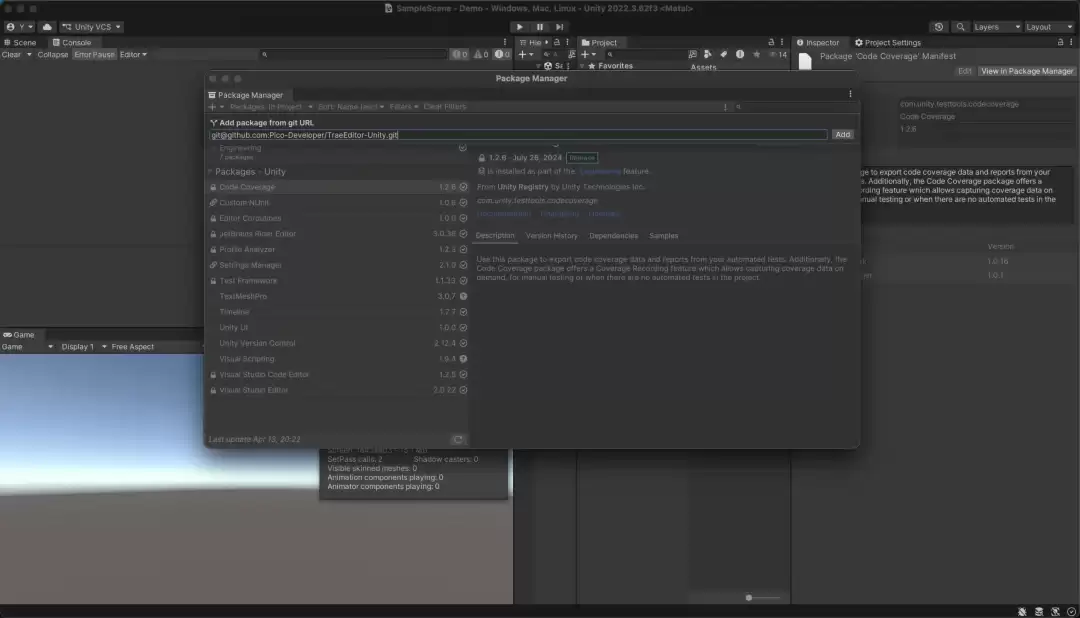
- 在Package Manager窗口左上角点击“+”号,选择 Add package from git URL。
- 在弹出的输入框中填入Git仓库地址:
https://github.com/Pico-Developer/TRAE-Editor-Unity.git,然后点击右侧的 Add 按钮。
第二步:将TRAE CN设置为外部脚本编辑器
- 打开Unity偏好设置(Preferences)窗口:
- macOS:前往 Edit > Settings。
- Windows:前往 Edit > Preferences。
- 在左侧导航栏中选择 External Tools。
- 检查右侧面板中 External Script Editor 是否已自动设置为 Trae CN。
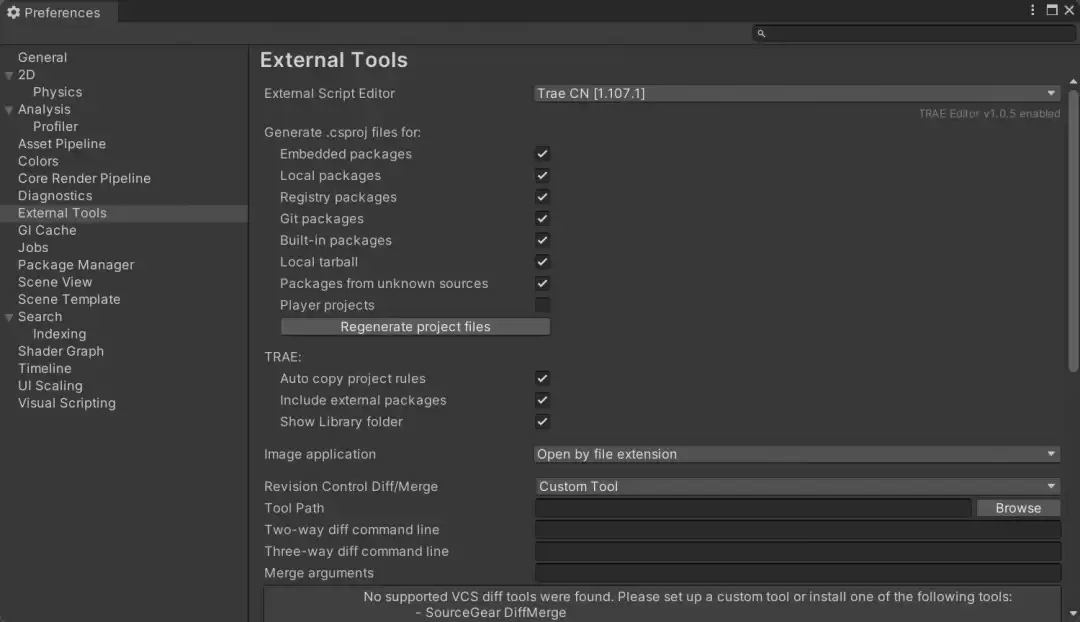
通常安装插件后,若本地已装有TRAE CN,此步骤会自动完成。若未自动设置,可手动展开下拉菜单,点击 Browse,根据系统定位到TRAE CN可执行文件。
成功设置后,External Tools 面板会显示独立的 TRAE 配置区域。
第三步:在TRAE IDE中安装必备扩展
为使TRAE IDE完美支持Unity工程,需安装两个核心扩展:
- C# Dev Kit:作为C#扩展的增强工具,提供解决方案资源管理器、单元测试等专业功能,显著提升C#项目管理与开发效率。
- Unity扩展:基于C# Dev Kit构建,专为Unity开发提供轻量流畅体验,包括调试、代码分析、语法高亮和智能补全等针对性工具。
安装方式:可通过TRAE IDE内置扩展市场搜索安装,或直接访问Visual Studio Marketplace下载.vsix文件,将其拖拽至TRAE IDE扩展面板完成安装。
第四步:体验AI辅助编码
配置完成后,即可开始AI辅助编码:
- 在Unity编辑器的Project窗口中,双击任意C#脚本(如新建的MonoBehaviour)。Unity将自动唤起TRAE IDE并打开该文件。
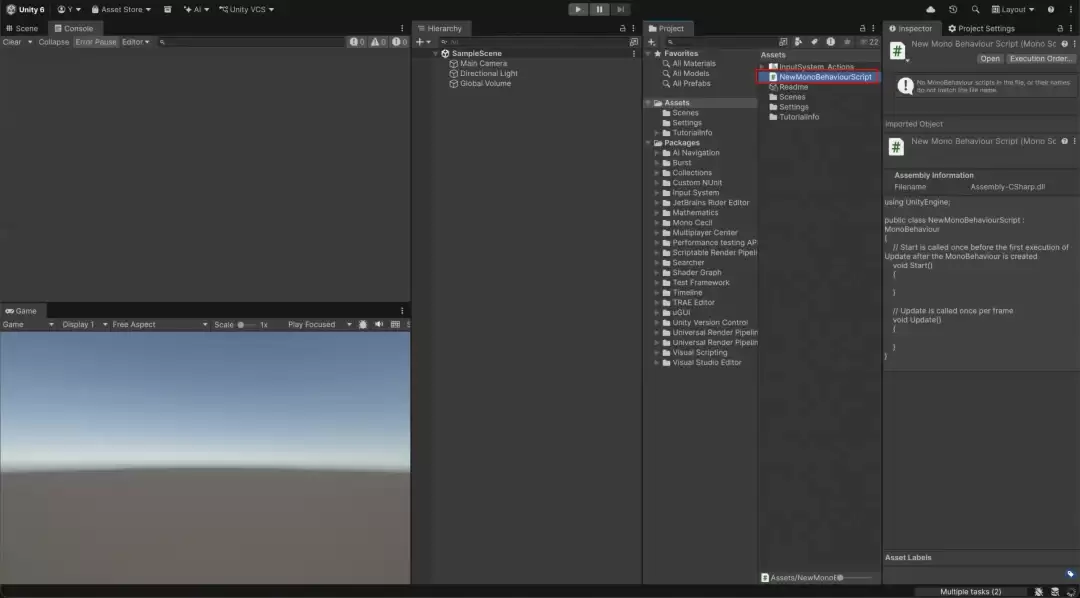
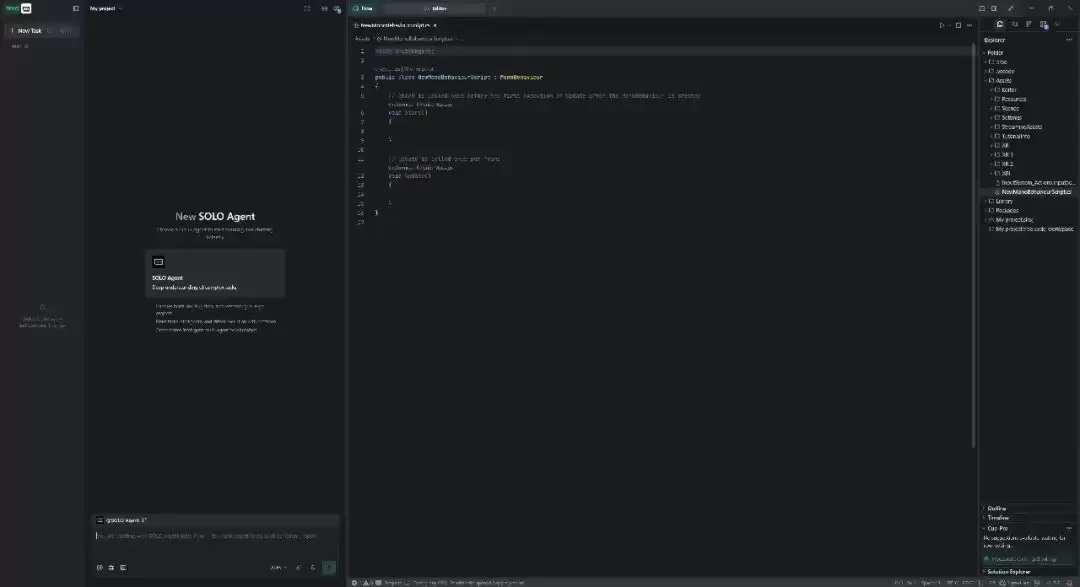
此时推荐使用TRAE IDE的SOLO模式或SOLO Agent智能体编写代码。它们能以AI为主导,自动执行从理解需求、生成代码到测试验证的全流程。
- 在对话输入框中用自然语言描述需求。例如:“请生成代码,创建一个立方体(Cube)并将其位置置于中心(0,0,0),让这个立方体沿其X轴和Y轴持续匀速旋转。”
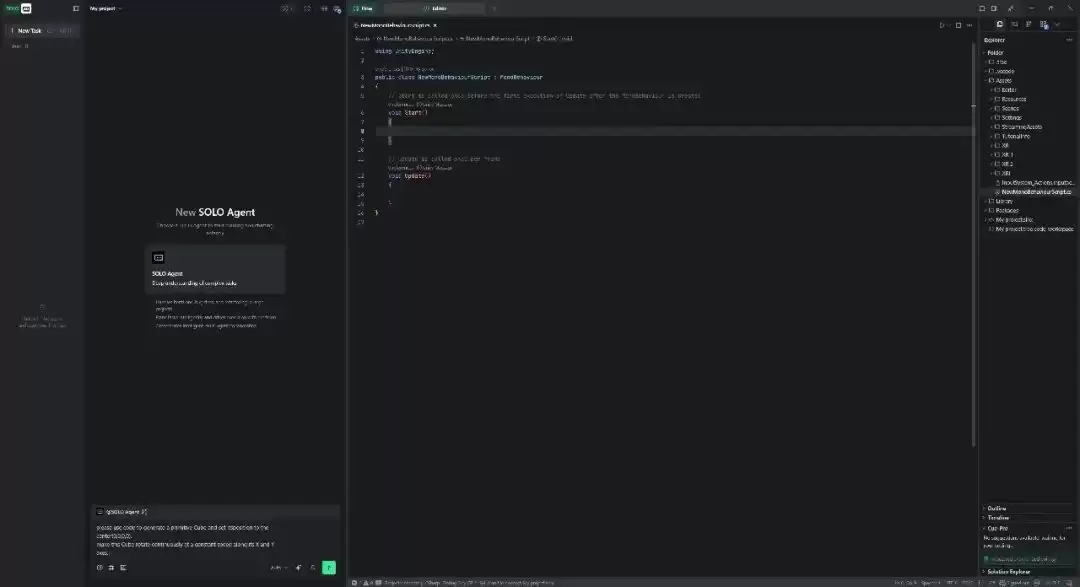
SOLO Agent将理解指令并开始自动编写与规划代码。
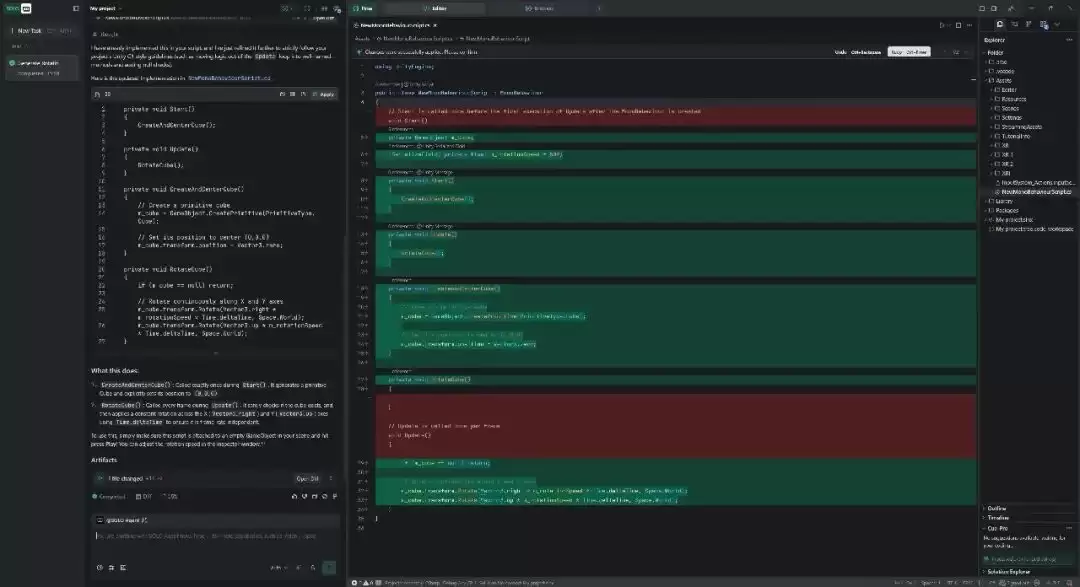
- 检查AI生成的代码,根据实际情况接受或拒绝变更,最后保存文件。
第五步:返回Unity预览效果
- 切换回Unity编辑器。
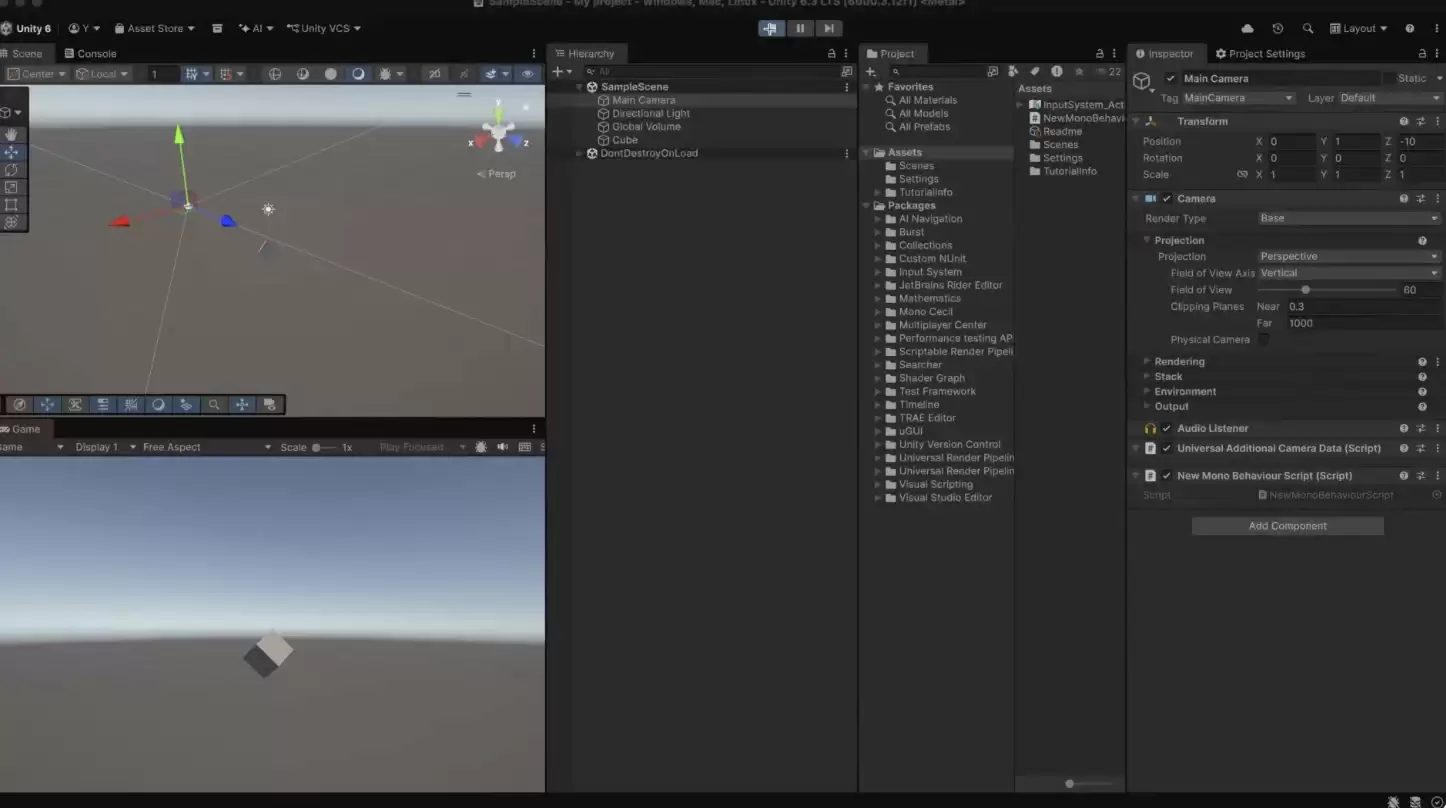
- 点击播放按钮,在Hierarchy窗口中查看SOLO Agent根据指令创建的对象(本例中的Cube),同时在Scene和Game视图中观察其表现。
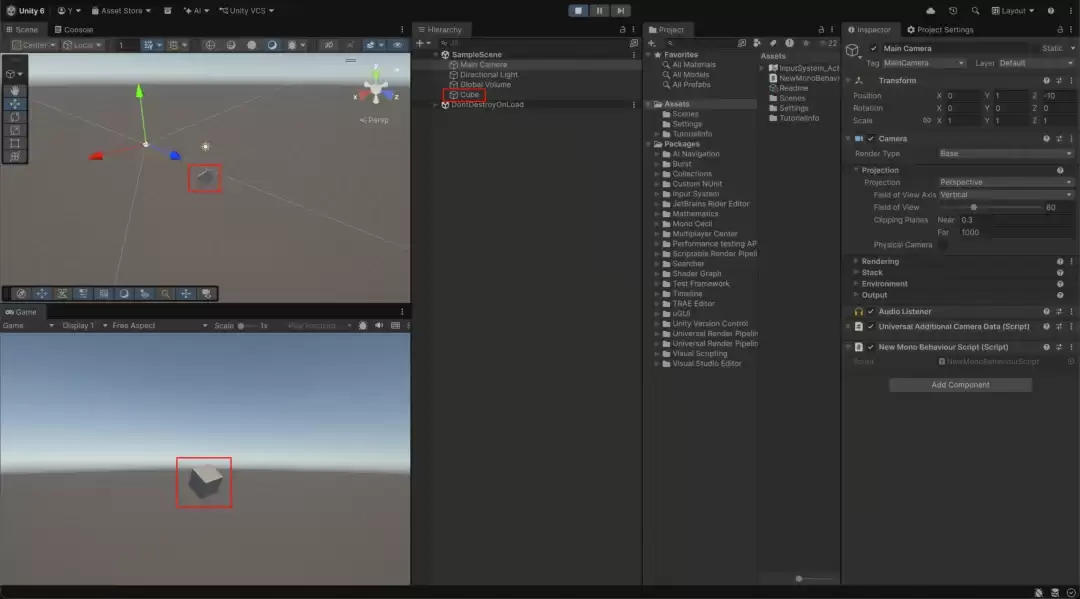
- 在Game视图中预览最终运行效果。下图为上述指令生成的旋转立方体效果。

进阶配置:连接Unity MCP Server
若使用Unity 6.0或更高版本,可通过Unity AI提供的MCP(Model Context Protocol)Server获得更深度的集成体验,使AI智能体直接调用Unity编辑器内的工具。
第一步:安装Unity AI
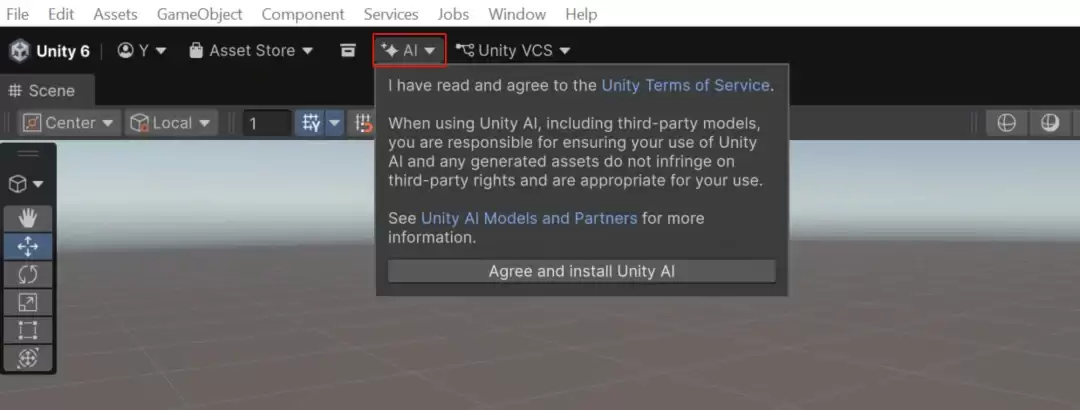
在Unity编辑器顶部菜单栏下方,找到并点击 AI 按钮,在弹出的面板中同意条款并完成安装。
第二步:配置Unity MCP Server
- 进入 Edit > Project Settings > AI > Unity MCP Server。
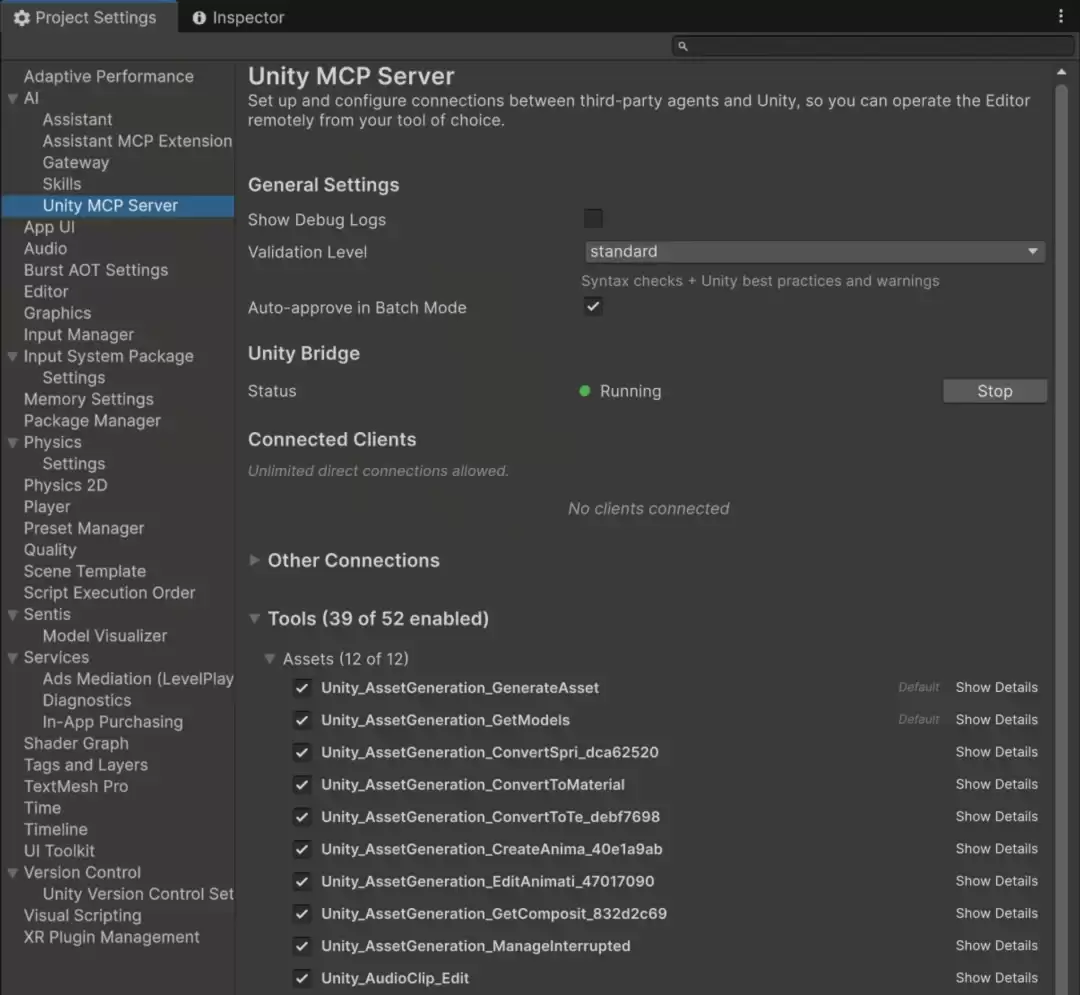
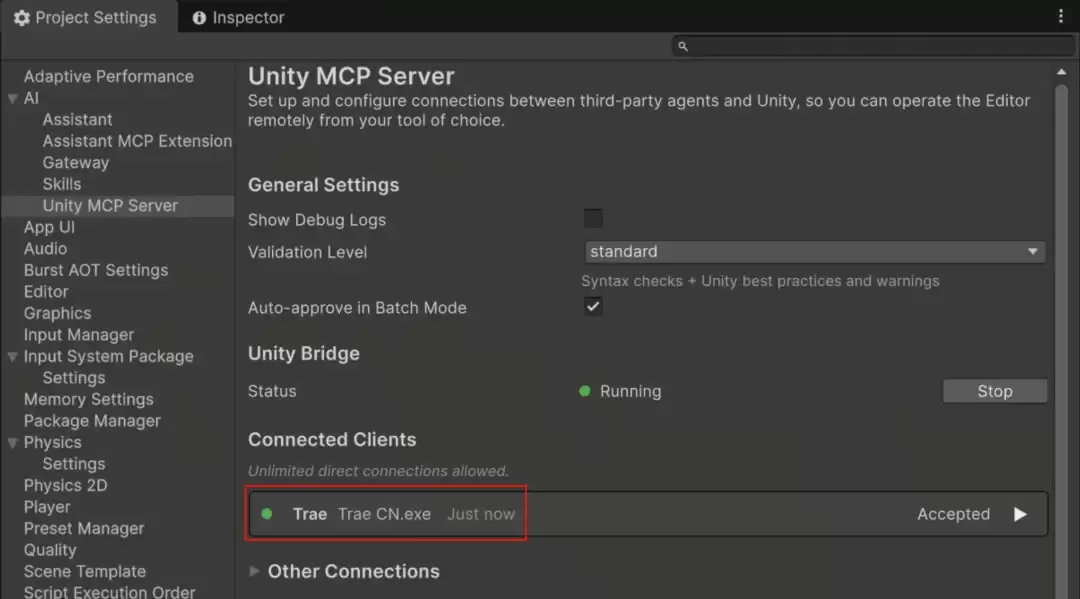
- 确保 Unity Bridge 状态为“Running”。
- 在 Tools 区域勾选需要AI使用的工具。
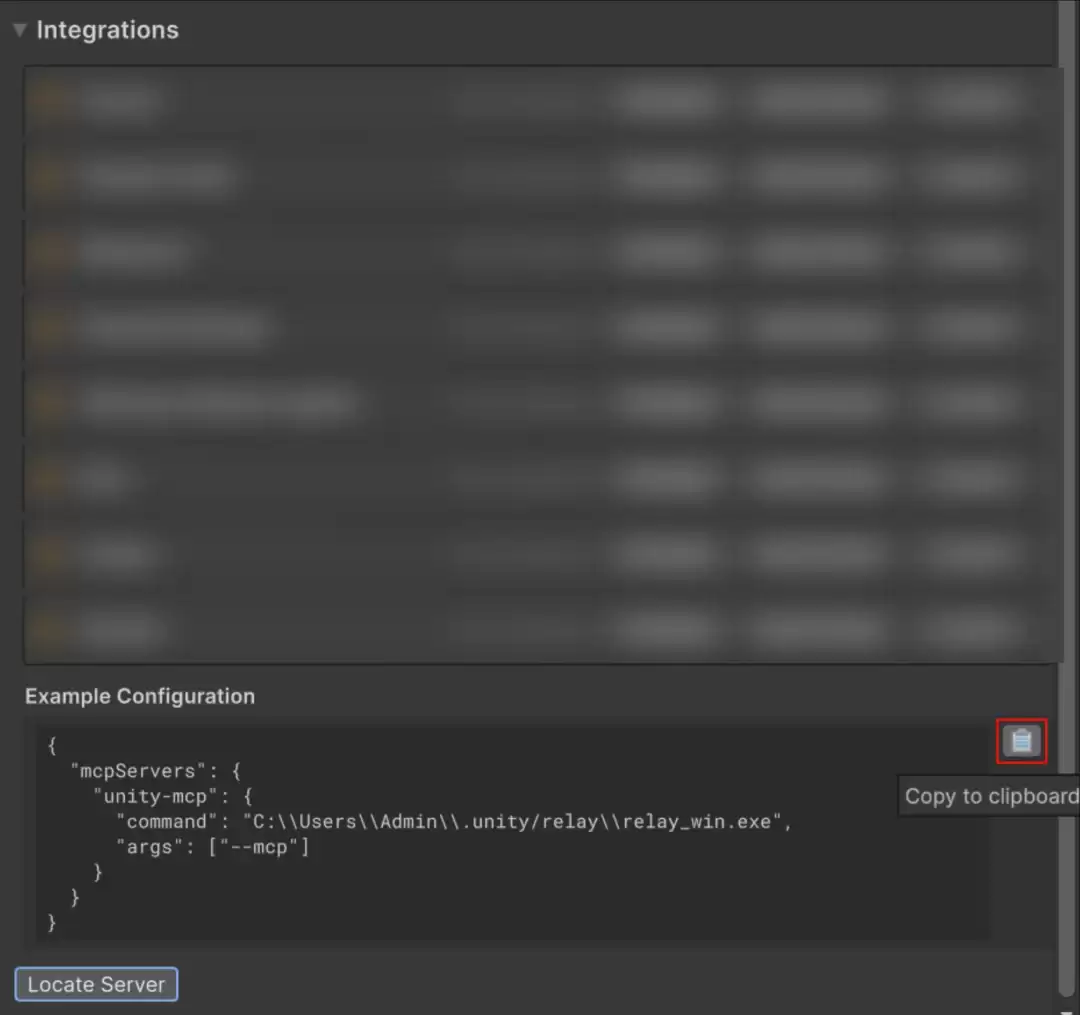
- 在 Integrations 区域复制 Example Configuration 提供的MCP Server配置信息。
第三步:将MCP Server添加至TRAE IDE
- 打开TRAE IDE,进入 设置 > MCP 管理面板。
- 点击 添加 > 手动添加。
- 在弹出的窗口中粘贴之前复制的配置信息,点击确认。
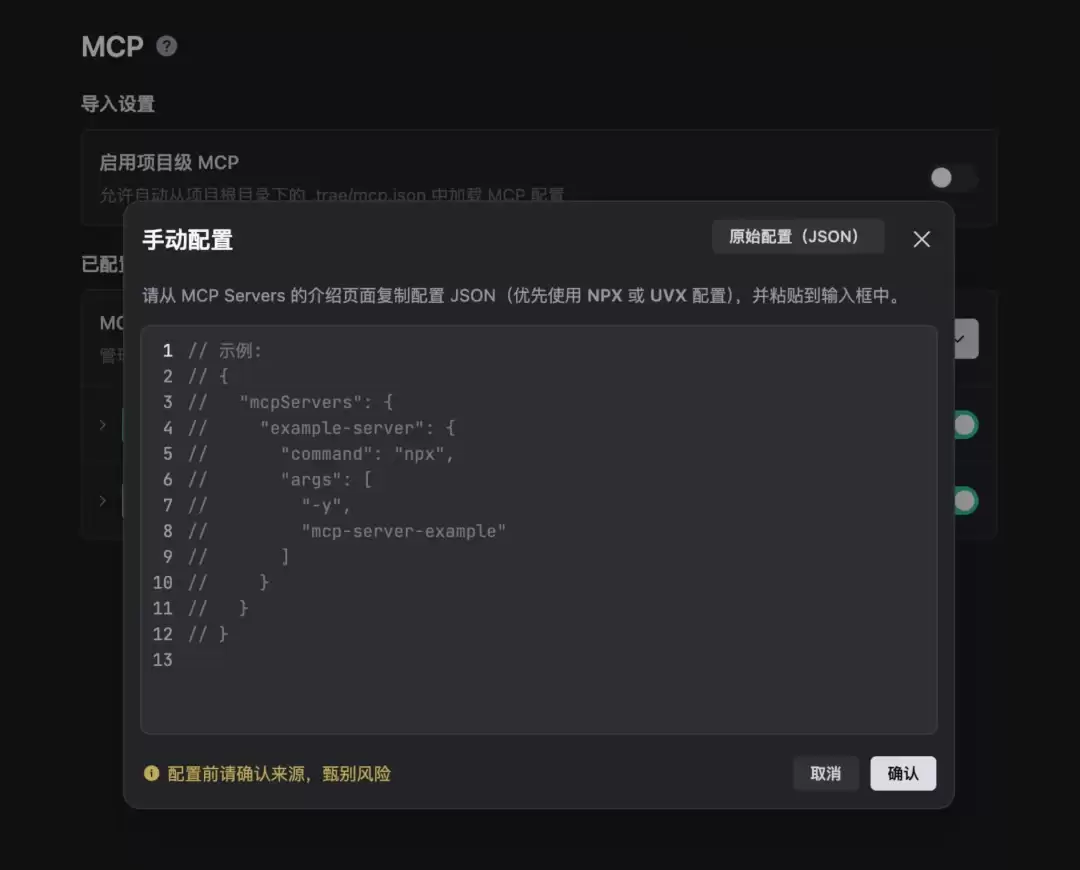
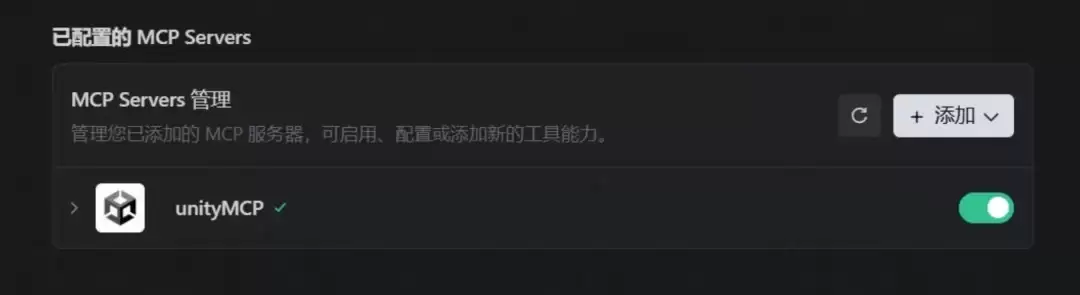
验证通过后,已配置的 MCP Servers 列表中将出现“unityMCP”并默认启用。同时,Unity编辑器MCP Server面板的 Connected Clients 列表里会出现“Trae Trae CN.exe”的连接标识。
第四步:在开发中调用MCP工具
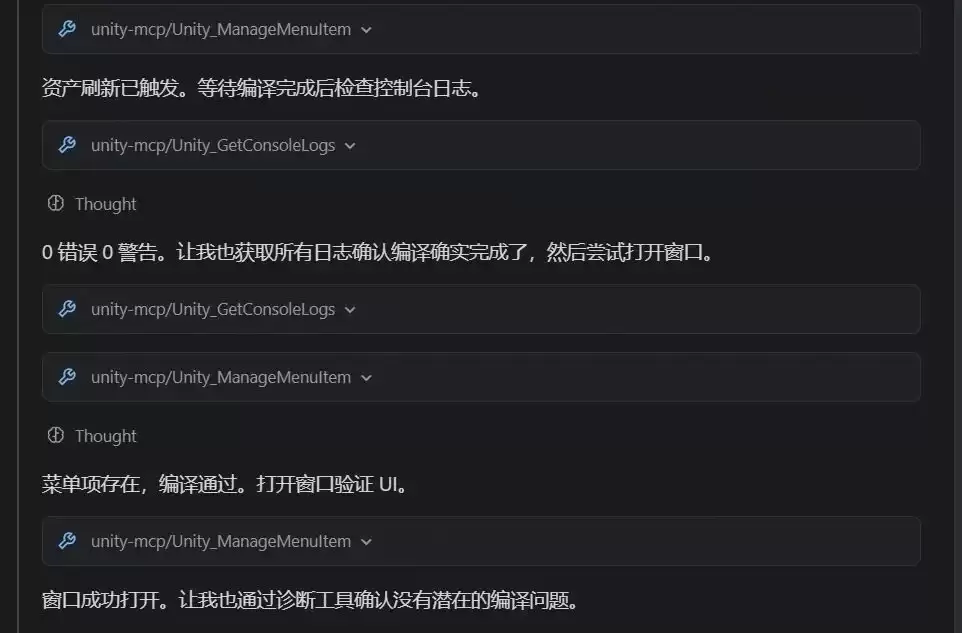
配置完成后,当SOLO Agent执行任务需要查询场景状态、操作游戏对象或获取项目信息时,会自动调用已连接的Unity MCP Server中的工具,实现更智能、上下文感知的辅助开发。
通过以上步骤,一个以AI为核心、深度集成的Unity开发环境即搭建完成。这不仅是更换代码编辑器,更是将智能编码助手无缝嵌入创作循环,使开发流程更连贯、高效。
实用工具推荐
电子包浆
使用 ›绿化、压缩、噪点和虚拟水印,自由调节做旧程度。
图片压缩
使用 ›选择画质和输出格式,预览压缩前后的大小。