

利用腾讯QCLAW与橙星漫工厂SKILL,在普通Windows电脑上安装技能插件、配置密钥并上传剧本,AI自动提取角色、生成20个分镜图并配音,全程约30分钟,无需专业团队或昂贵软件,大幅降低AI漫剧制作门槛。
腾讯QCLAW+橙星漫工厂快速制作漫剧教程
作者:技术拾光
时间:2026-08-06
浏览:436
文章目录
你是不是也觉得,做一部AI漫剧需要专业团队、昂贵软件、至少几个月?
直到亲手用一台普通Windows电脑,从零开始——安装技能插件、配置密钥、上传剧本,到分镜图全部自动生成,整个过程不到30分钟。这不是概念演示,不是PPT画饼。这是一部完整的“有道AI”品牌广告漫剧,20个分镜,角色自动提取,画面自动生成,旁白自动配音。
今天,把整个过程掰开揉碎讲给你听。
01 从一个技能插件说起
要做AI漫剧,首先得有一个“大脑”——一个能理解意图、调用各种AI能力的Agent。
常用的工具叫QClaw,一个来自腾讯OPENCLAW的AI Agent平台。它像手机一样,本身什么都能做,但真正让它变强的,是“技能插件”。
选用的漫剧工具是橙星梦工厂,可以一键安装技能:
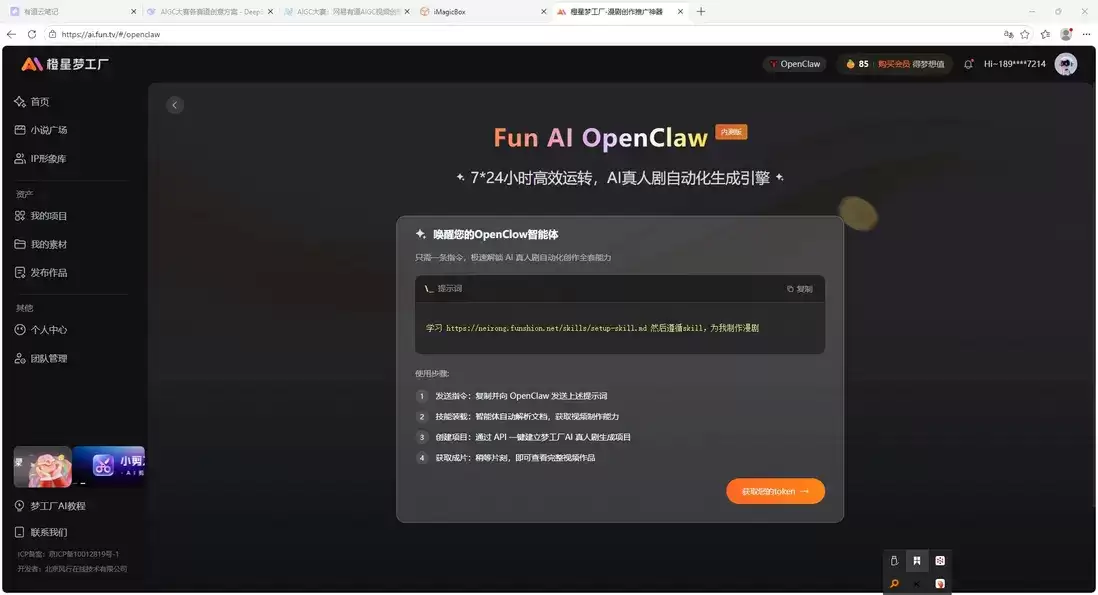
安装Funai-skill的过程,简单到像装一个App:
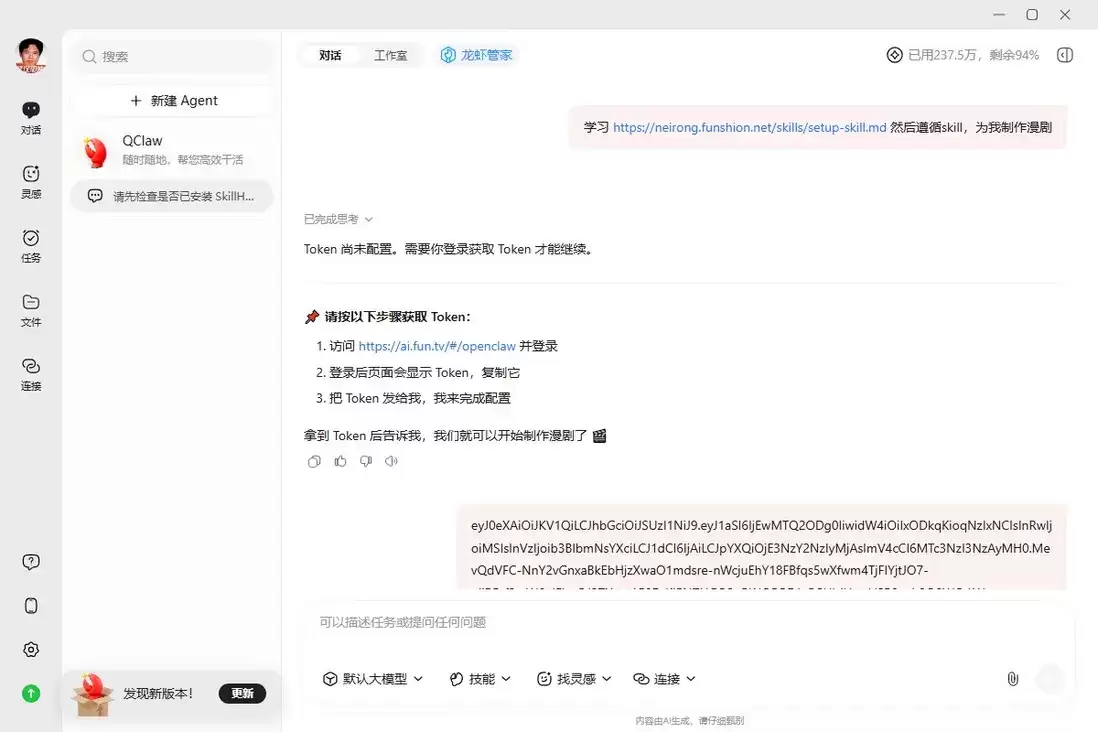
没有手动配置环境变量,没有pip依赖地狱,没有版本冲突。30秒后,skills/Funai-skill文件夹就静静地躺在工作区里,里面有SKILL.md使用手册、配置模板、API接口文档。
但有一个东西不能自动获取——key:
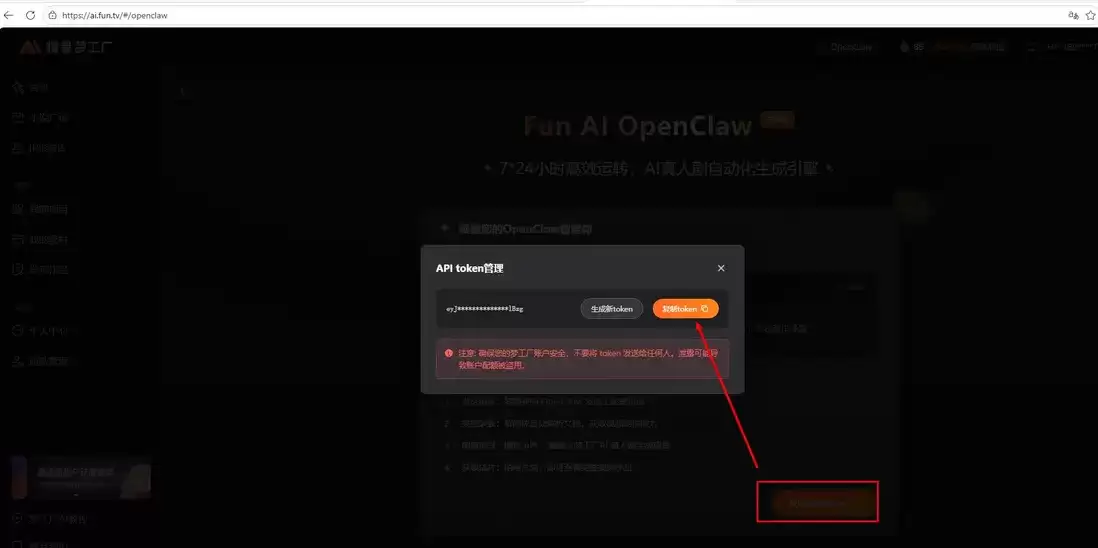
02 那个藏在链接里的密钥
KEY是你在AI漫剧平台的身份凭证。没有它,所有API都是摆设。
获取方式出乎意料地简单:打开 https://ai.fun.tv/#/openclaw ,登录账号,复制KEY到Qclaw。
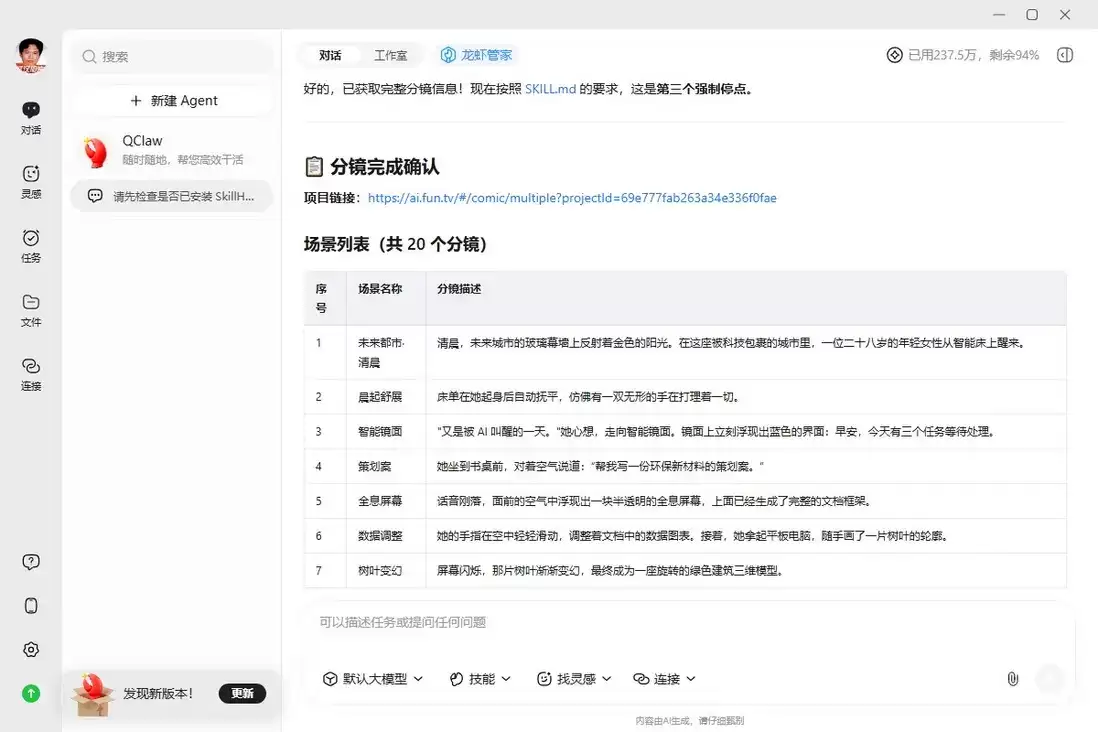
03 20个分镜的诞生
剧本可以用AI大模型制作,一份20镜头的“有道AI”品牌广告脚本,20个镜头改写成流畅的小说段落:
清晨,未来城市的玻璃幕墙上反射着金色的阳光。在这座被科技包裹的城市里,一位二十八岁的年轻女性从智能床上醒来。床单在她起身后自动抚平,仿佛有一双无形的手在打理着一切。
“又是被AI叫醒的一天。”她心想,走向智能镜面。镜面上立刻浮现出蓝色的界面:早安,今天有三个任务等待处理。
提交剧本后,AI自动拆分和优化分镜,因为它认为某些镜头需要更细致的画面过渡:
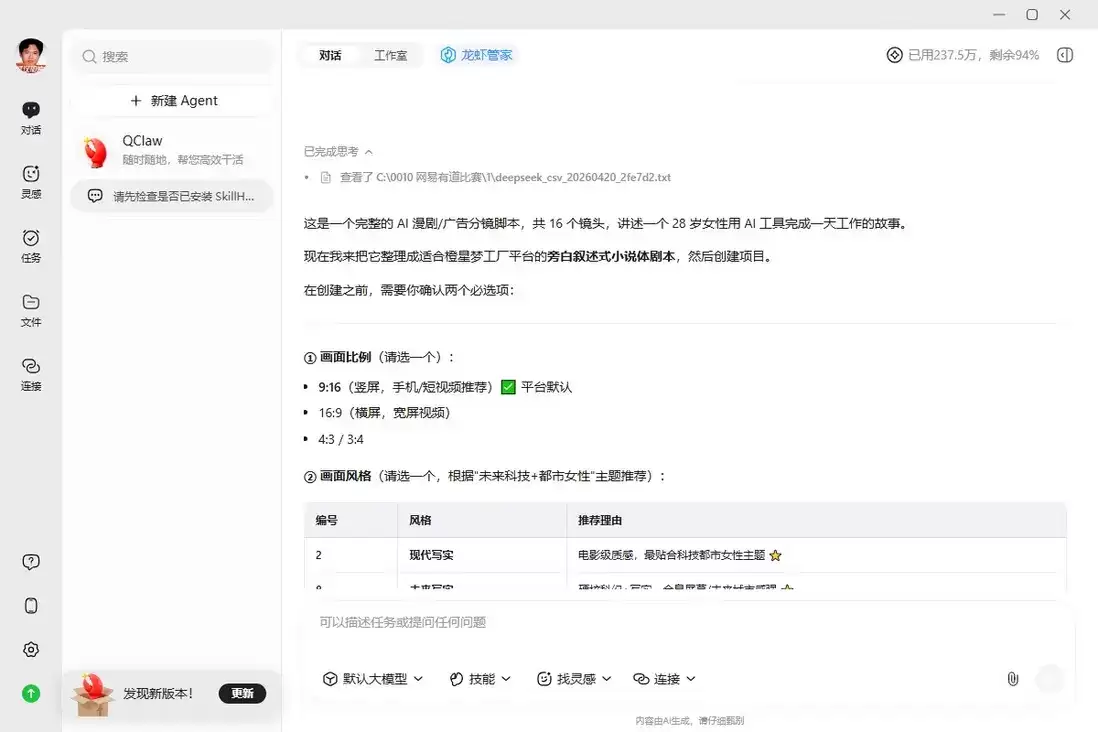
这种“AI帮你补镜头”的能力,是手动分镜做不到的。
04 角色提取:AI比你更懂你写的人
剧本提交后,最让人惊讶的是角色提取。没有手动创建角色、上传参考图、调整面部参数。AI从剧本中自动识别出主角:一位28岁的年轻女性,设计师,黑色长直发,穿深色休闲连衣裙搭配米色小西装。
30秒后,角色图就生成了。
不是那种“大概差不多”的AI人像——是风格统一、细节到位、可以直接用于后续分镜的正式角色图。
更关键的是,角色自带音色配置:推荐音色编号10048,语速1.2倍。这意味着后续每个分镜的旁白,都会用同一个声音、同一种语速朗读。
一致性,才是AI内容创作最大的难题。不是生成一张好图,而是生成100张风格统一的图。
05 分镜图:20张画面的魔法时刻
角色确认后,进入最耗时的步骤——分镜图生成。
20个分镜,每个分镜都需要:
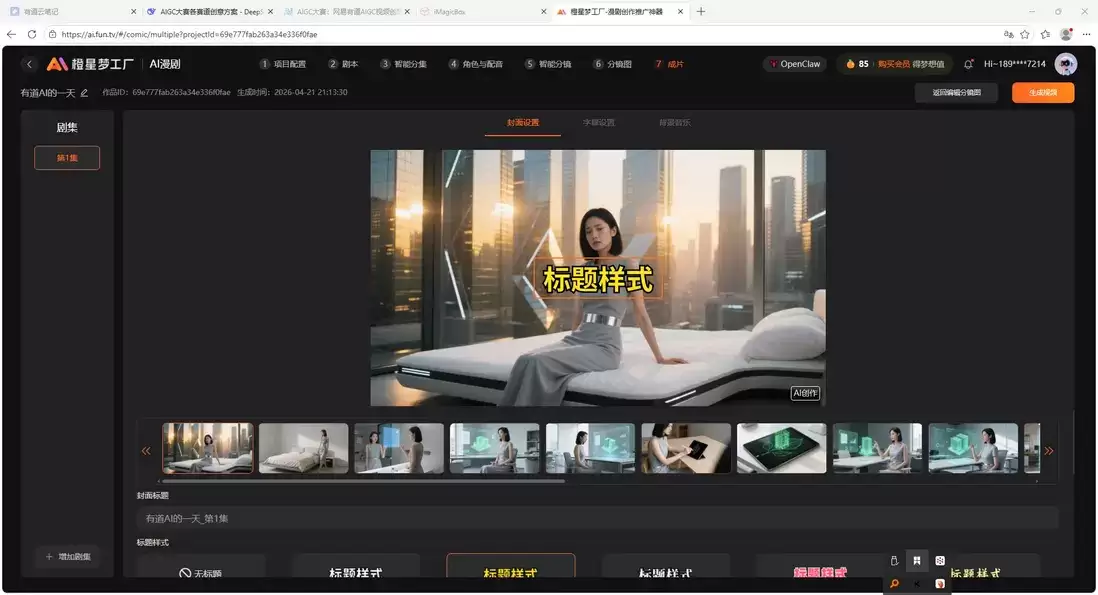
- 解析旁白文本,提取画面要素
- 匹配角色外观和风格设定
- 生成符合16:9画面比例的图像
- 保持与前后分镜的视觉连贯性
选择的是“现代写实”风格,即梦3.0模型。这个组合生成的画面质感接近电影剧照,不像卡通,也不像照片,恰好处于那个“比现实更美”的甜区。
等待的过程比想象中快。大约2分钟后,全部20张分镜图生成完毕。每一张都能清晰看到:
- 场景1:未来都市晨光中的卧室
- 场景7:树叶轮廓变幻为3D建筑模型
- 场景14:三屏并置的工作成果展示
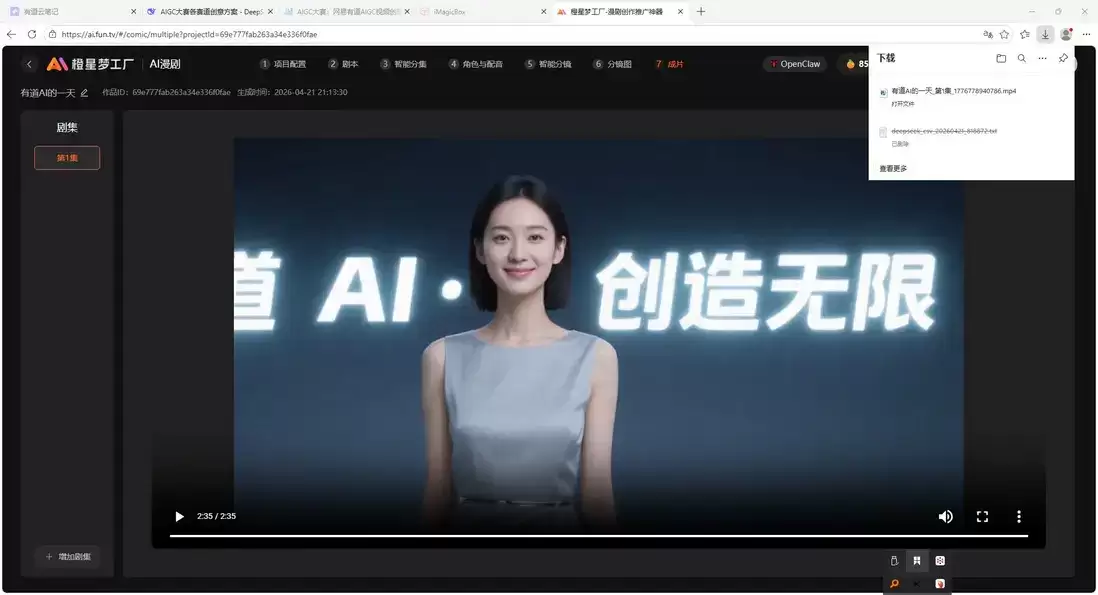
- 场景20:品牌slogan落版——“有道AI创造无限”
从文字到画面,AI理解的不是像素,是意图。
完成制作后导出:
06 写在最后
从安装技能到20张分镜图全部生成,实际操作时间大约30分钟。但这是第一次。第二次做,15分钟就够了。AI漫剧的门槛已经低到这个程度:一台电脑,一个浏览器,一份剧本。不需要绘画基础,不需要视频剪辑技能,不需要配音设备。你只需要知道:你想讲一个什么故事。剩下的,AI会替你完成。
实用工具推荐
电子包浆
使用 ›绿化、压缩、噪点和虚拟水印,自由调节做旧程度。
图片压缩
使用 ›选择画质和输出格式,预览压缩前后的大小。