

基于WSL搭建IDEA远程开发环境,避免使用2026.1版本(存在JDK兼容Bug),推荐安装2025.3.3版。通过非原生WSL连接方式在WSL中安装轻量级服务端,配置JDK与Maven后即可在Windows上实现纯终端+IDEA远程开发。
踩坑总结:IDEA+WSL连接配置运行全攻略
作者:技术拾光
时间:2026-08-06
浏览:485
文章目录
本文介绍基于 WSL(Windows Subsystem for Linux)搭建 IDEA+WSL 开发环境。看完本文,你完全可以把 Windows 变成纯终端,用 IDEA 远程连接 WSL 进行日常开发。
1. 不要安装最新版本(2026.1)的 IDEA
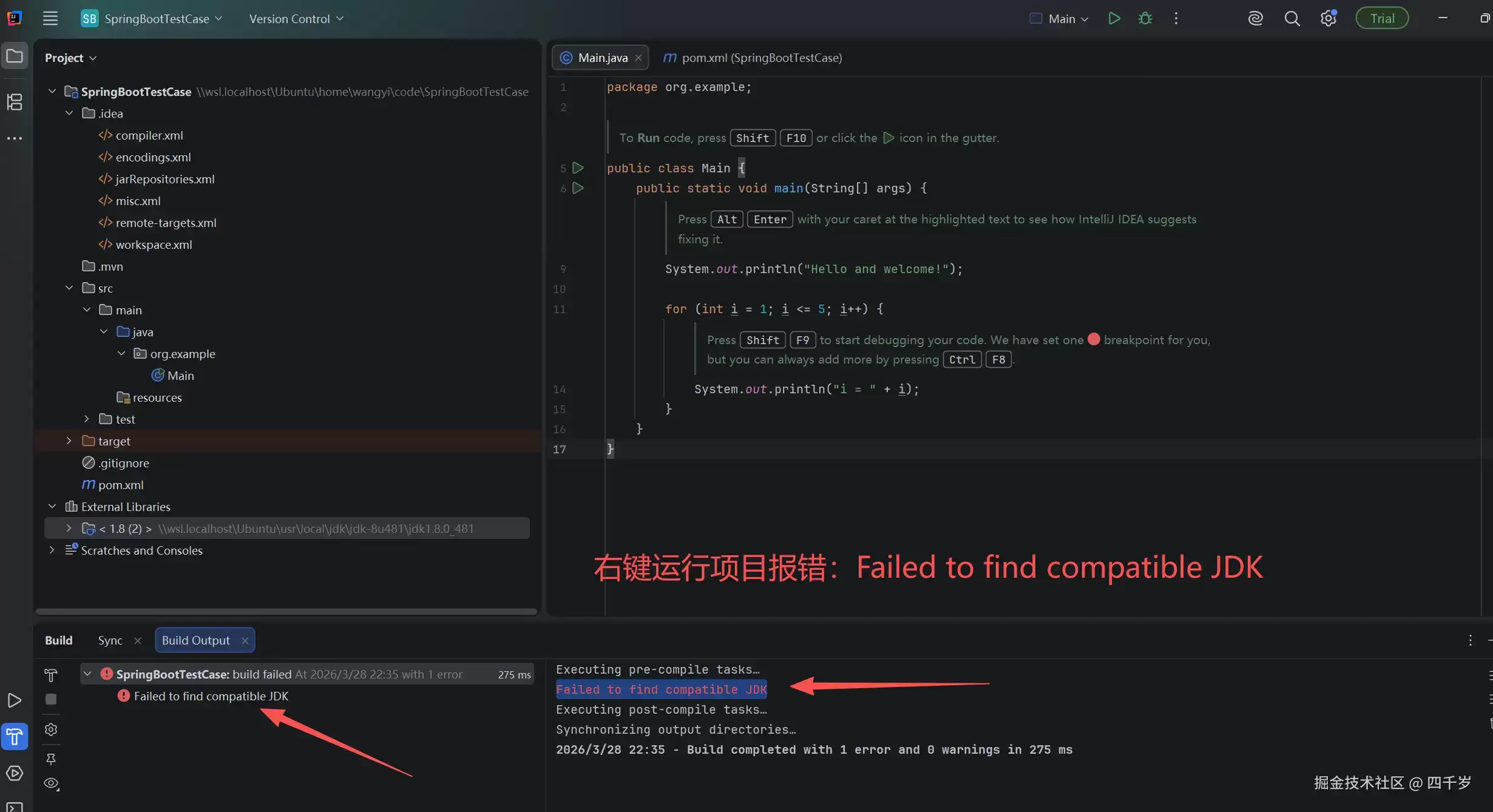
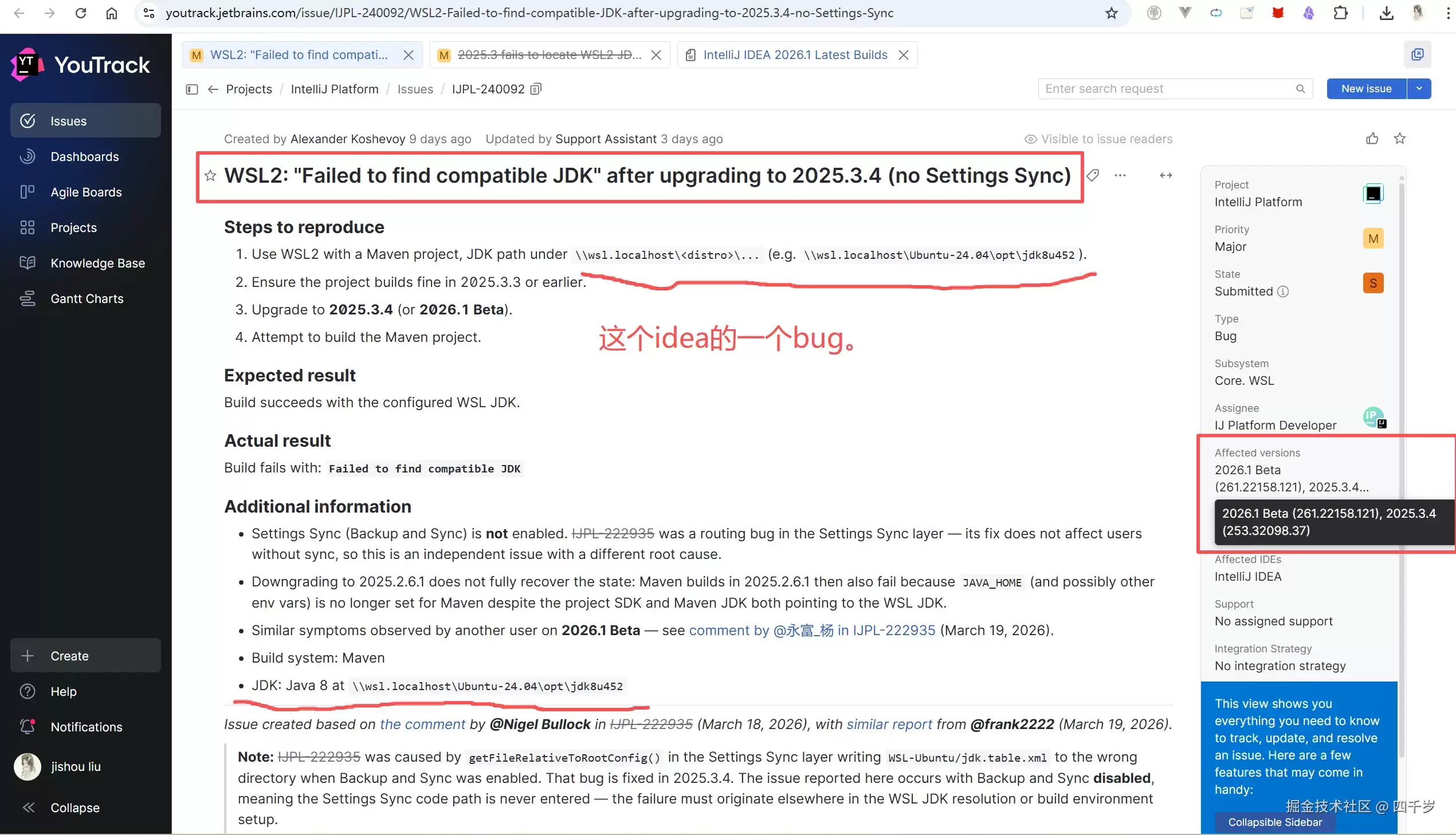
首先要给大家提个醒:千万别碰最新版本(2026.1)的 IDEA。虽然它能连上 WSL,但一跑项目就报 Failed to find compatible JDK,这个 Bug 官方已经确认了。感兴趣的话可以翻翻文末的官方 issue 链接,下面贴张报错截图和官方确认截图。
2. 安装 2025.3.3 版本的 IDEA
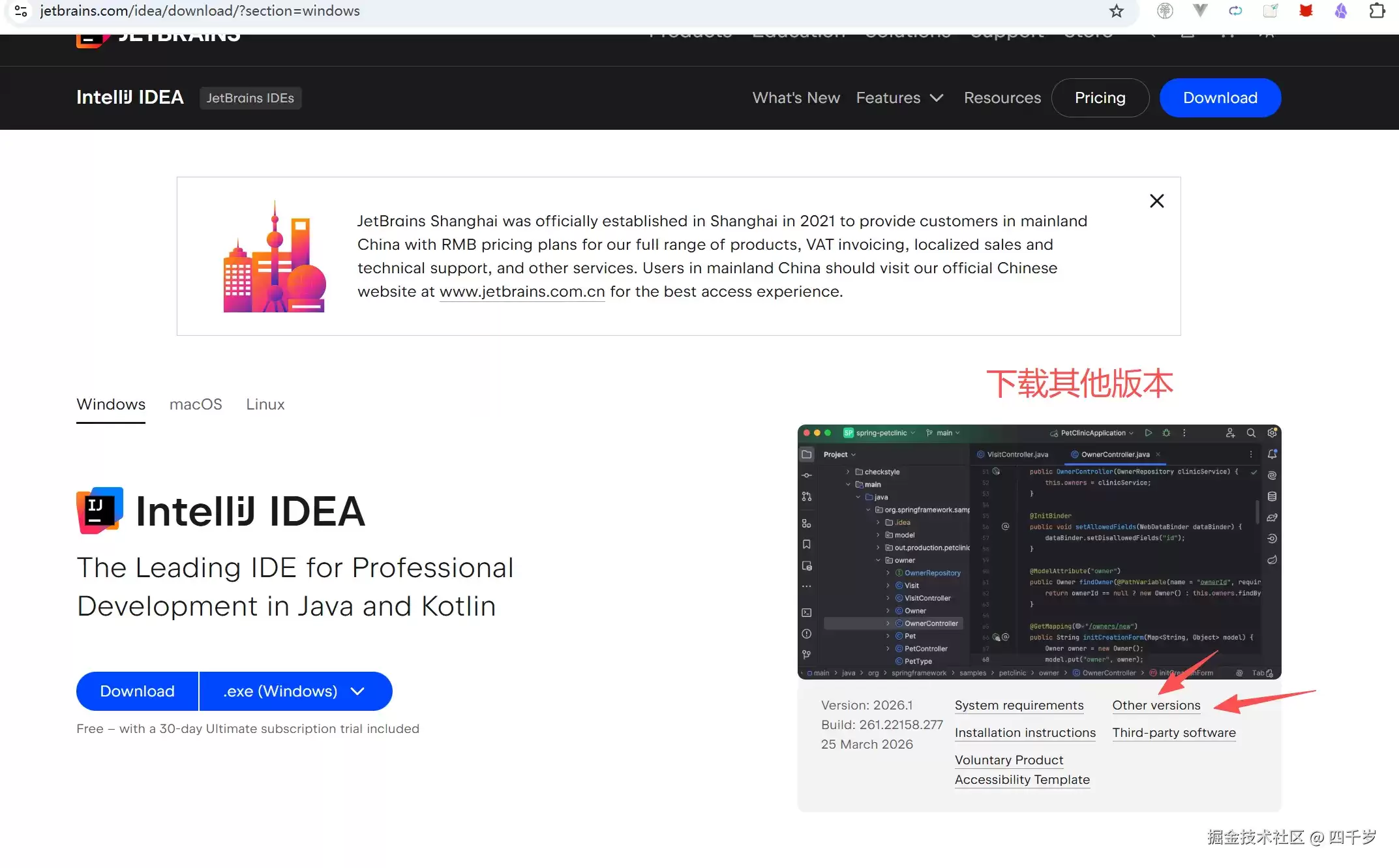
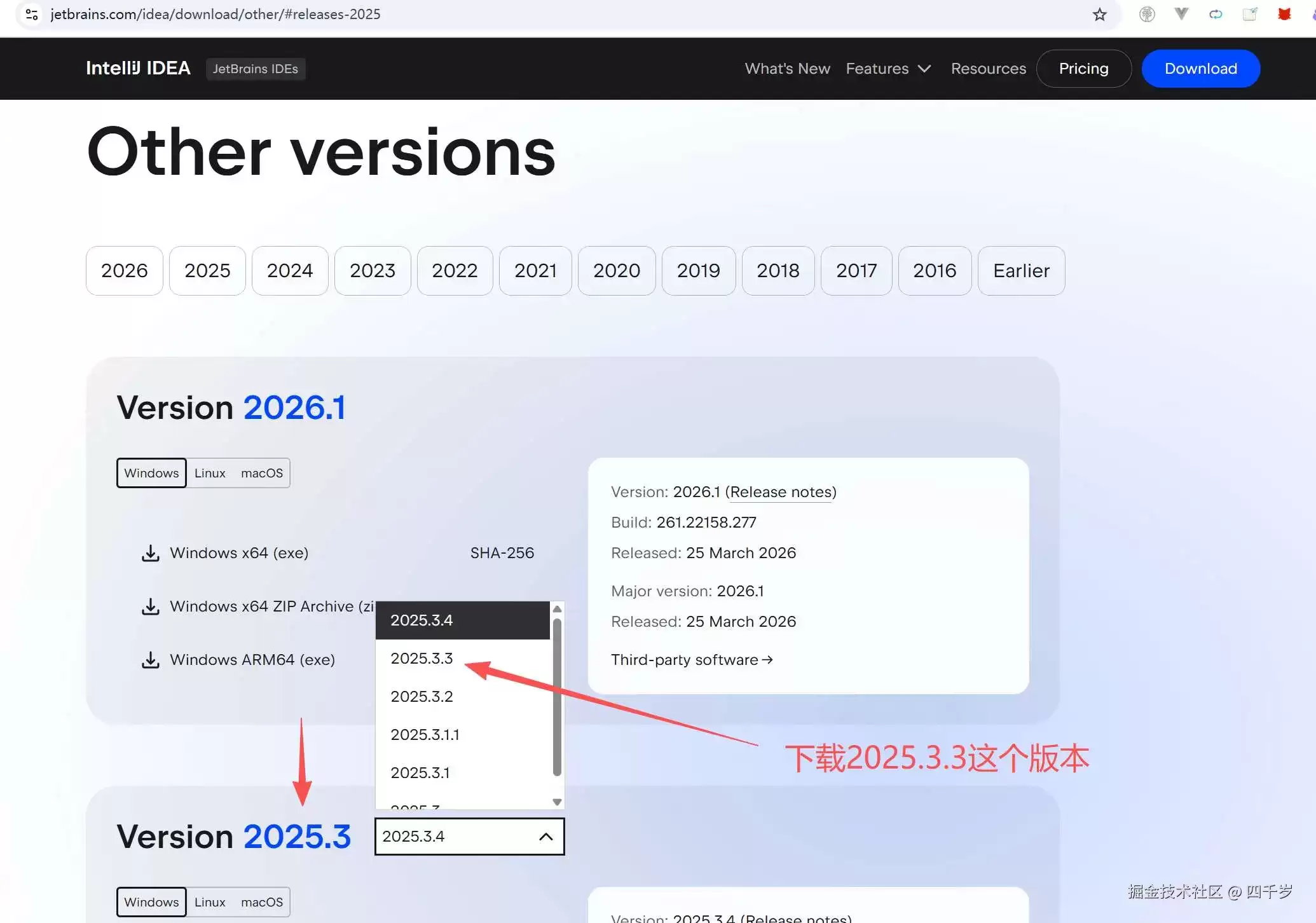
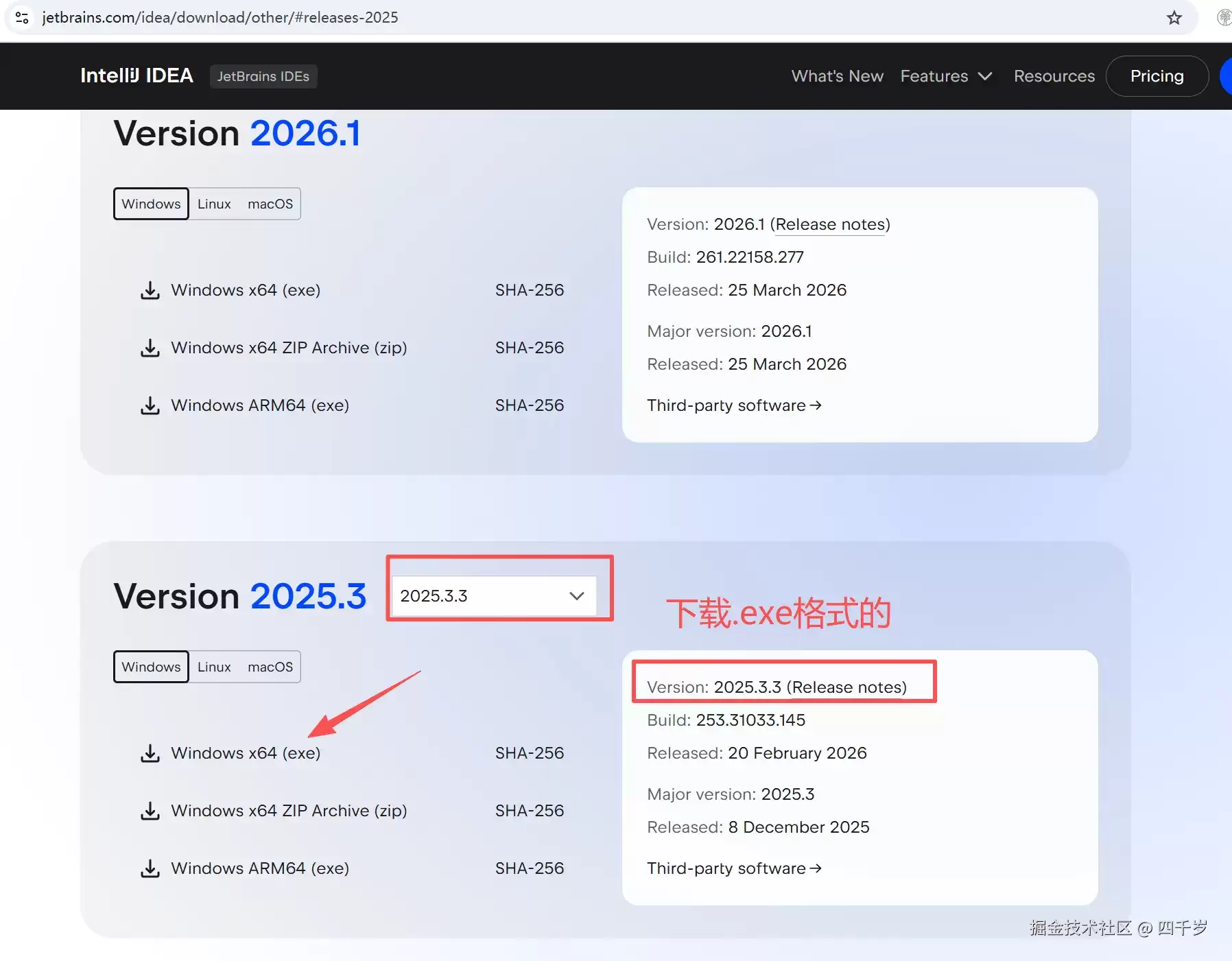
既然新版有坑,那咱们就退一步,从 IDEA 官网下载 2025.3.3 版本。巧的是,从 2025.3 版本开始官方宣布免费,而且不再区分社区版和旗舰版,只有一个版本可选。现在只有部分高级功能收费,但对日常开发来说基础功能完全够用——某种意义上,IDEA 对多数程序员已经算是免费了。
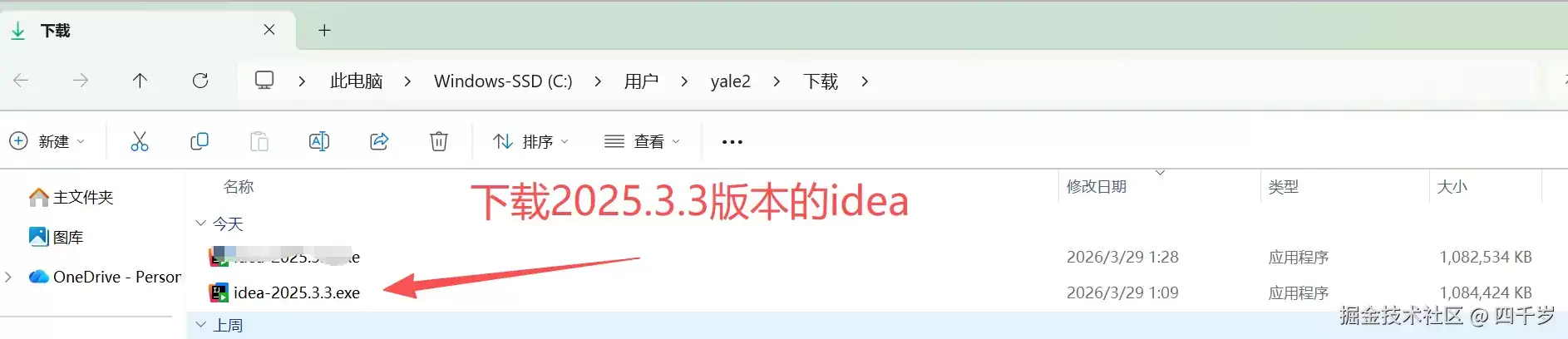
安装好之后打开 IDEA 即可。
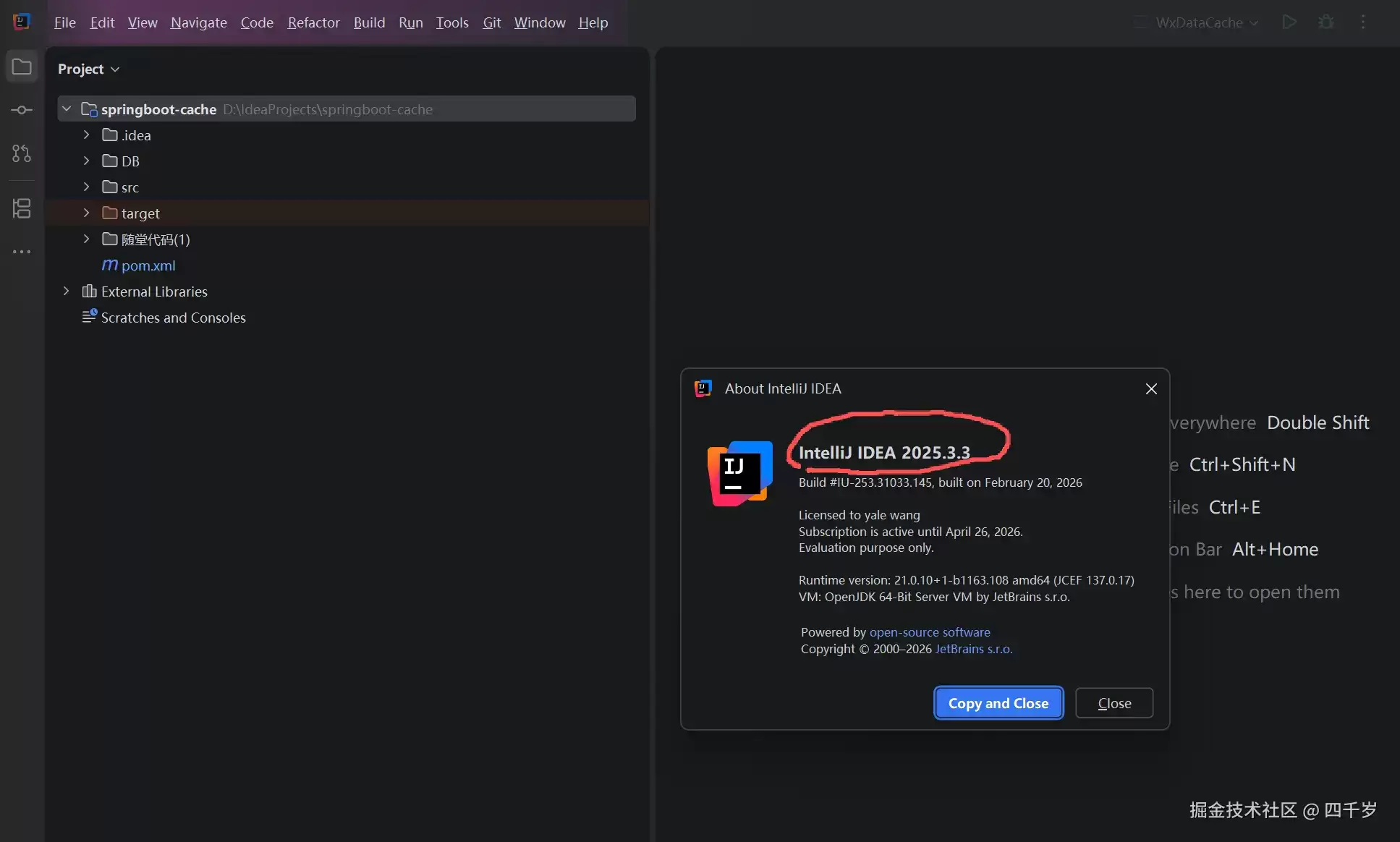
3. 两种方式连接 WSL
3.1 点击 idea 上方的 File 菜单 - 非原生 WSL 连接
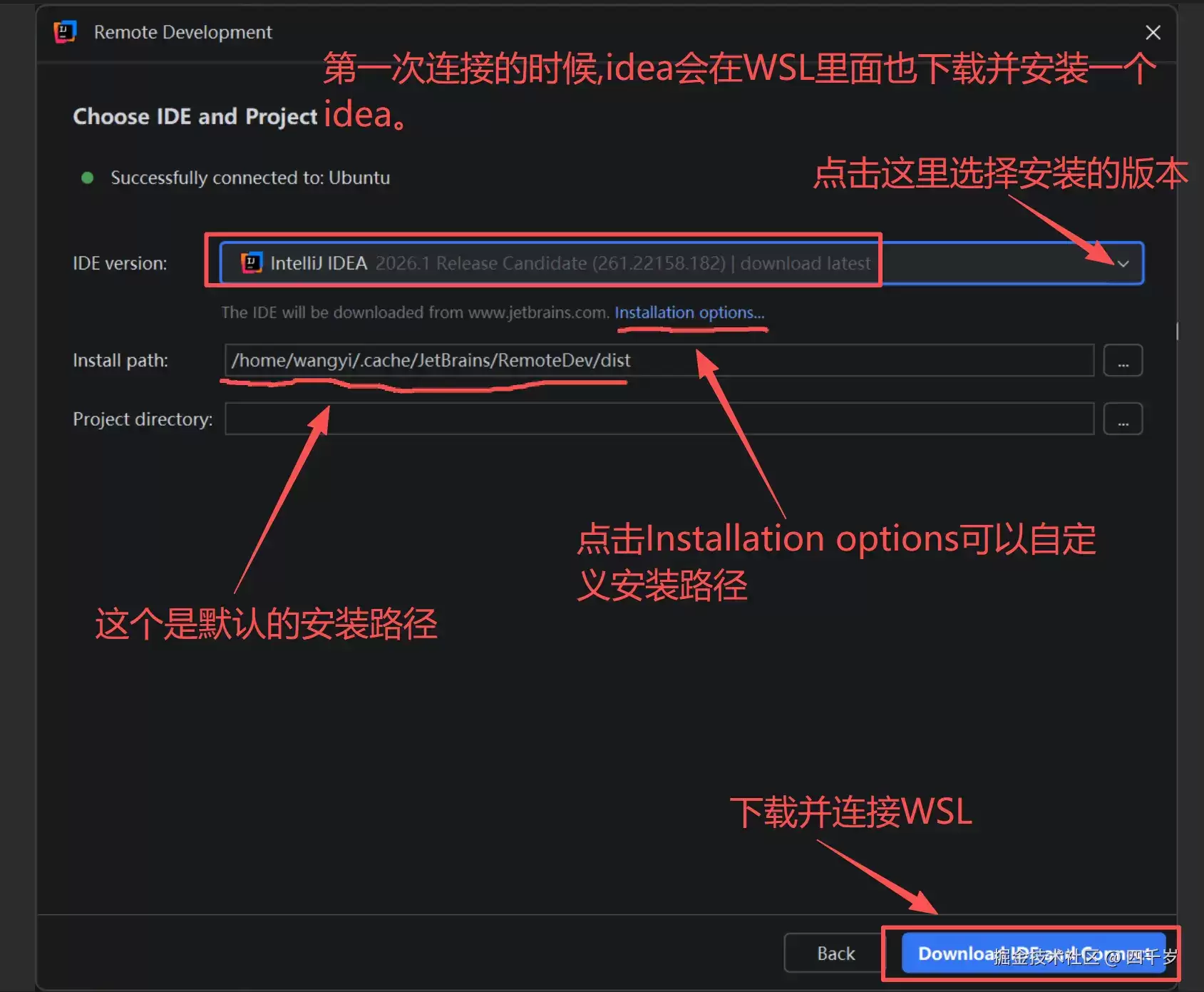
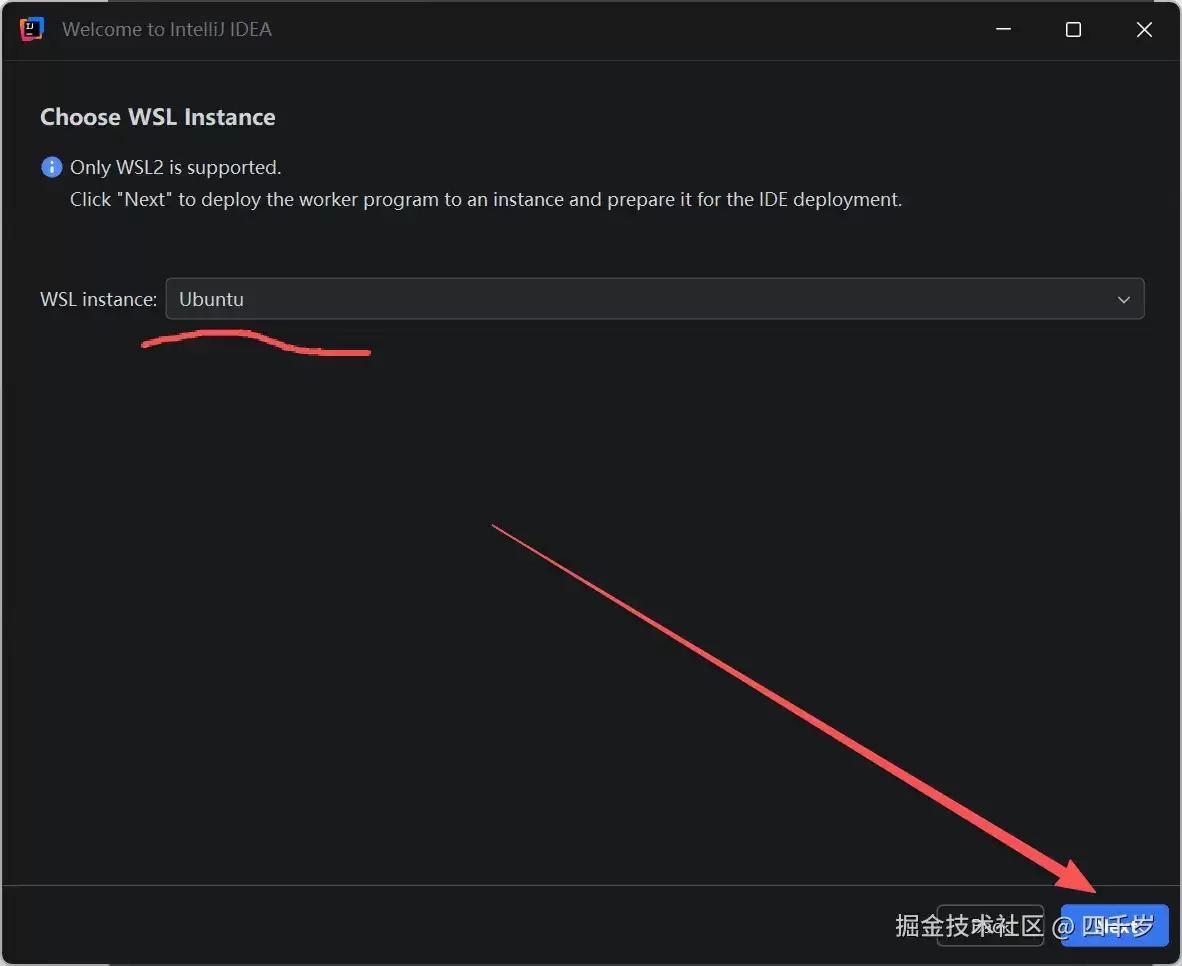
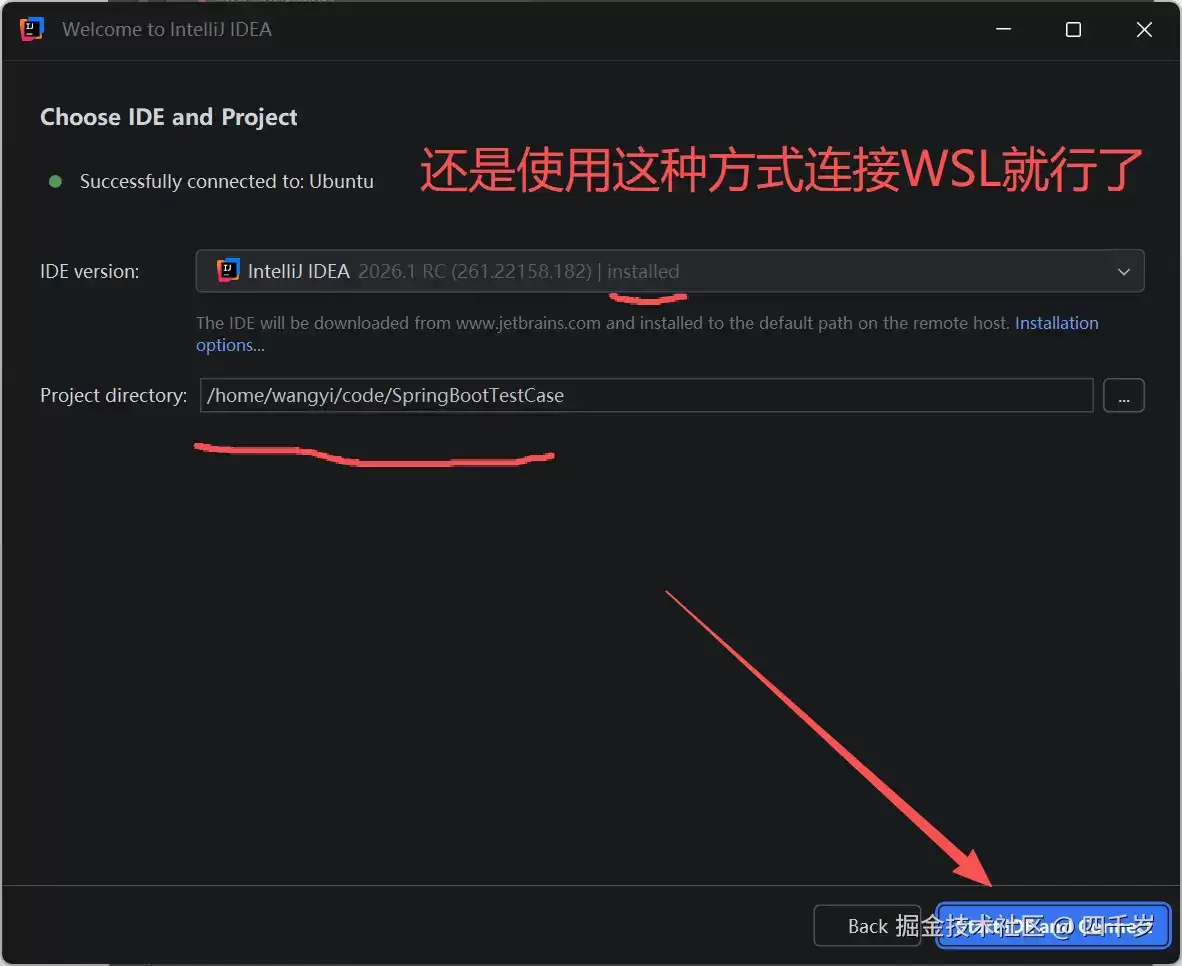
这种方式会在 WSL 系统中装一个轻量级的 IDEA 服务端程序。你在 Windows IDEA 客户端上的所有操作,都会被转发到 WSL 里的这个服务端去执行,再把结果返回来。可以理解为「远程桌面」的简化版。
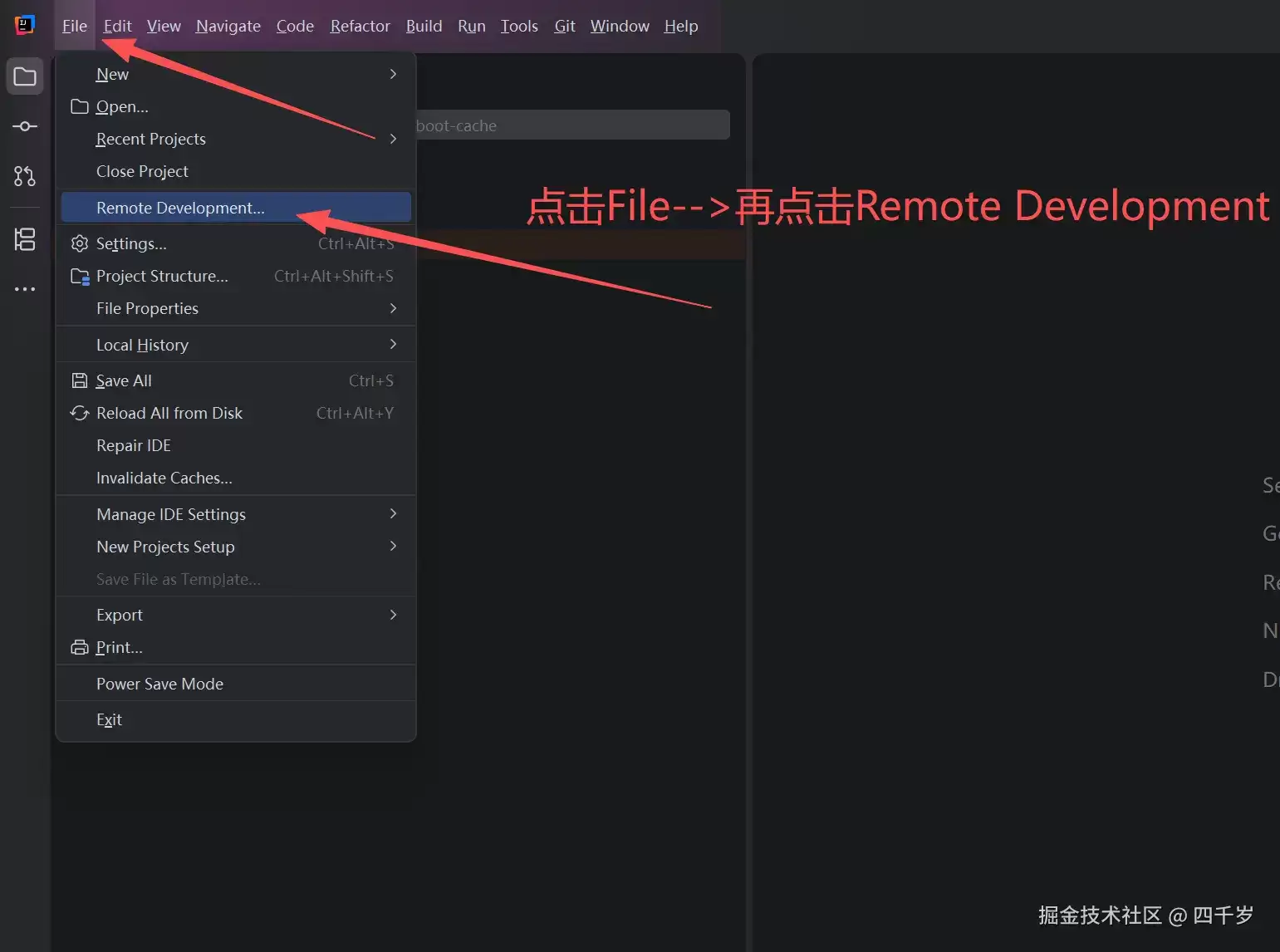
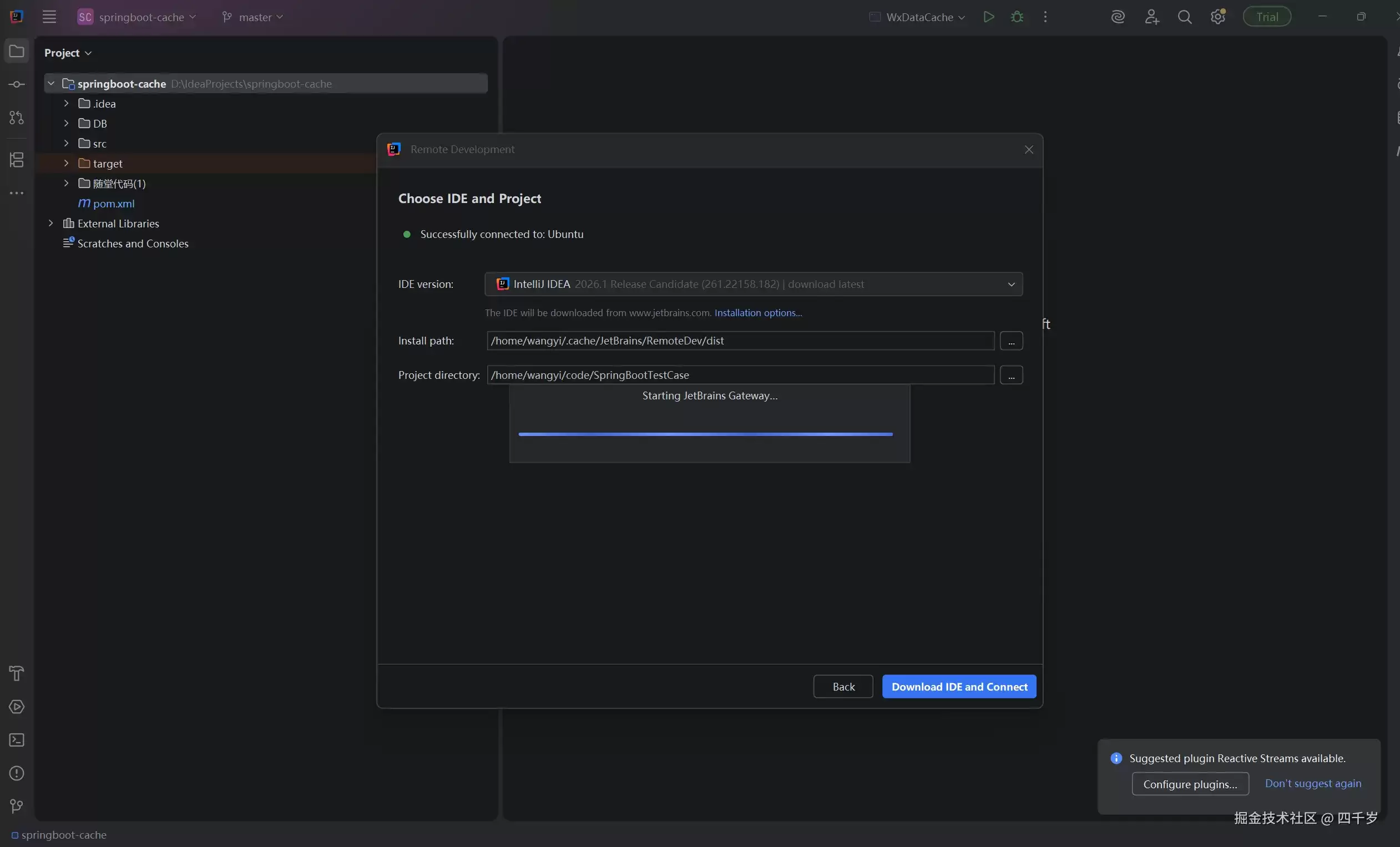
首次连接时,IDEA 会自动在 WSL 环境中下载一个服务端程序(不是完整客户端),你可以自定义安装路径。
正在下载中…
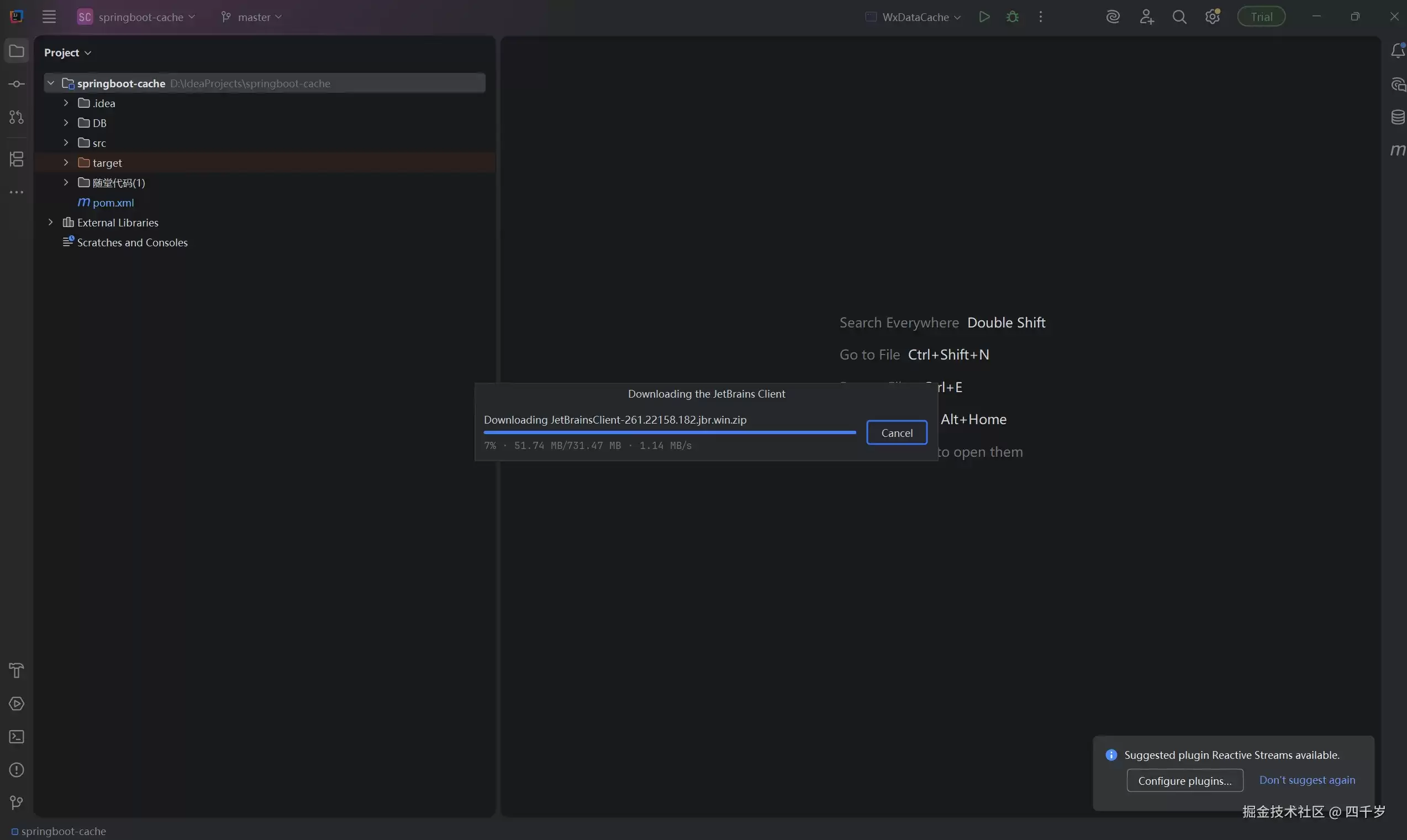
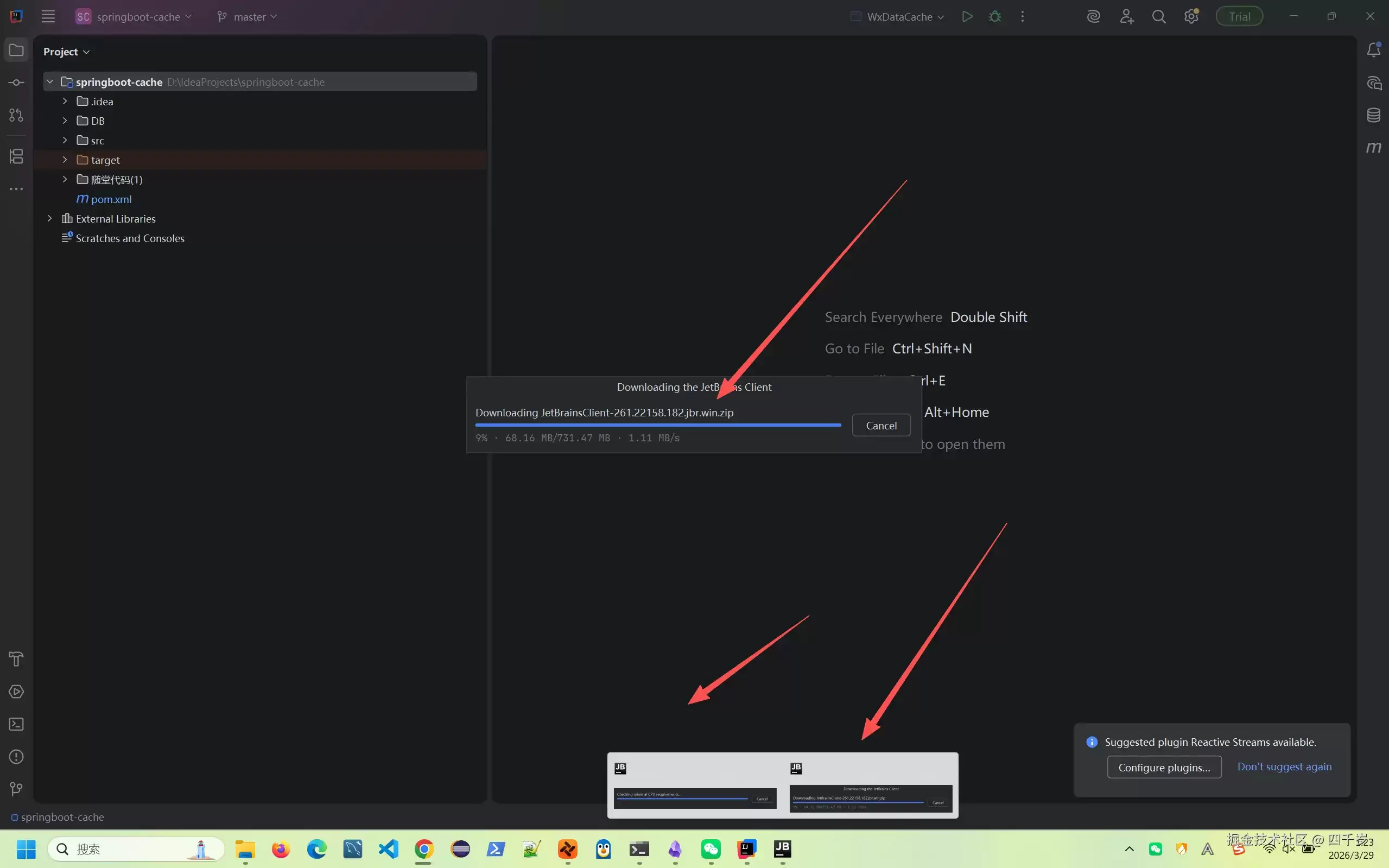
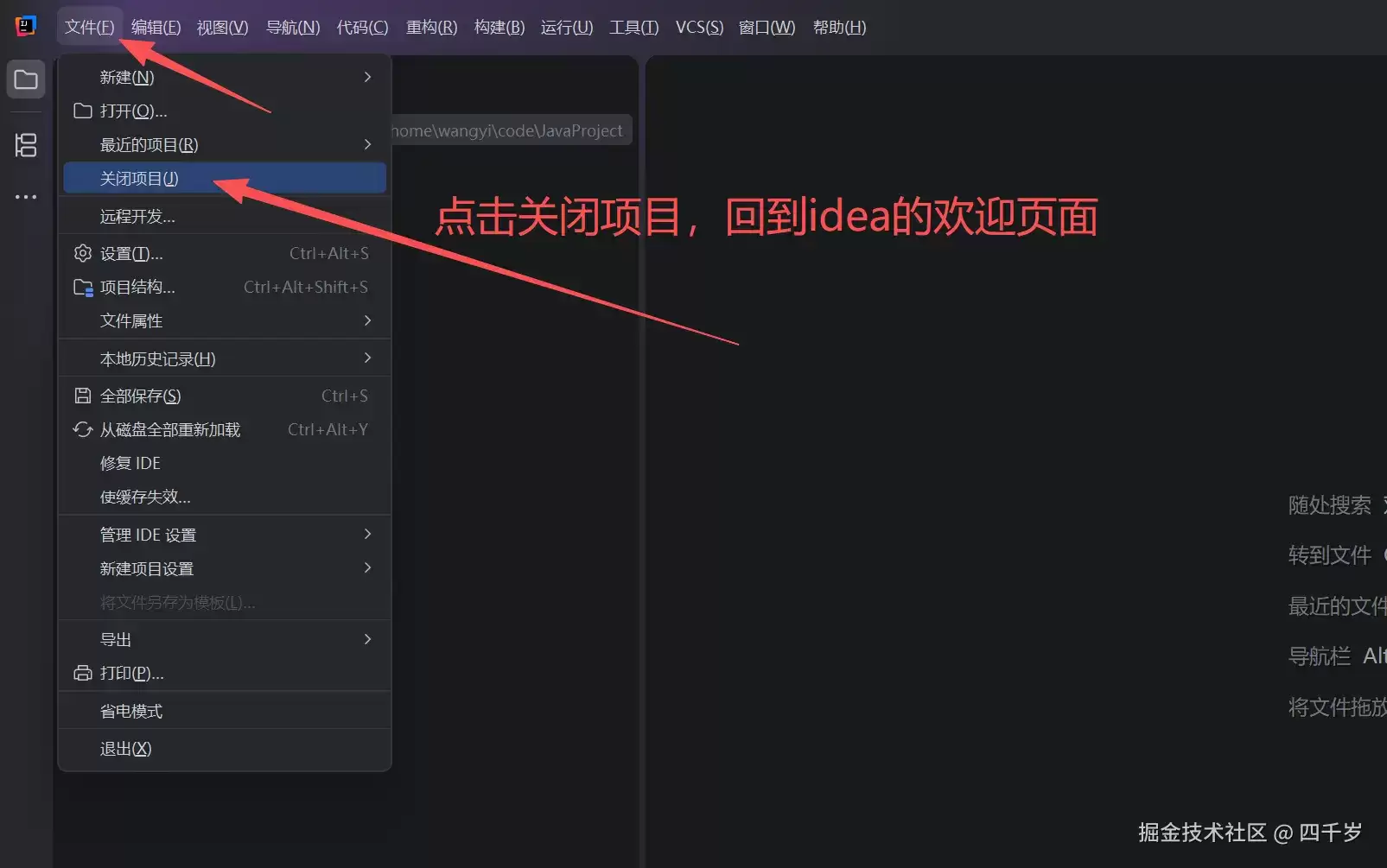
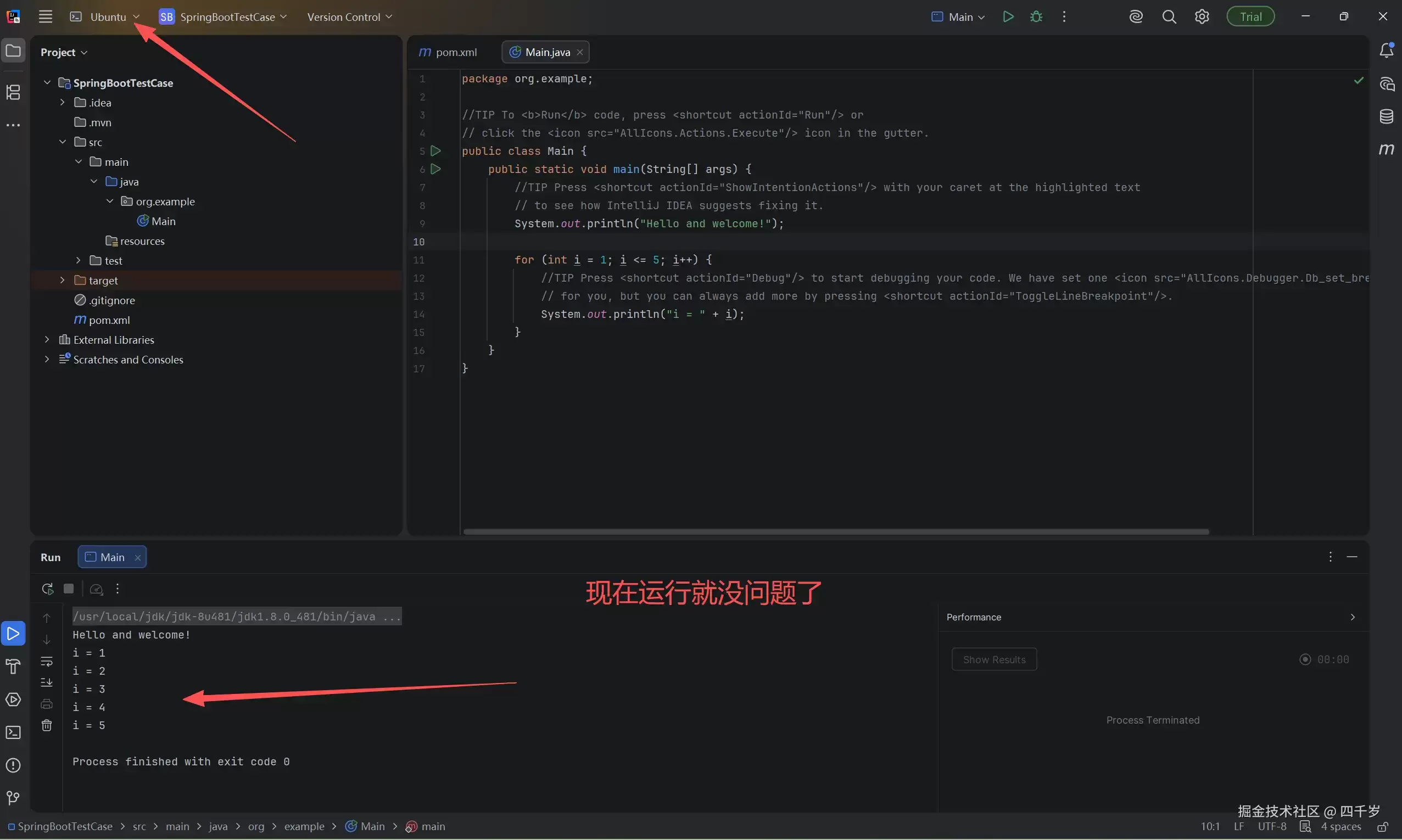
下载成功后,点击 File → Remote Development 连接 WSL。
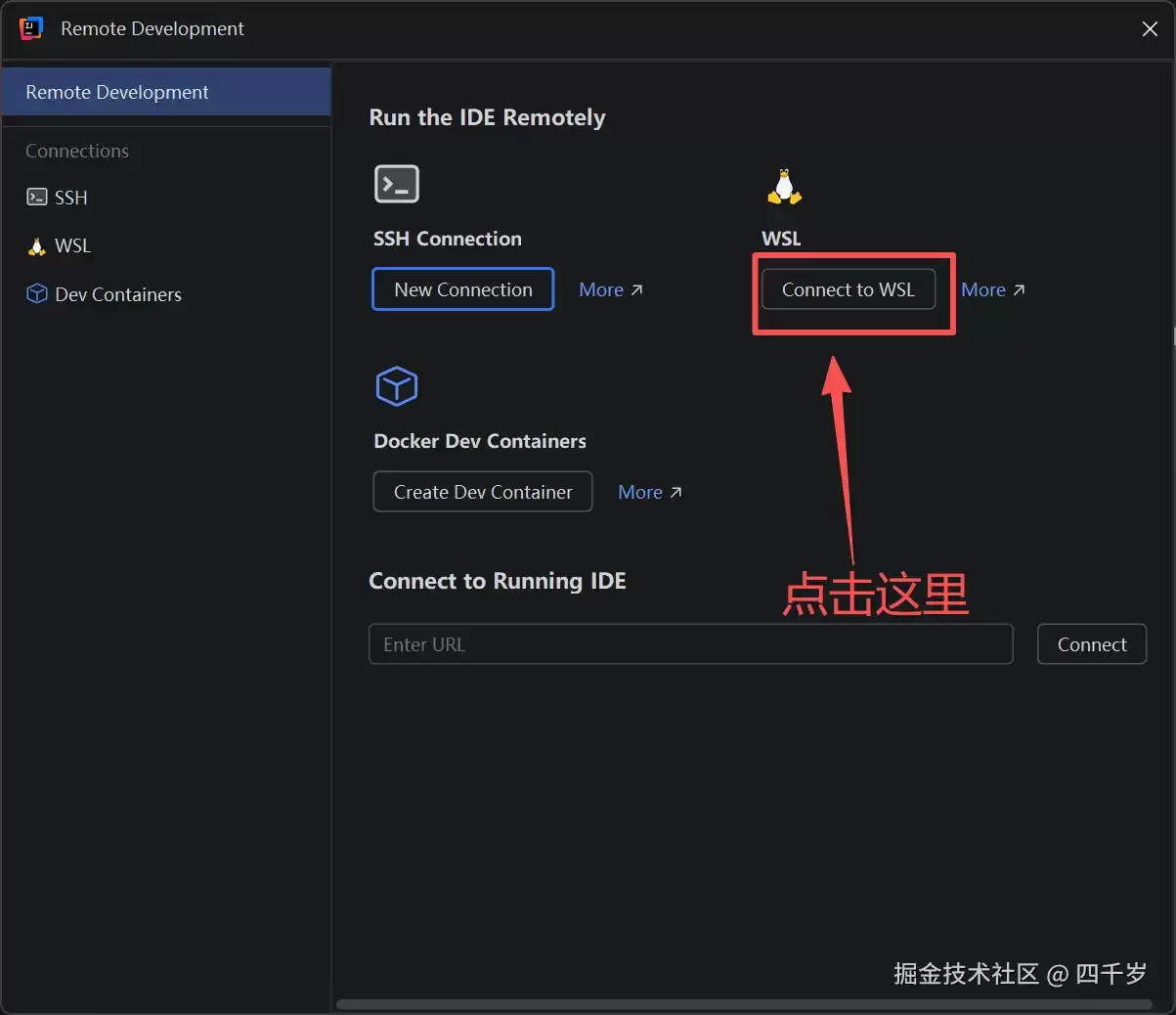
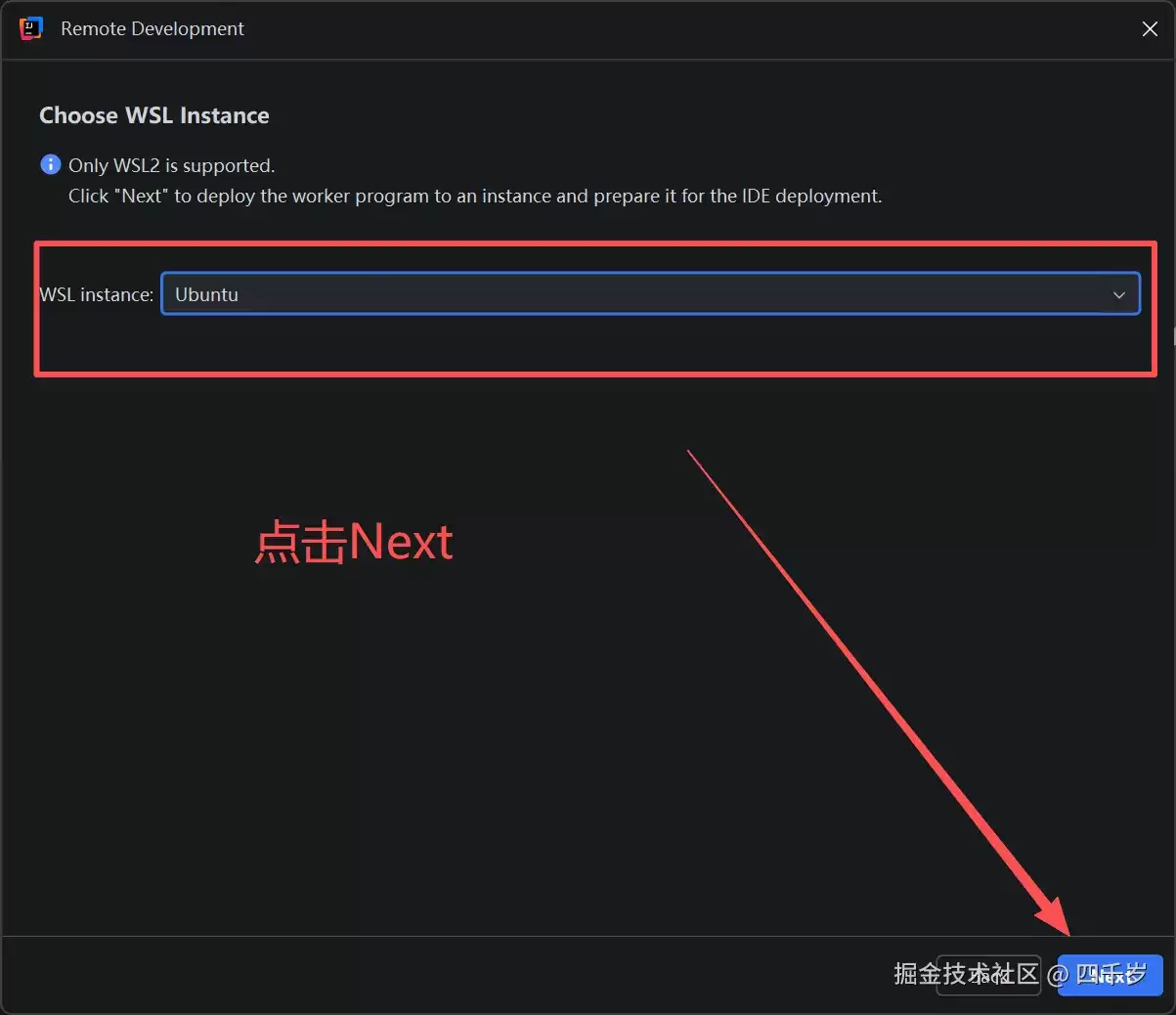
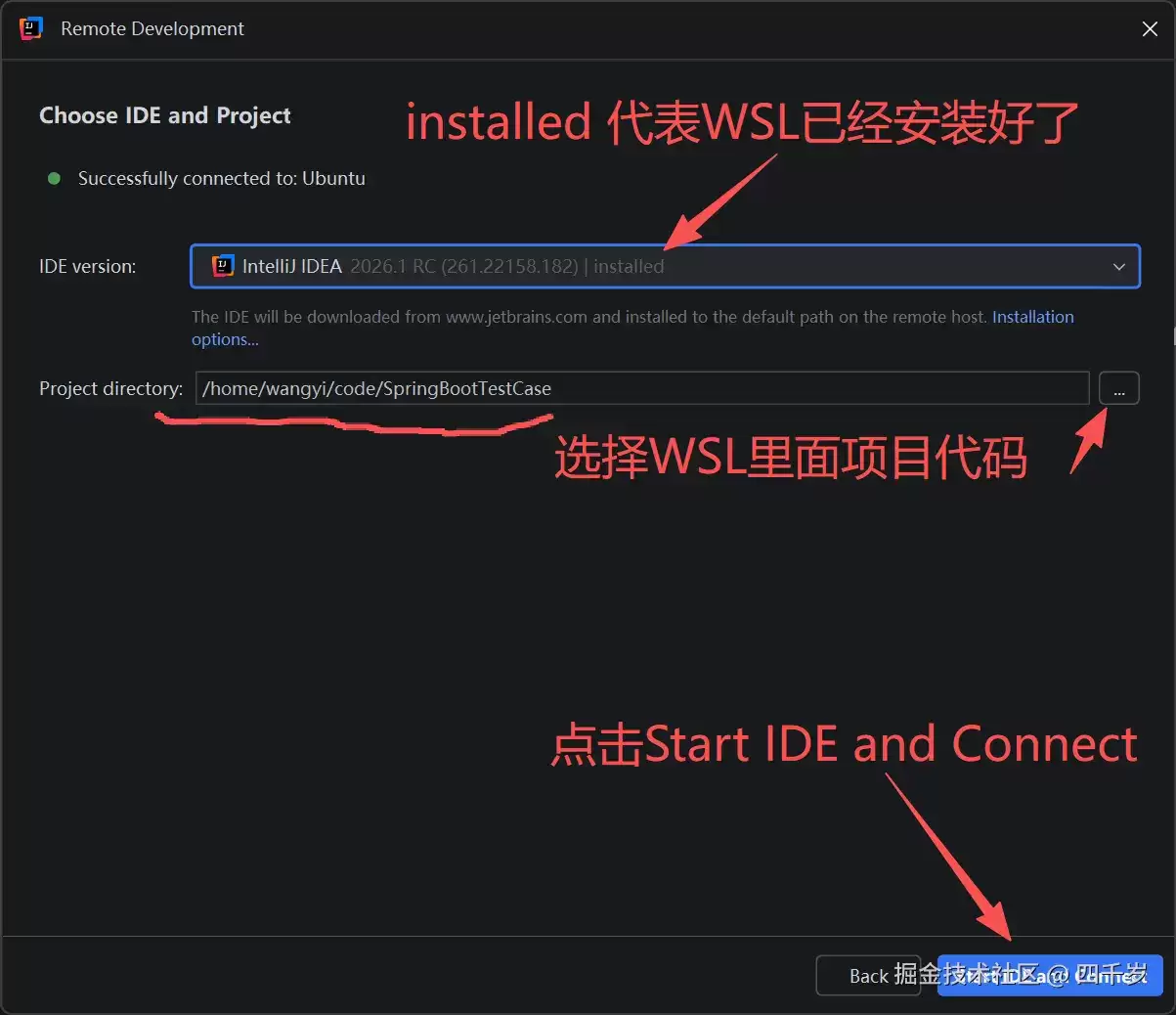
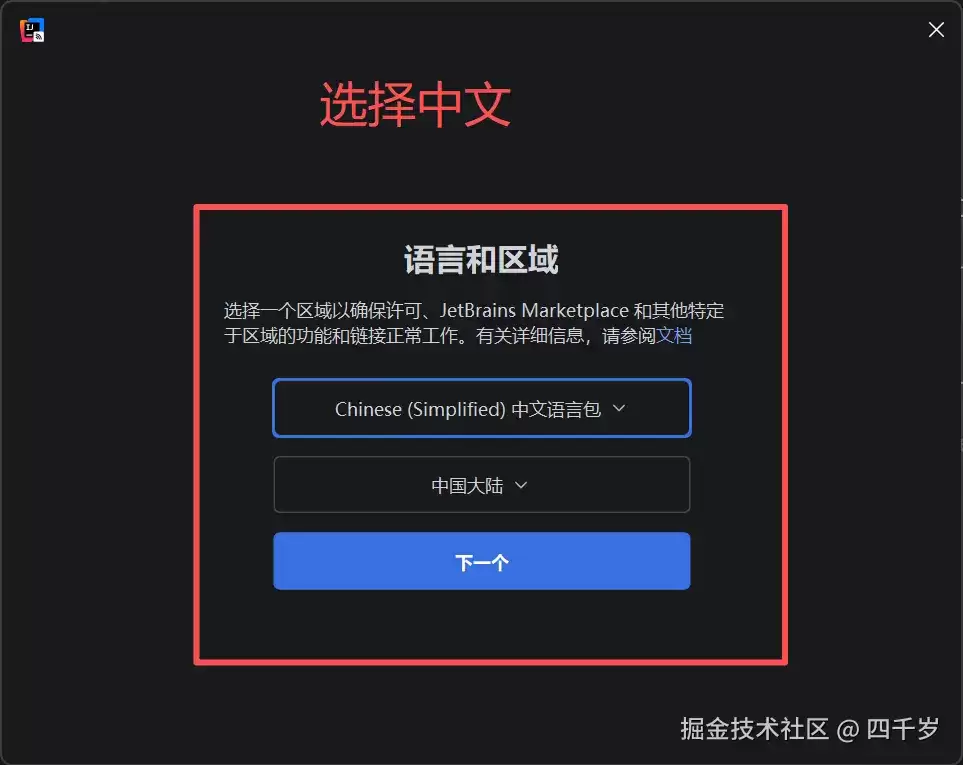
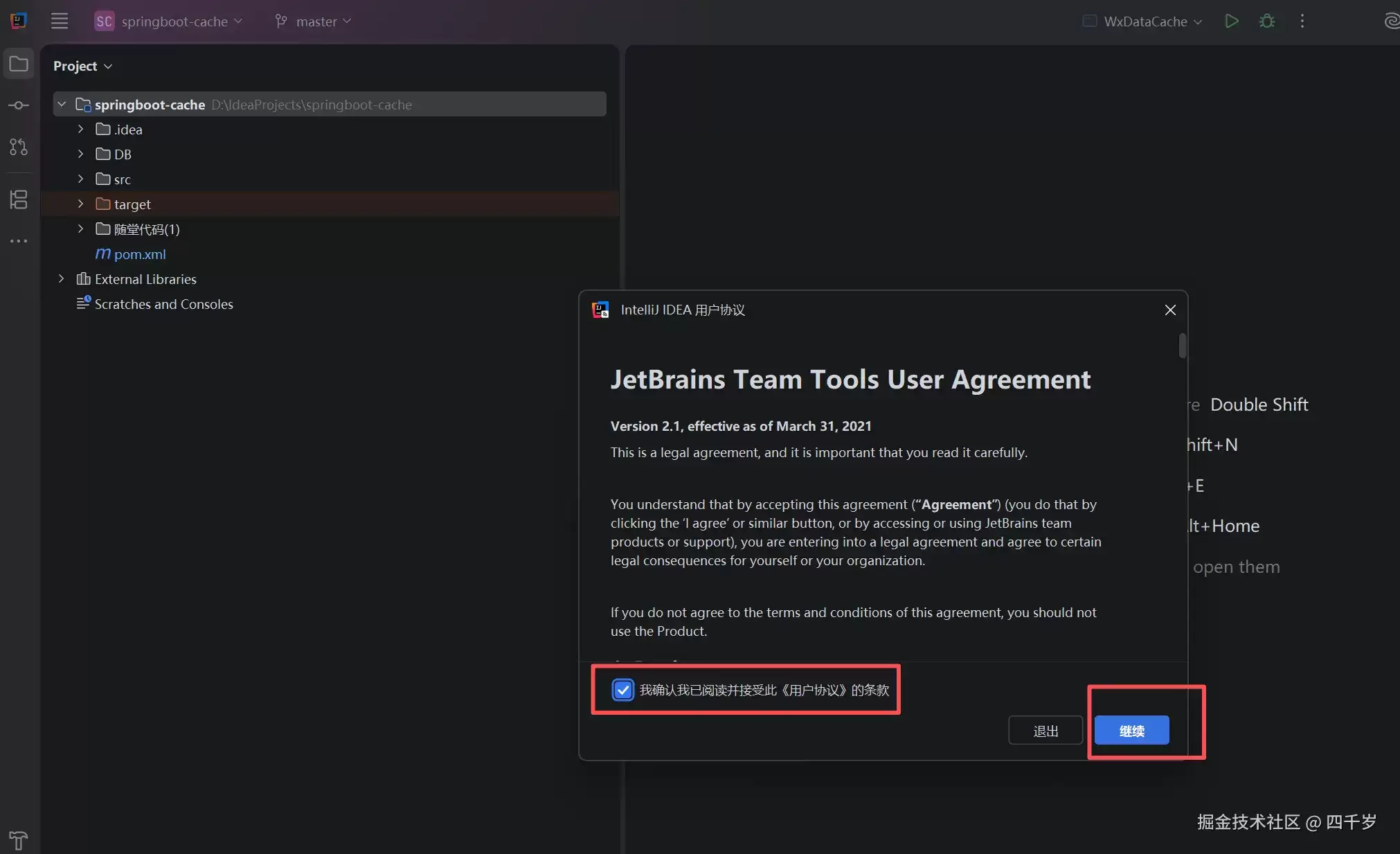
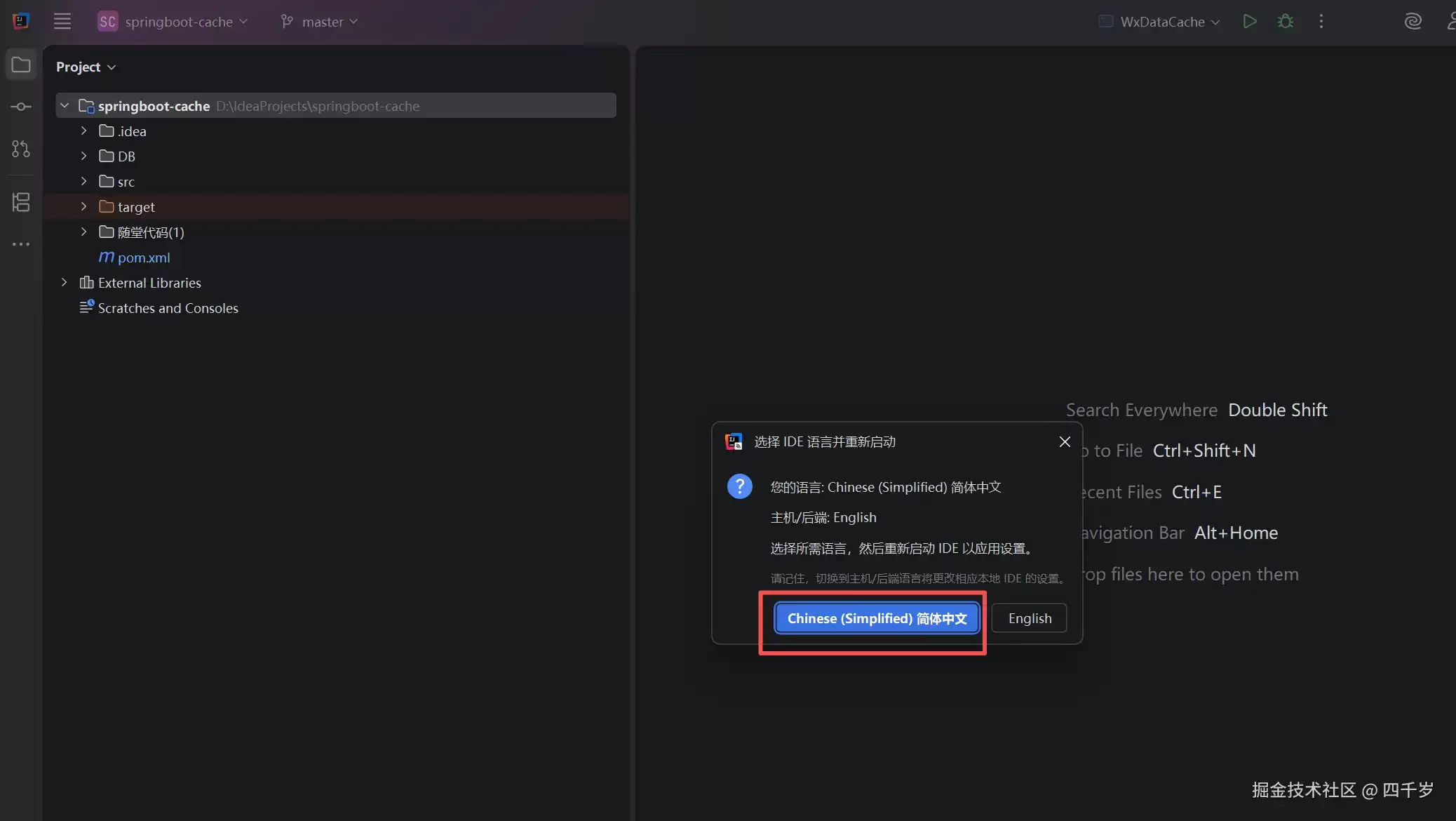
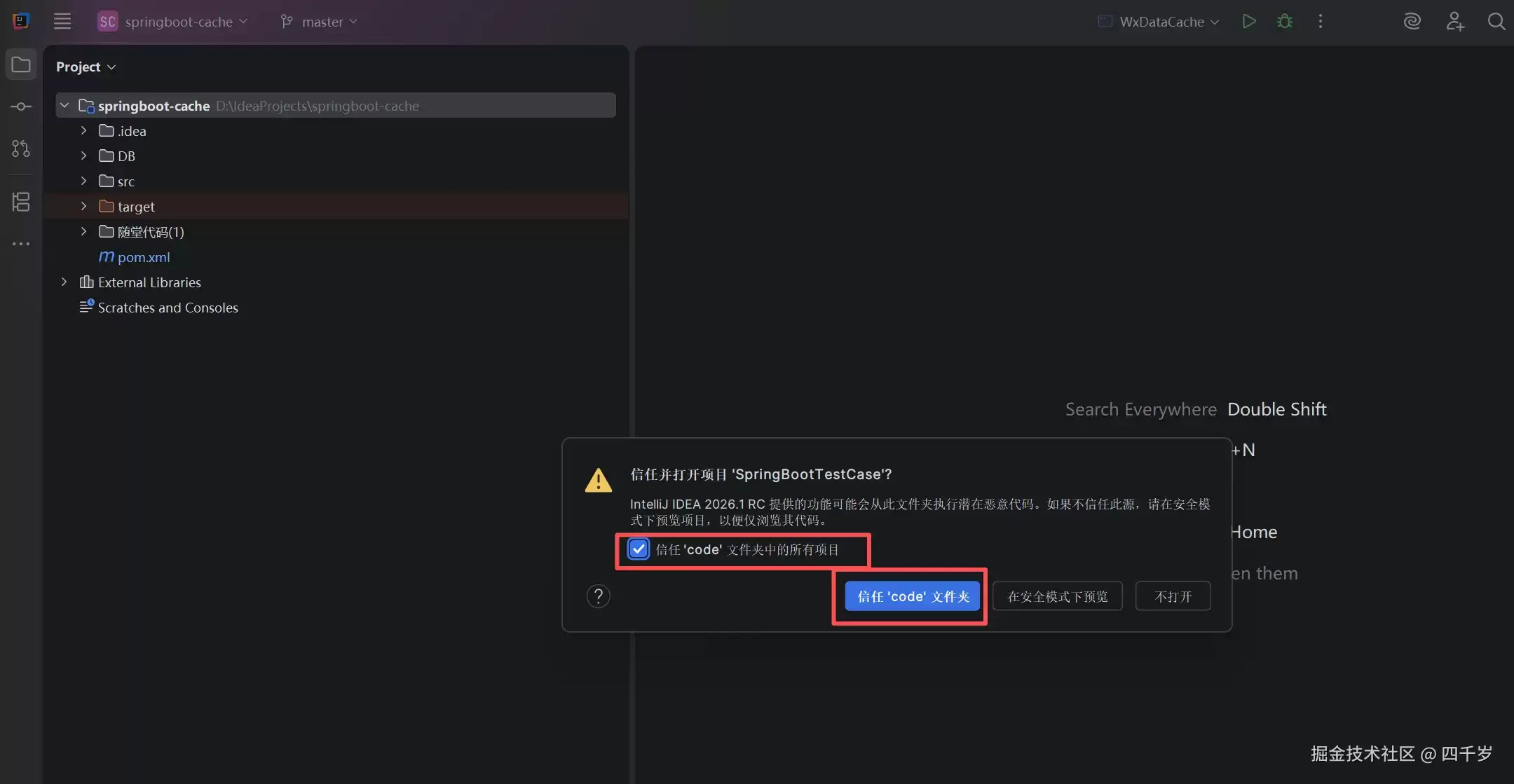

3.2 从 idea 欢迎页点击 Remote Development - 原生 WSL 集成模式
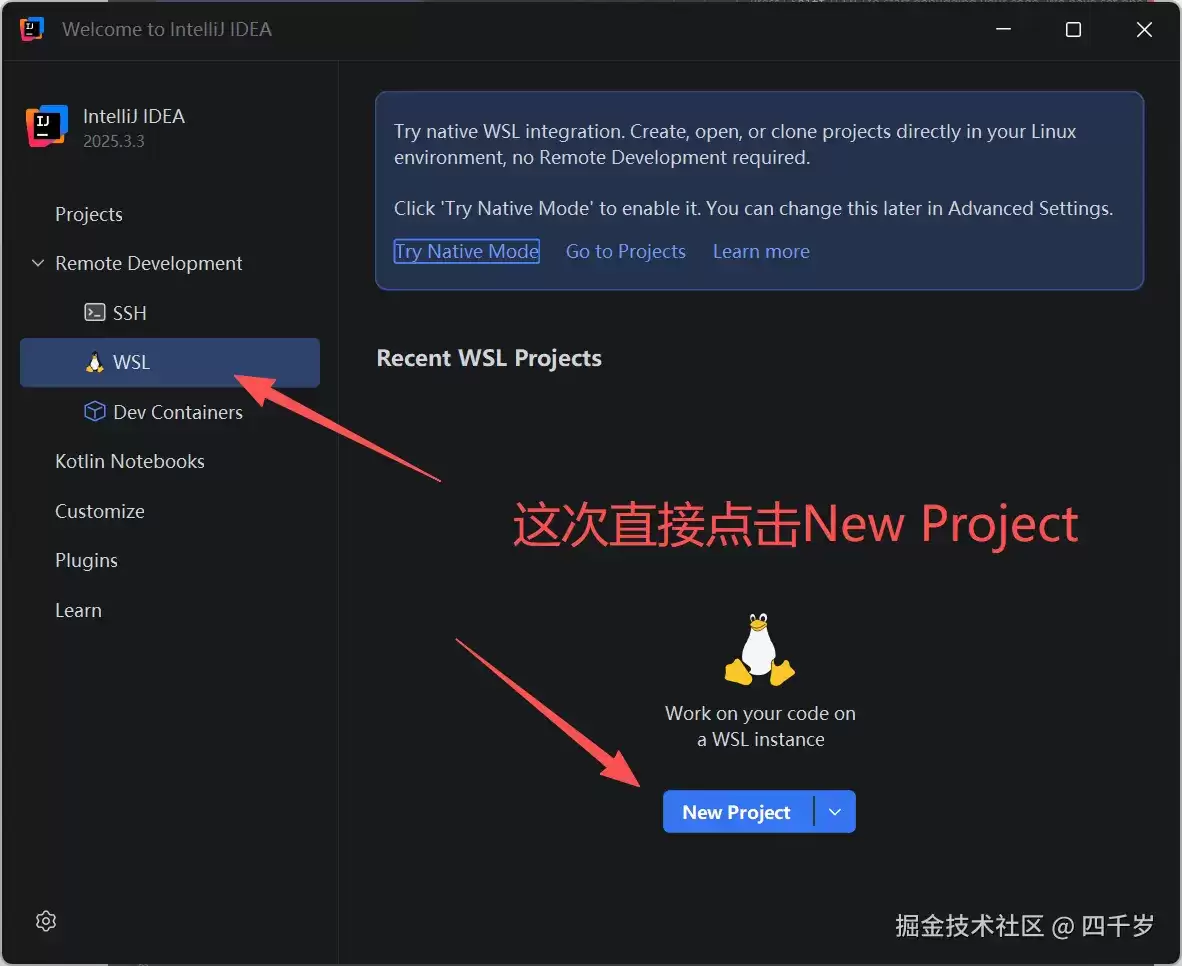
原生集成模式则不需要在 WSL 里装服务端。Windows 上的 IDEA 可以直接访问和操作 WSL 里的文件与代码。不过目前这个模式有个已知 Bug,暂时用不了,下面截图演示了报错过程。
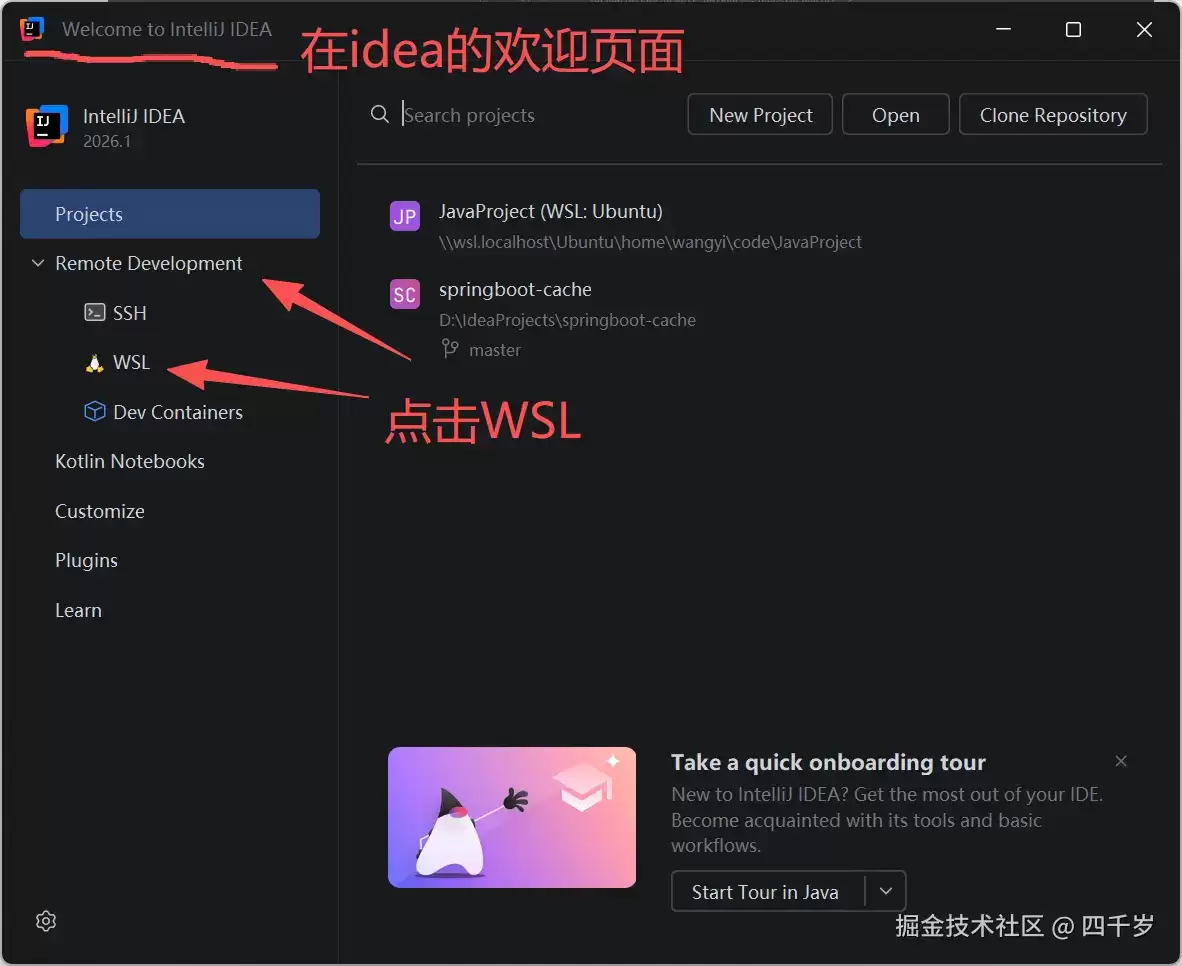
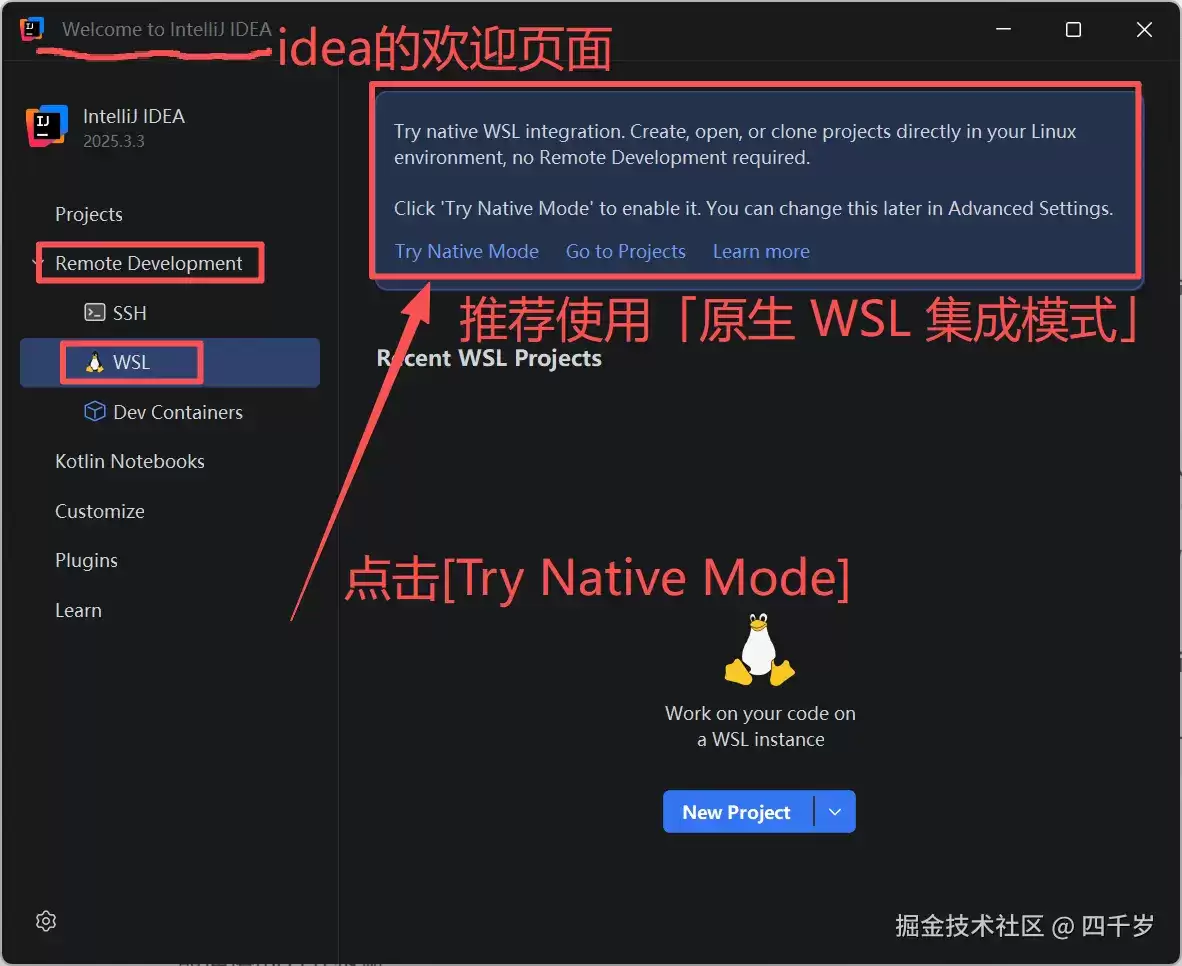
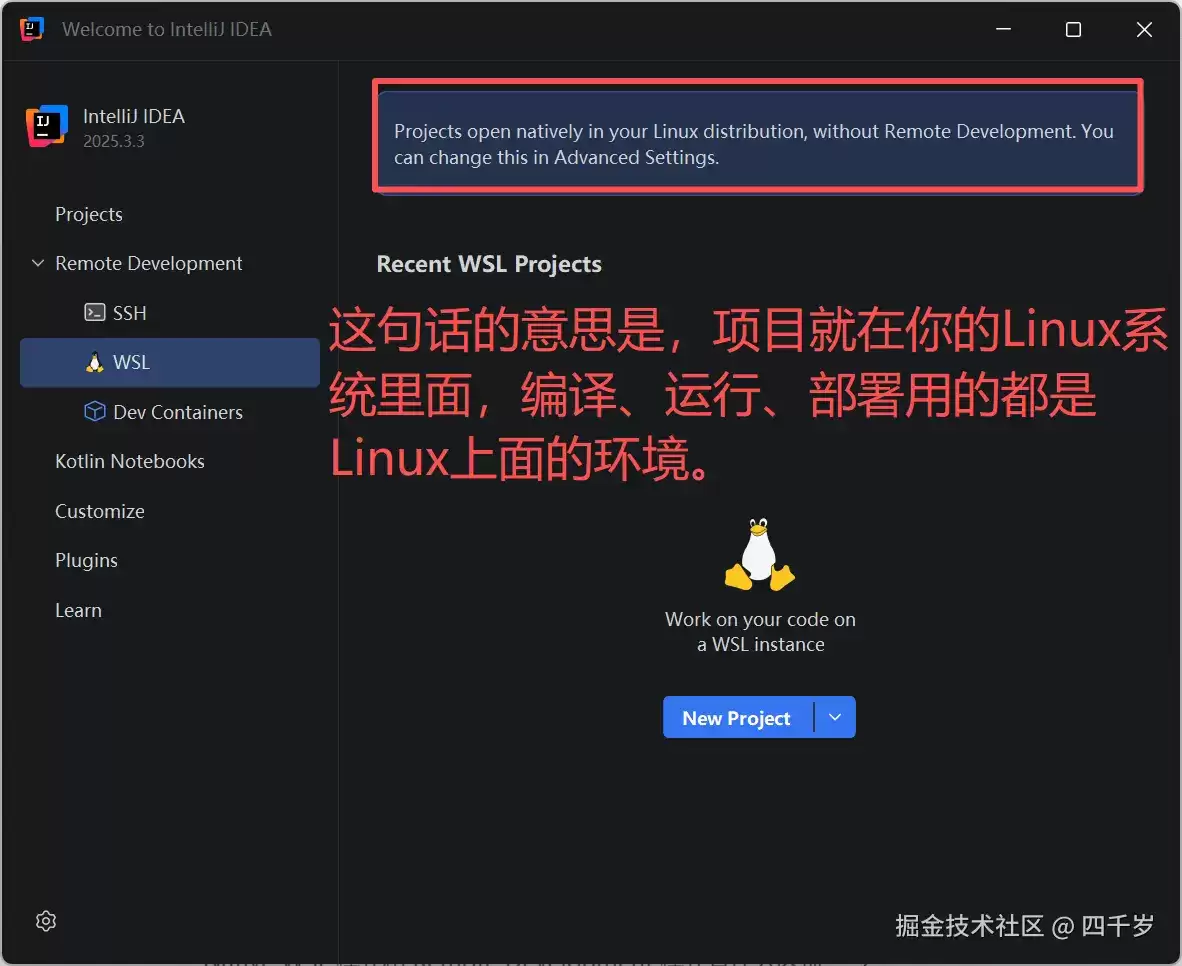
注意:这种方式不需要在 WSL 中装 IDEA 程序。
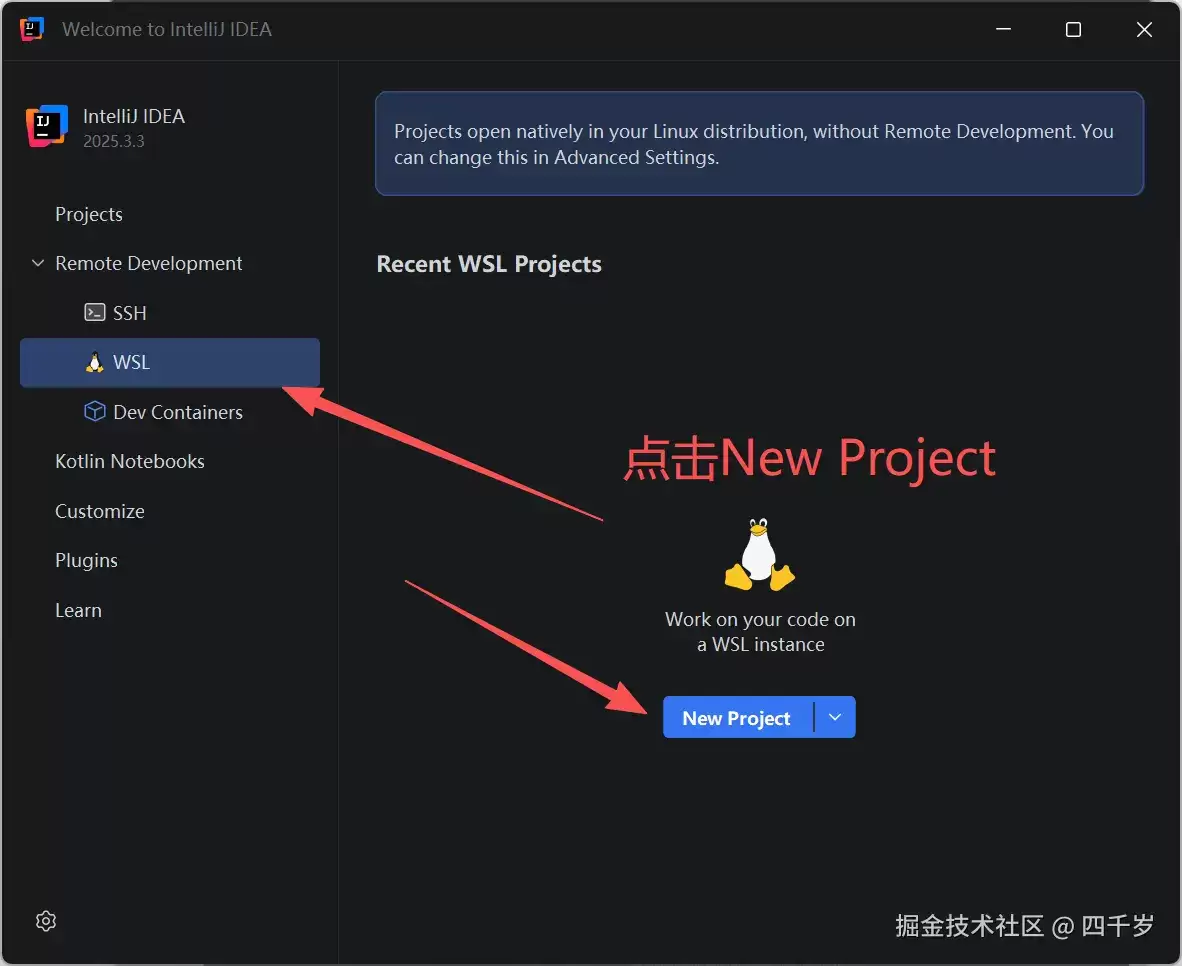
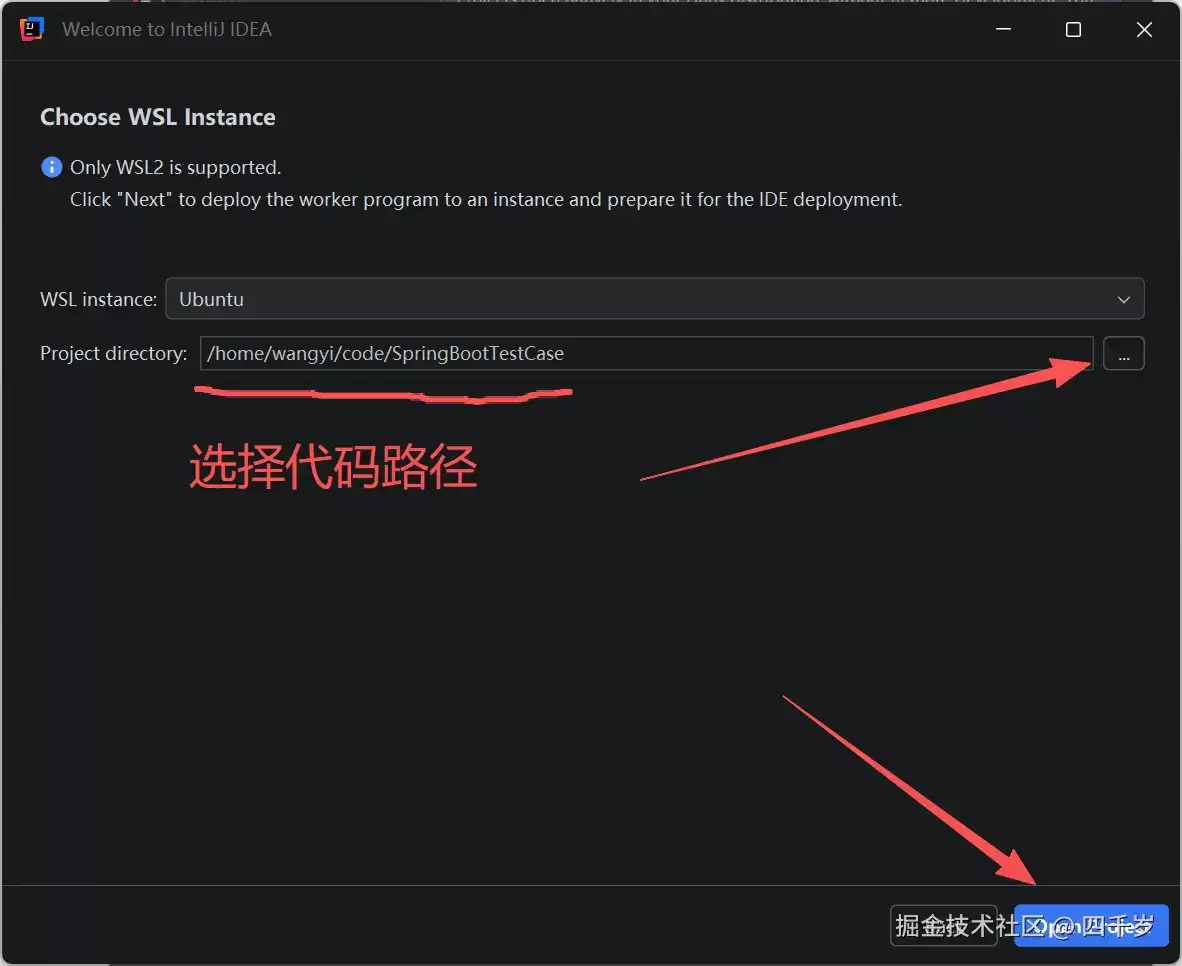
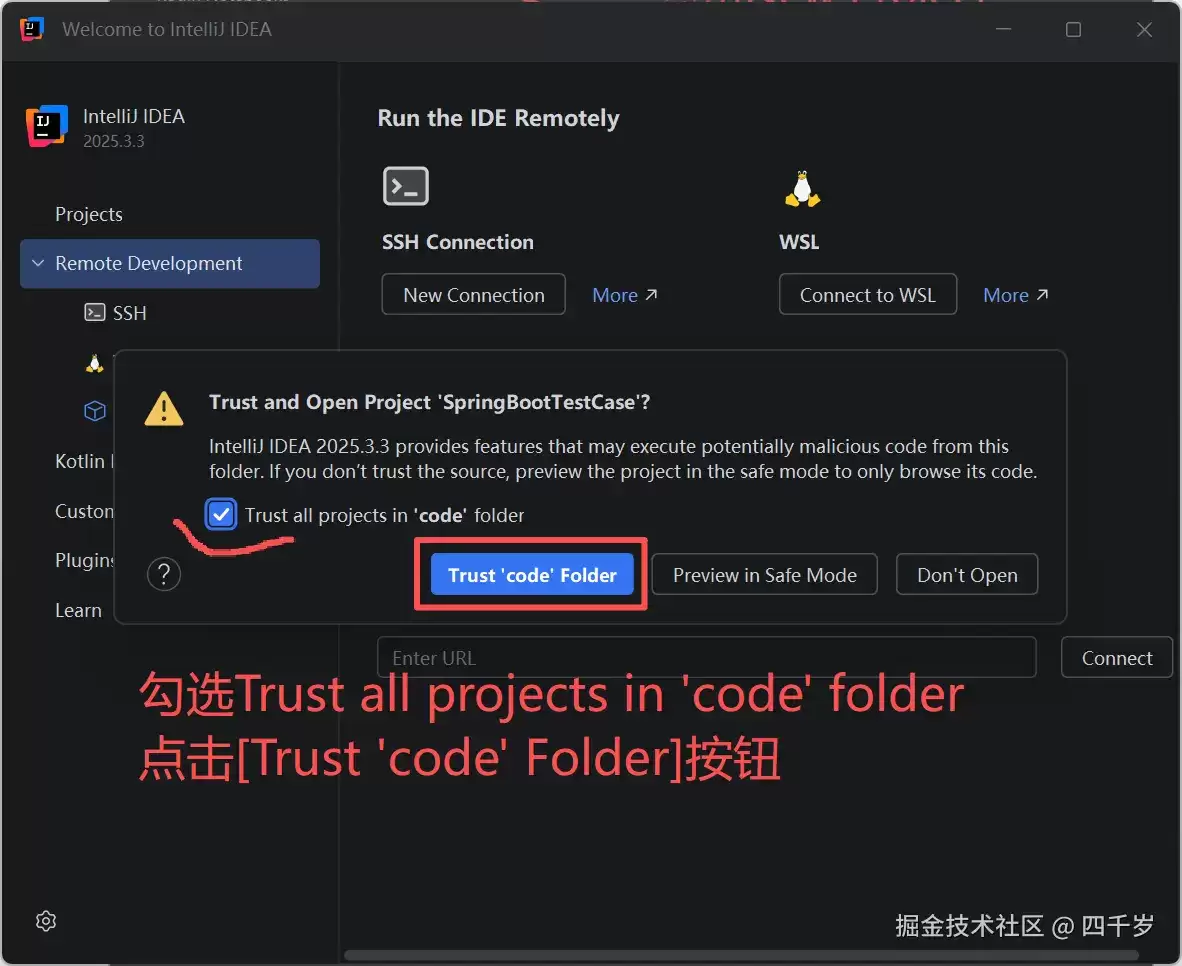
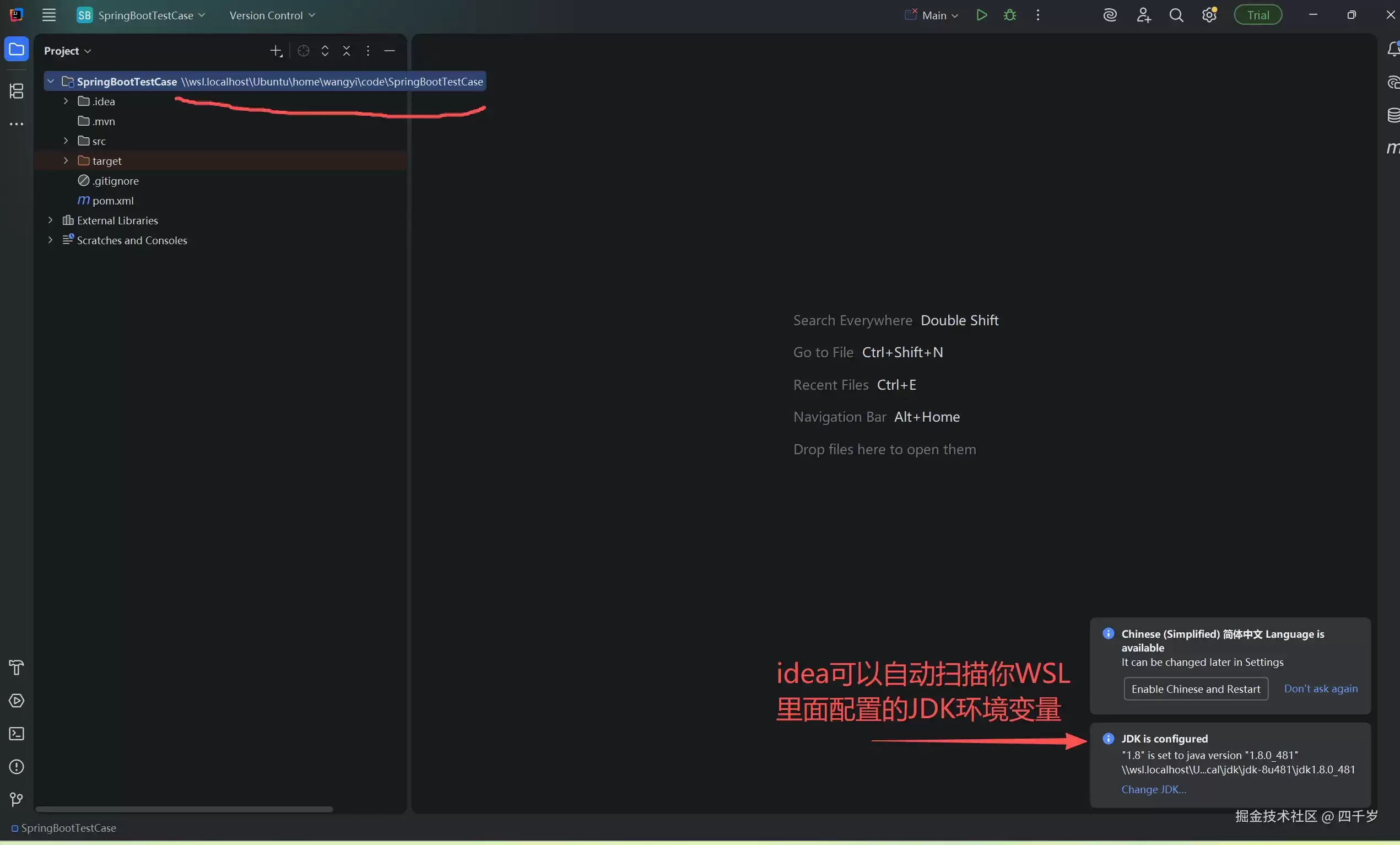
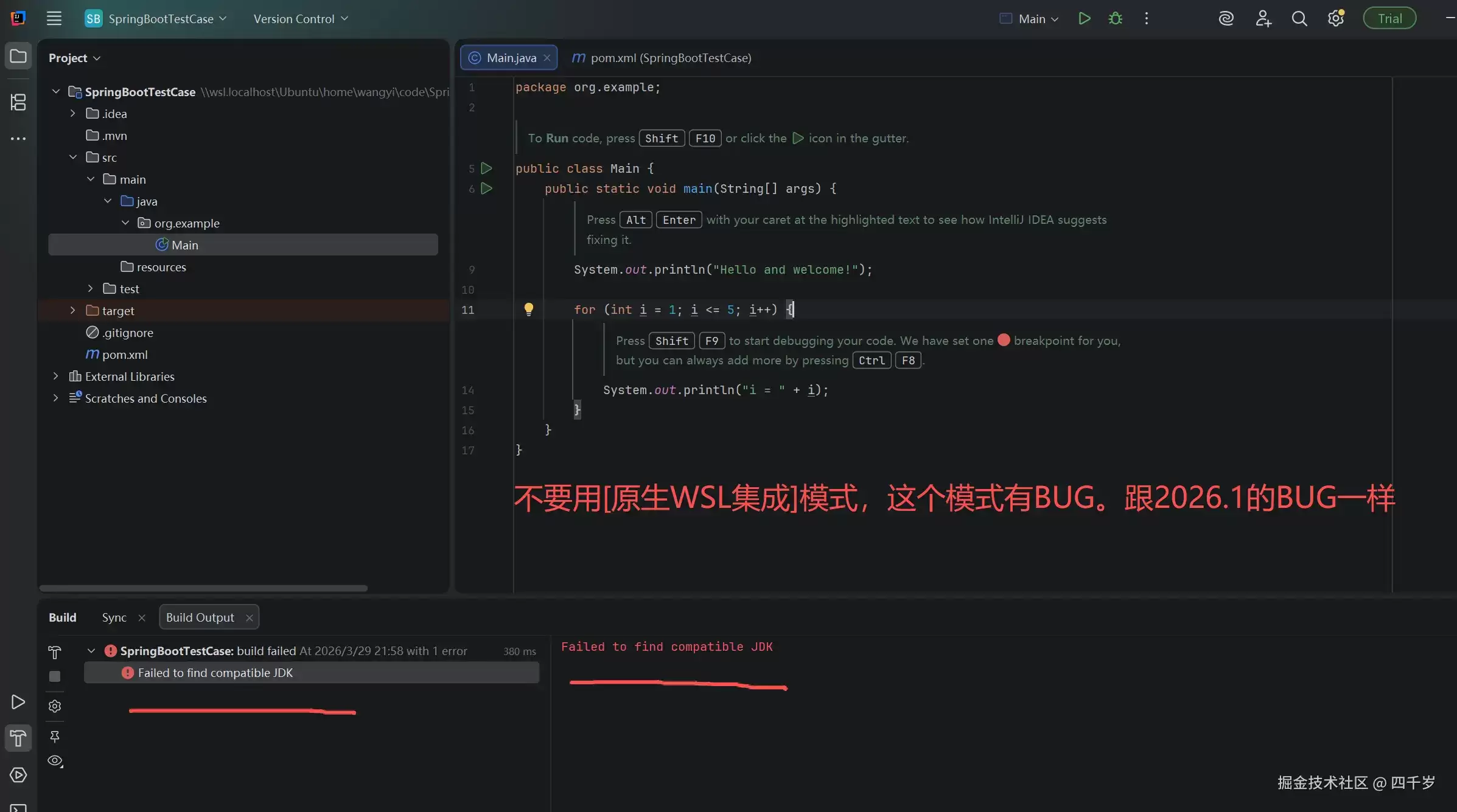
3.3 关闭原生 WSL 集成模式
如果之前开过原生集成模式,最好把它关掉。操作很简单:依次点击设置入口 → 找到 WSL 集成相关选项 → 取消勾选原生集成模式 → 保存设置并重启 IDEA。
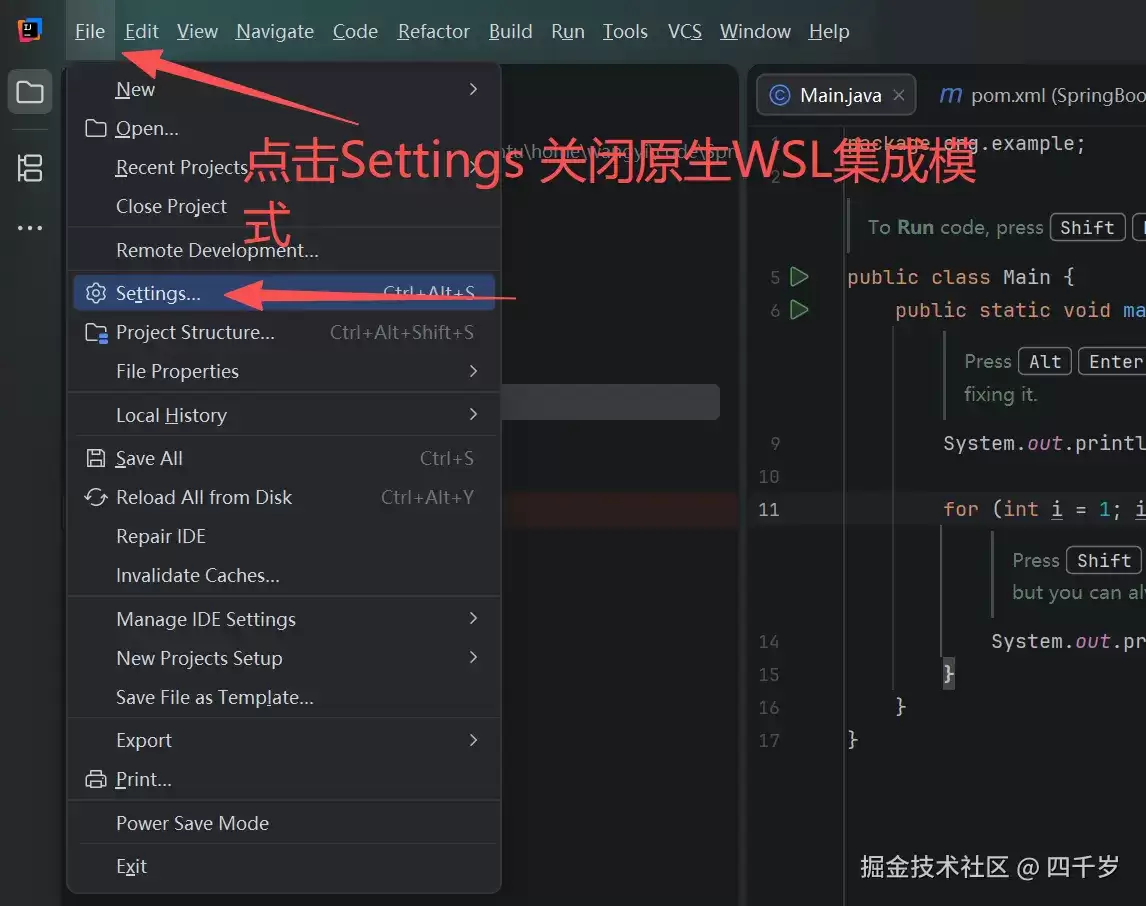
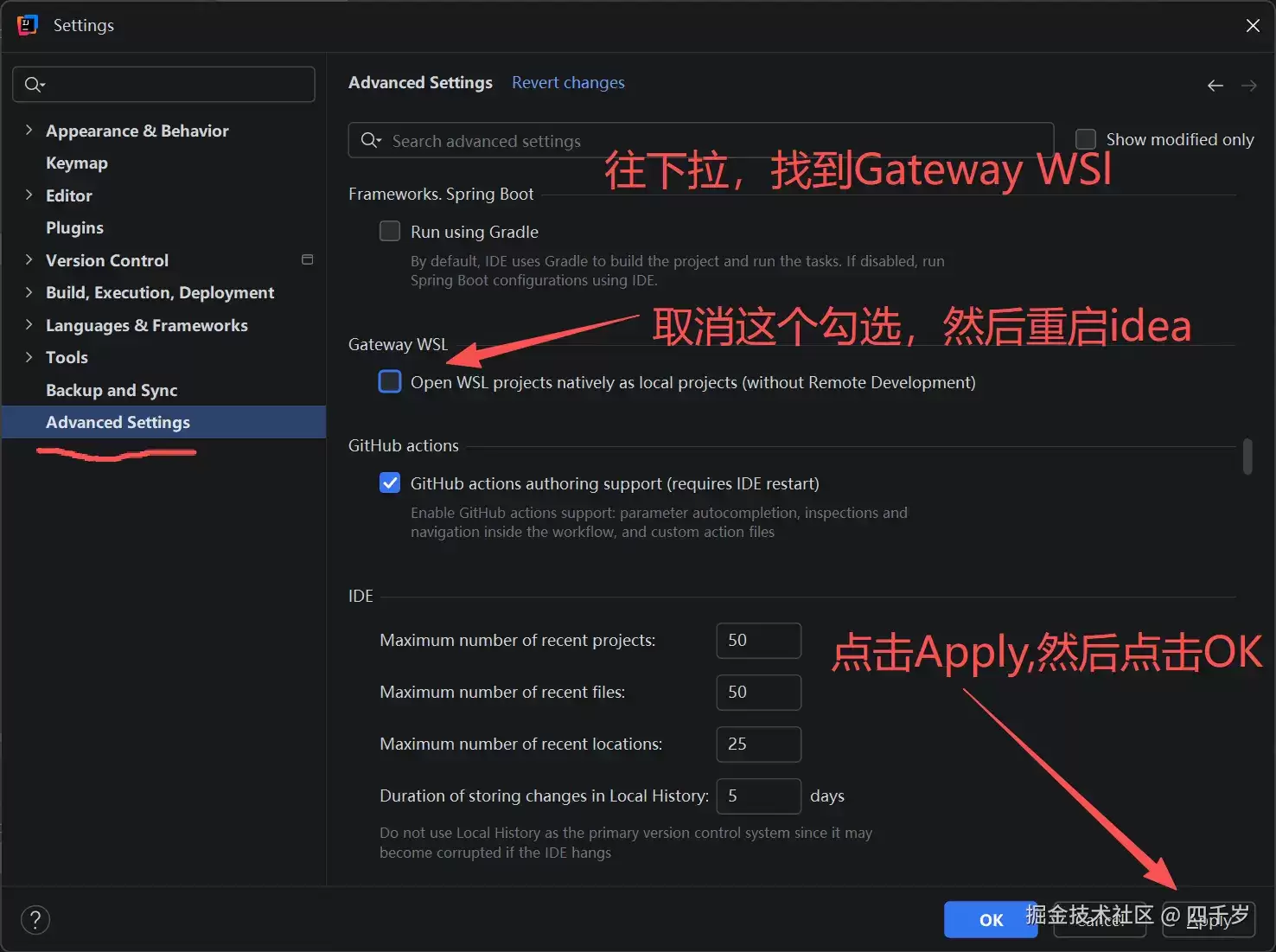
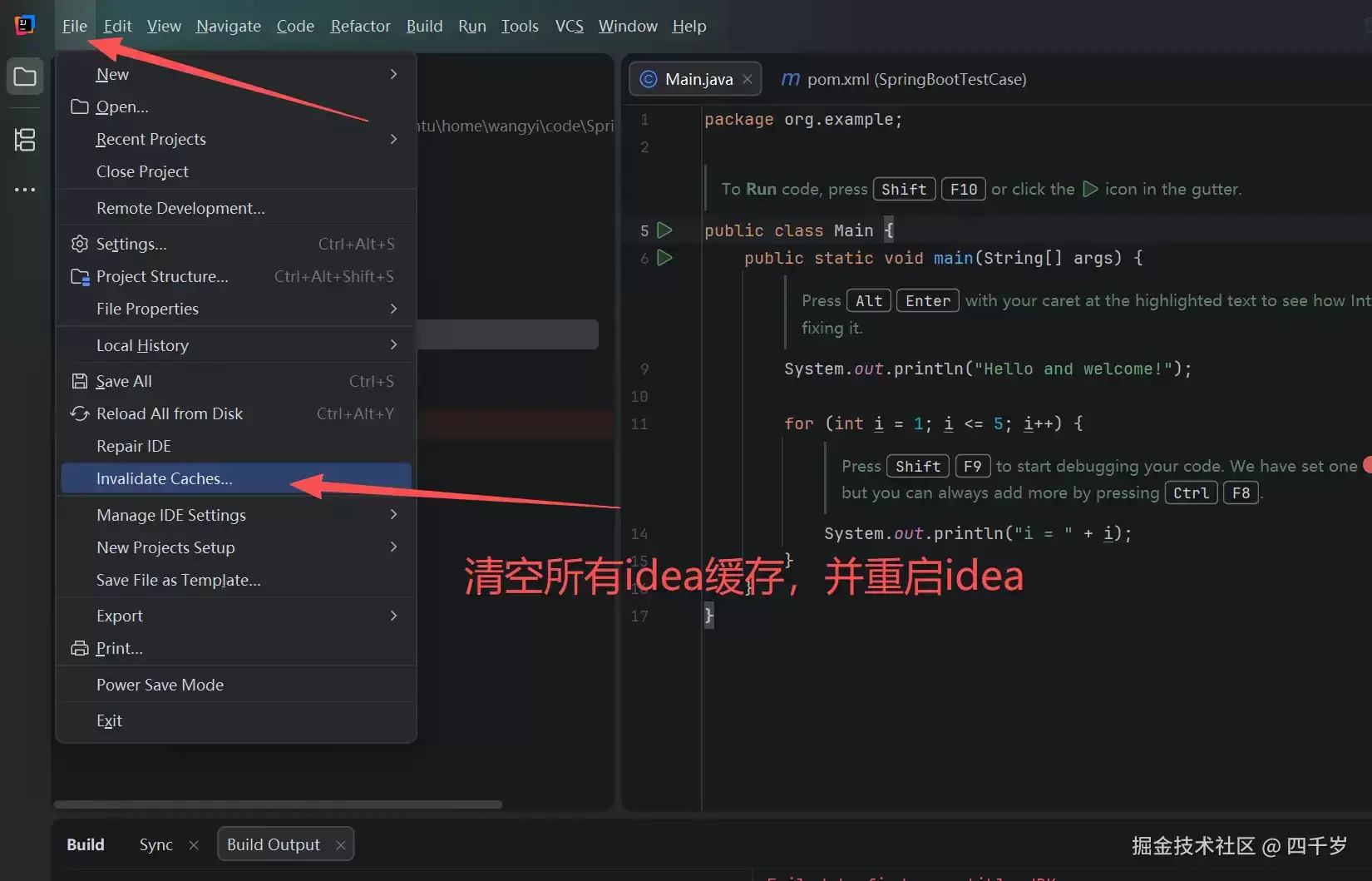
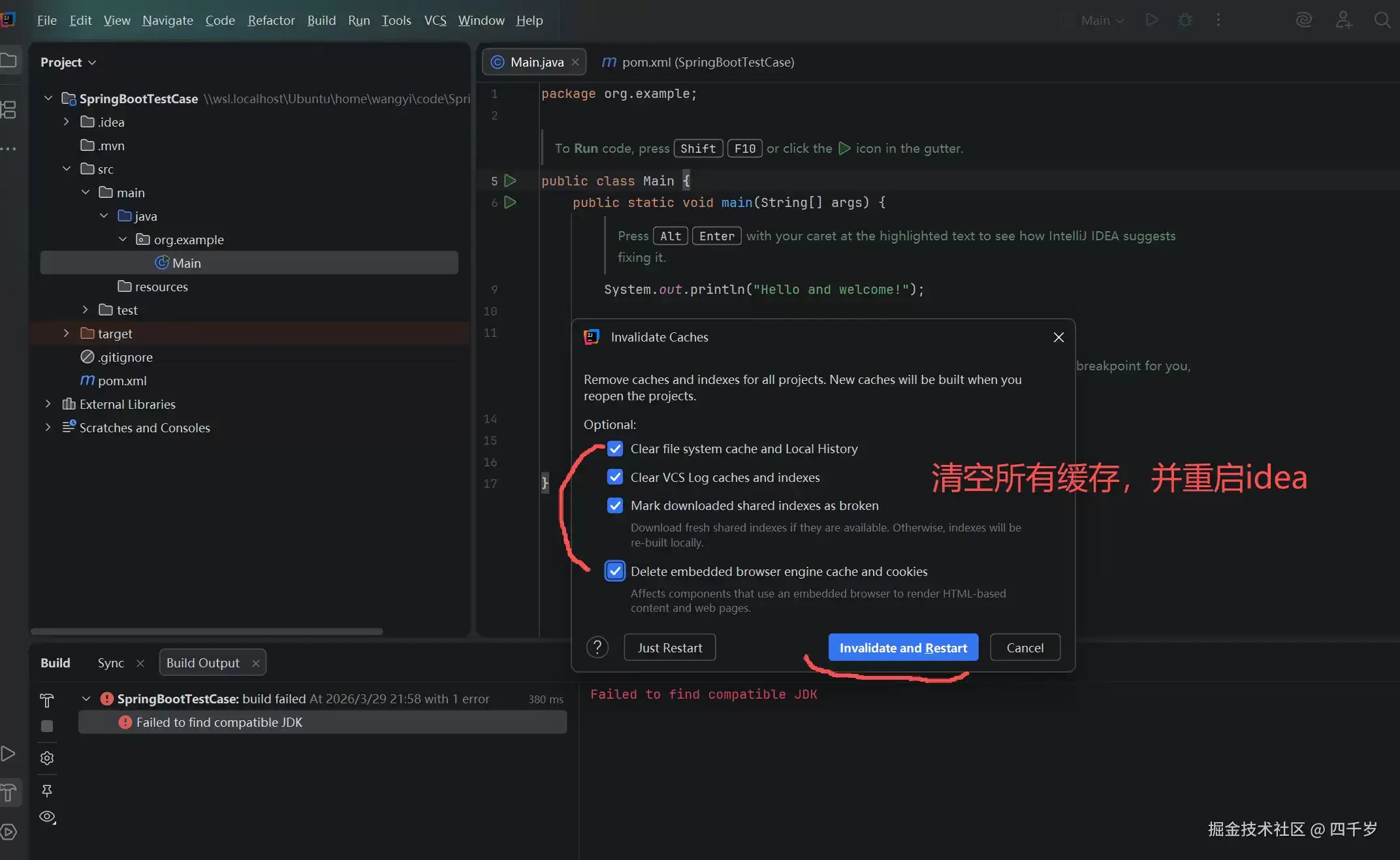
3.4 恢复语言为英文 - 禁用中文插件
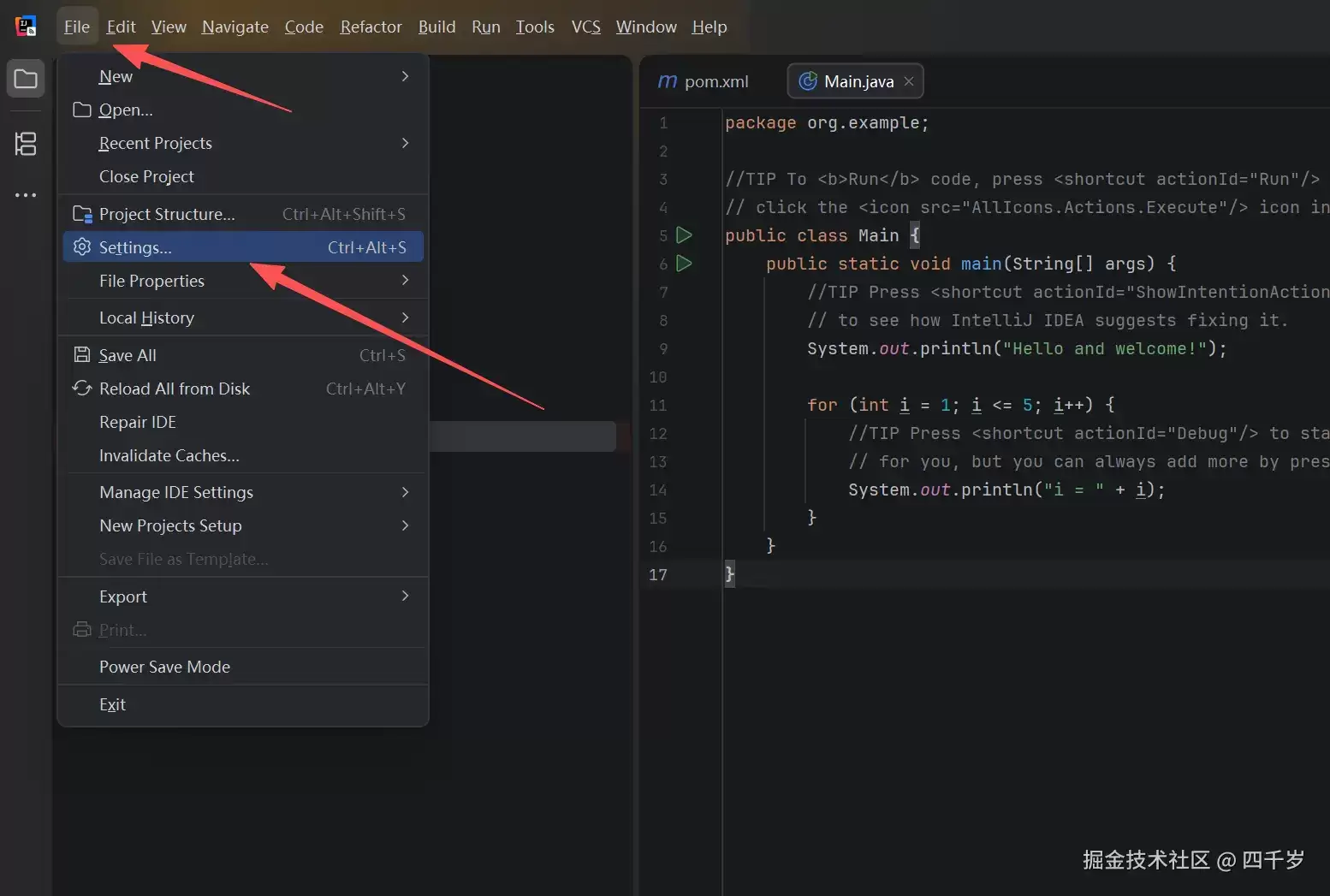
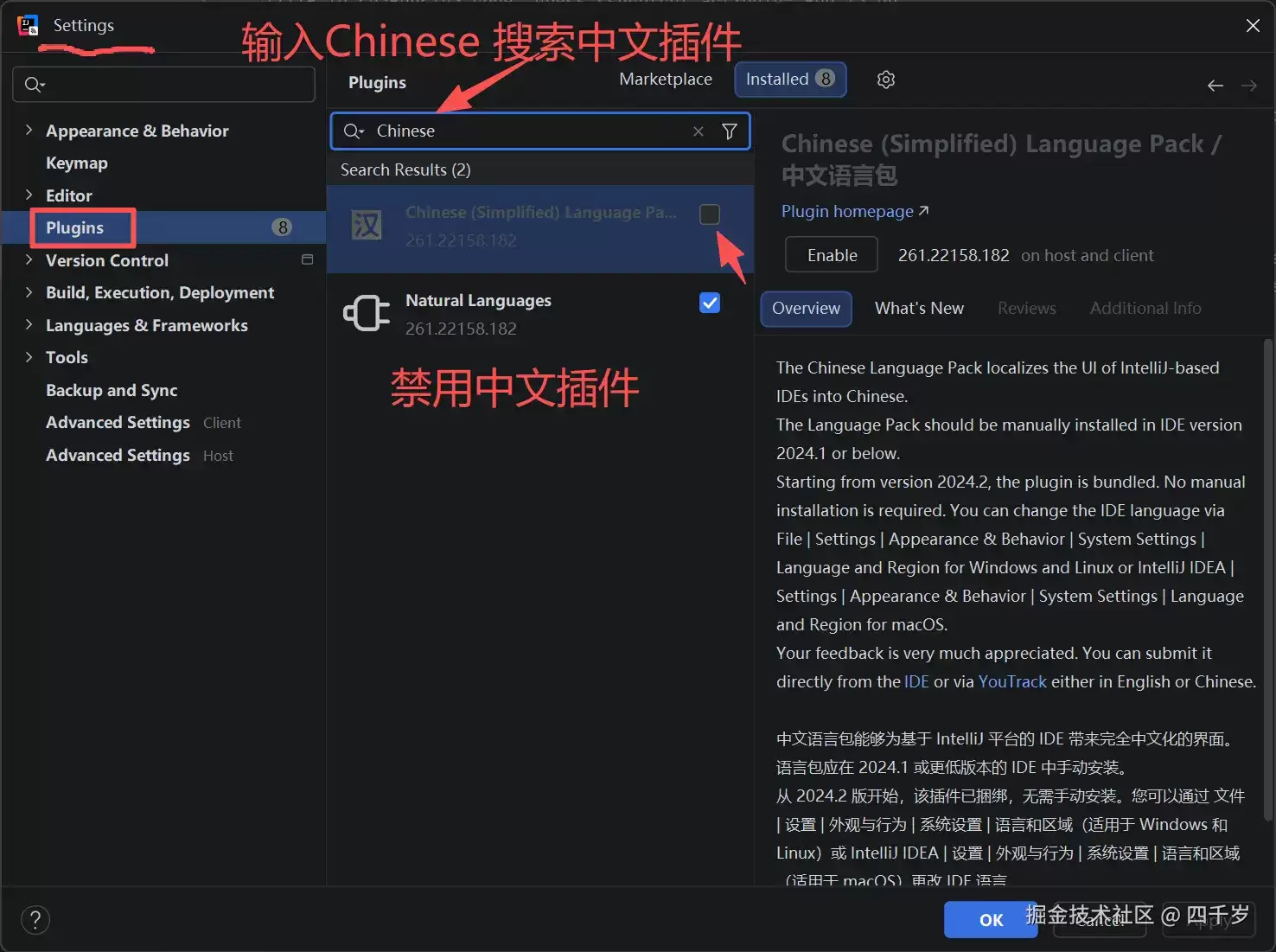
4. 创建一个新项目保存在 WSL 文件系统里面
官方文档对创建 WSL 项目的介绍很详细,这里结合截图走一遍流程。
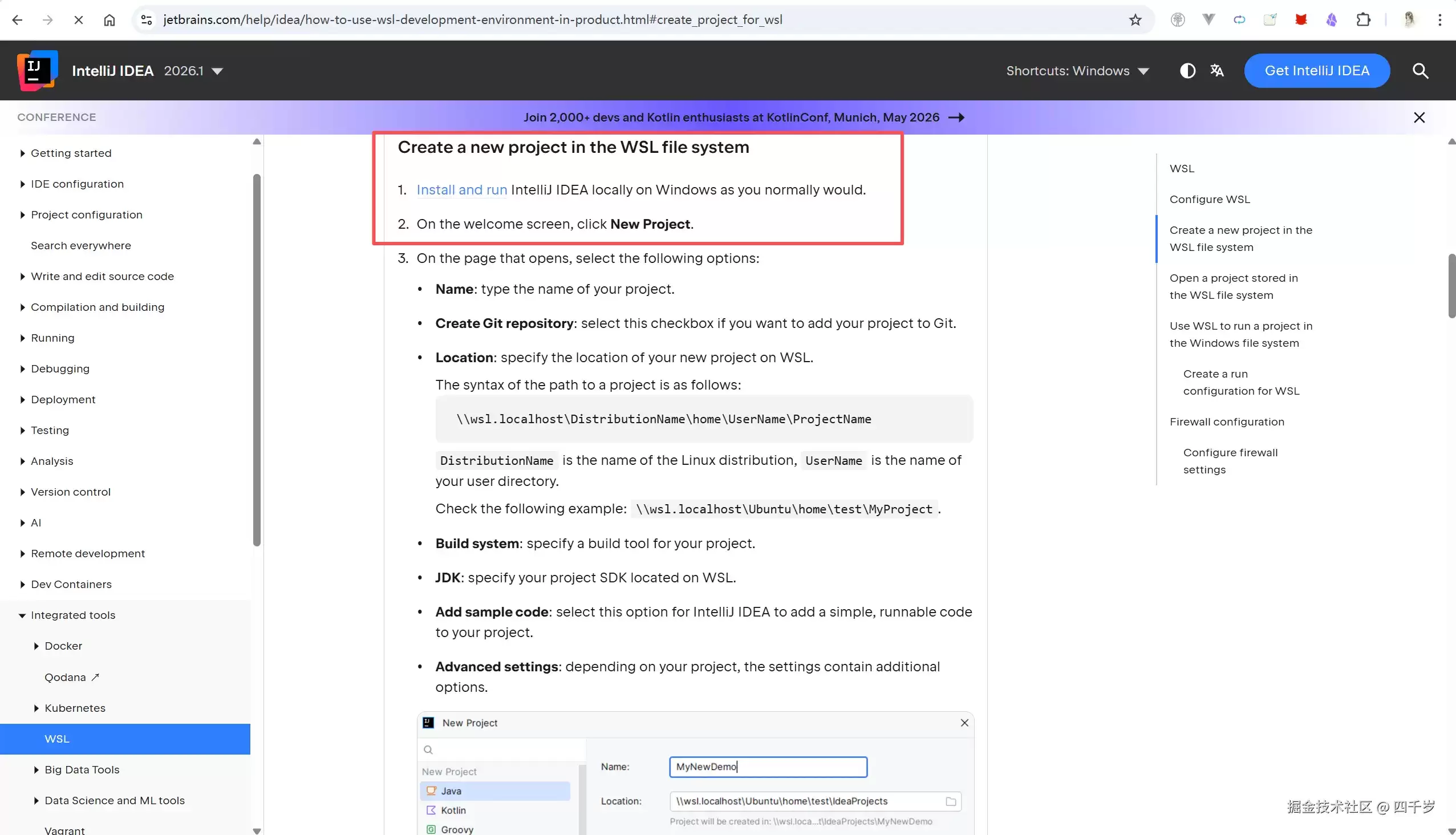
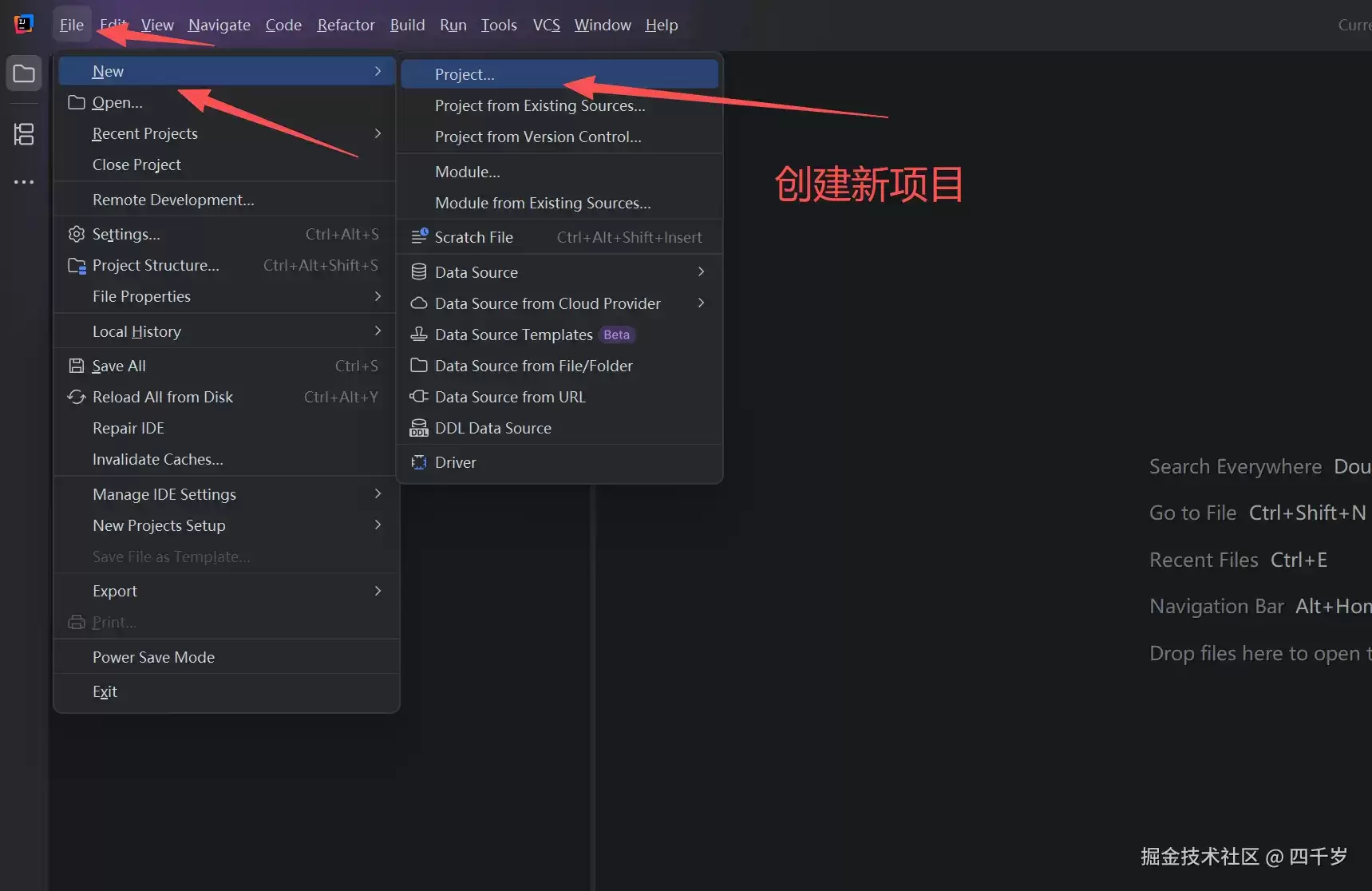
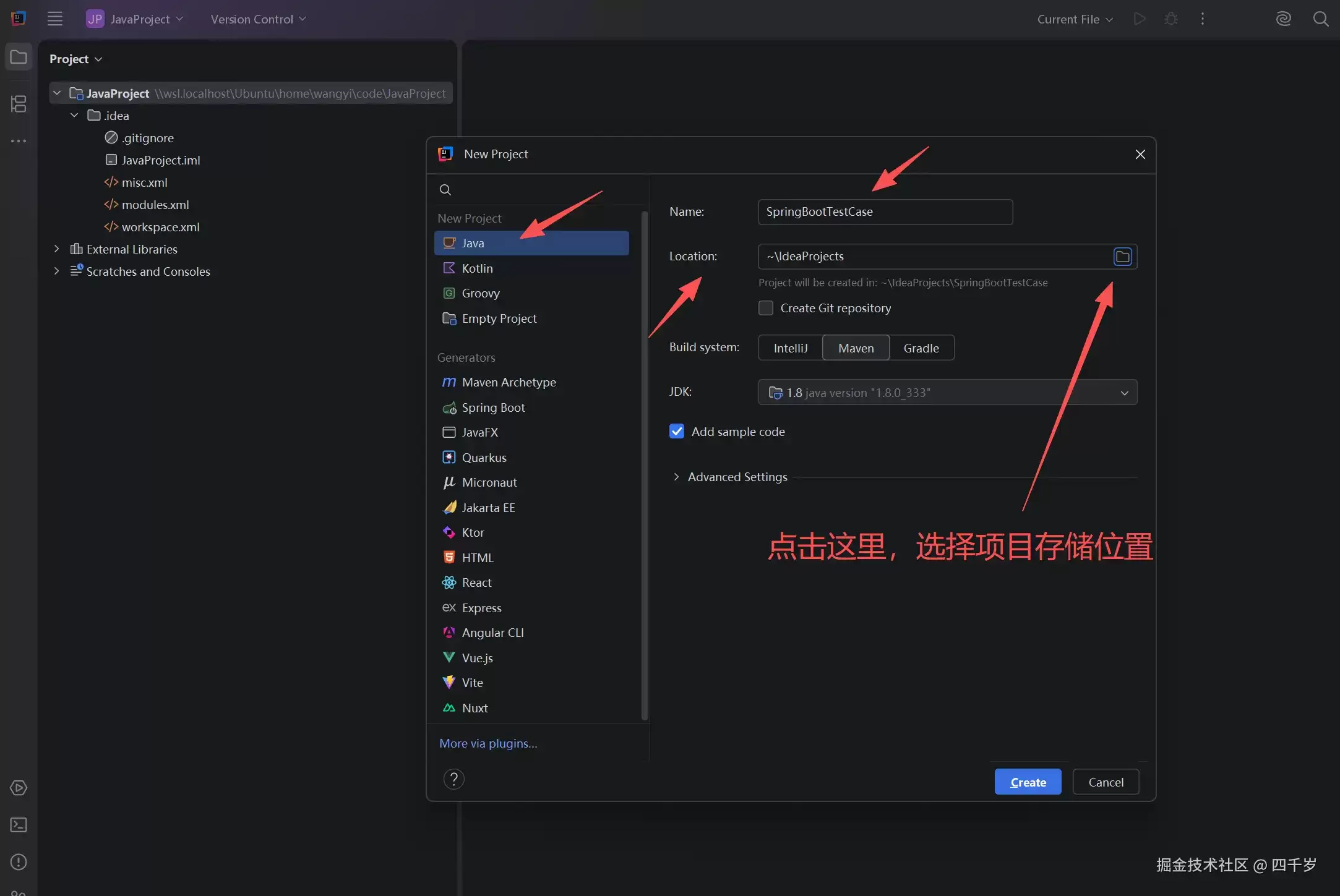
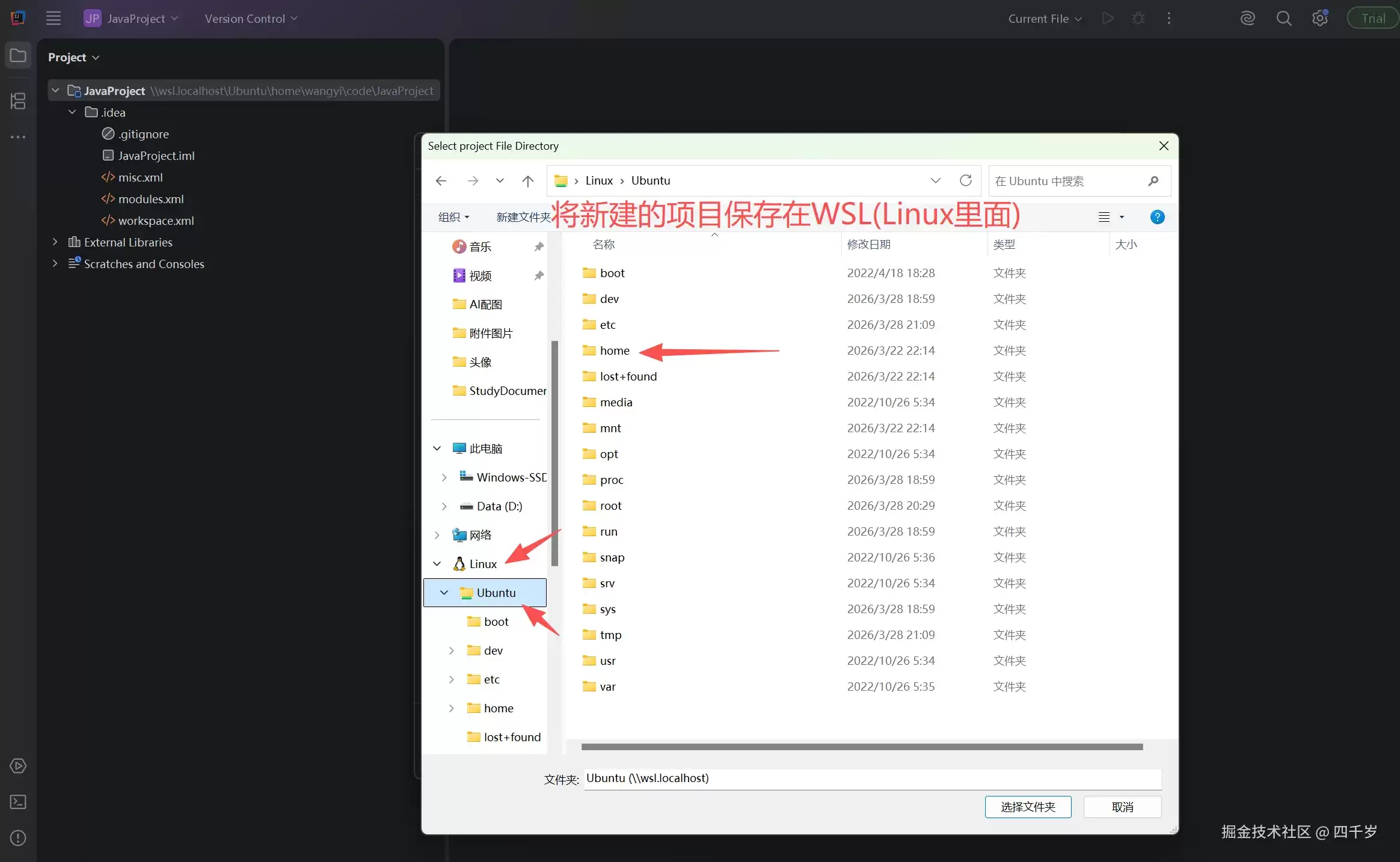
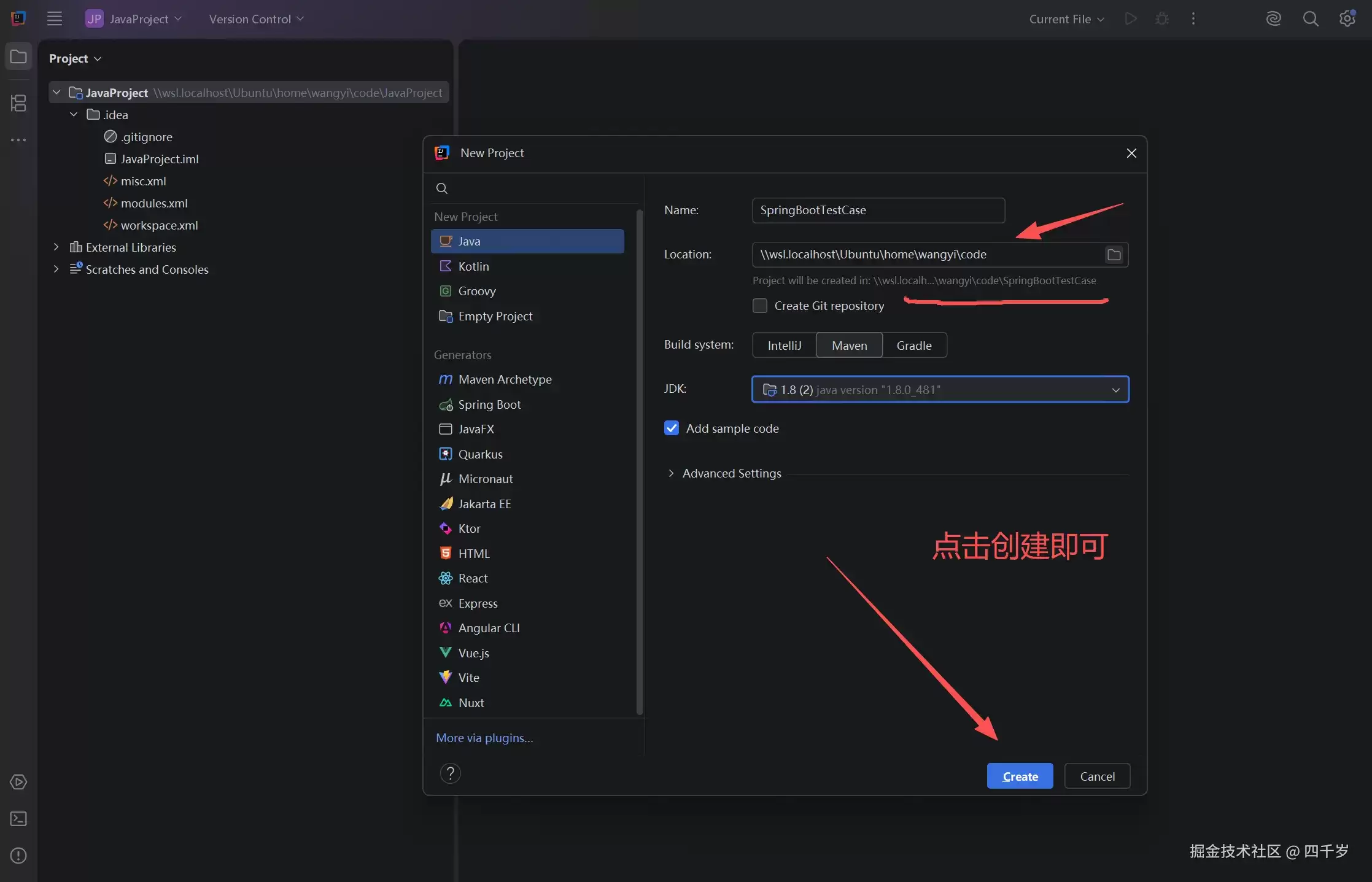
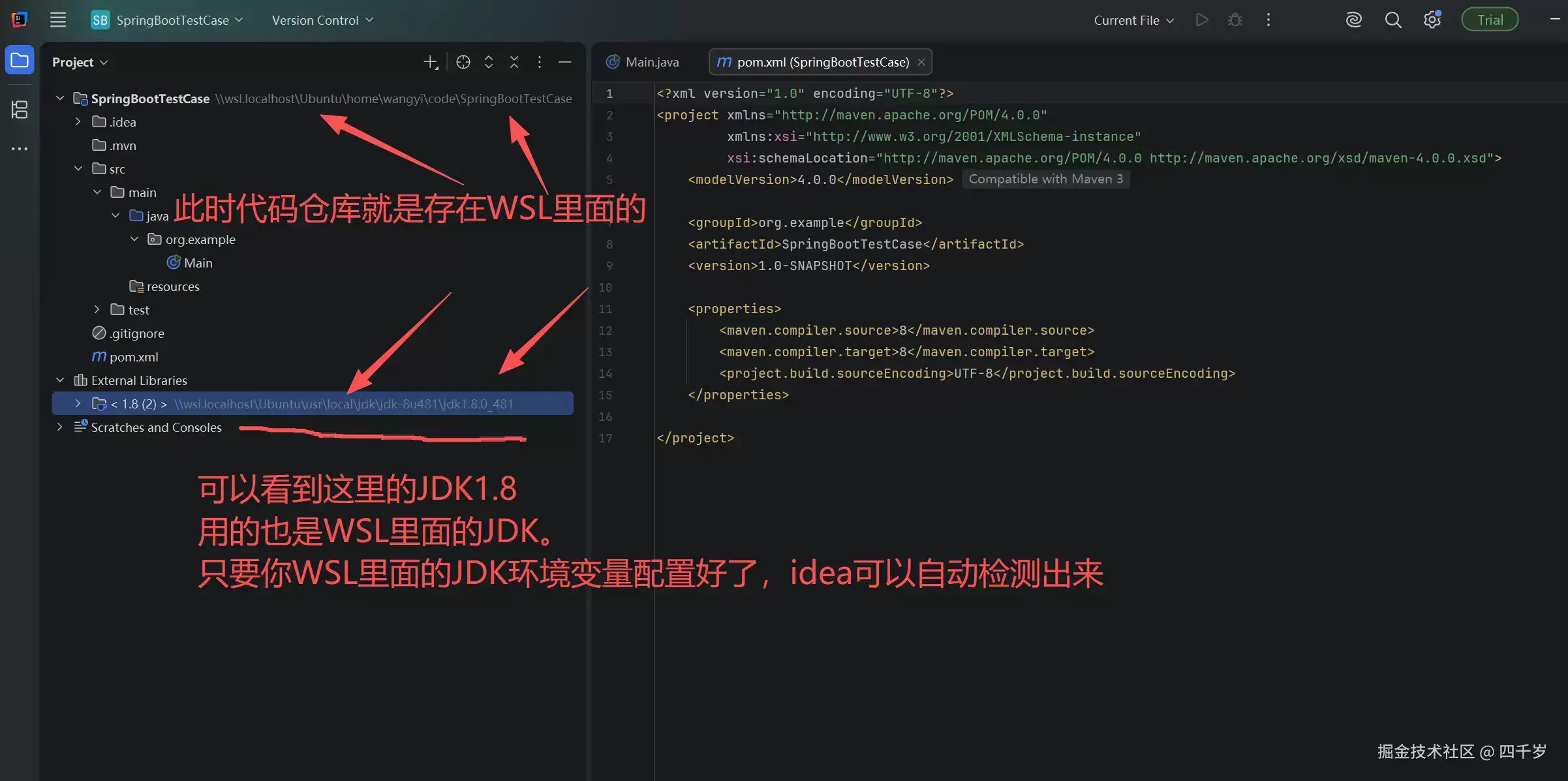
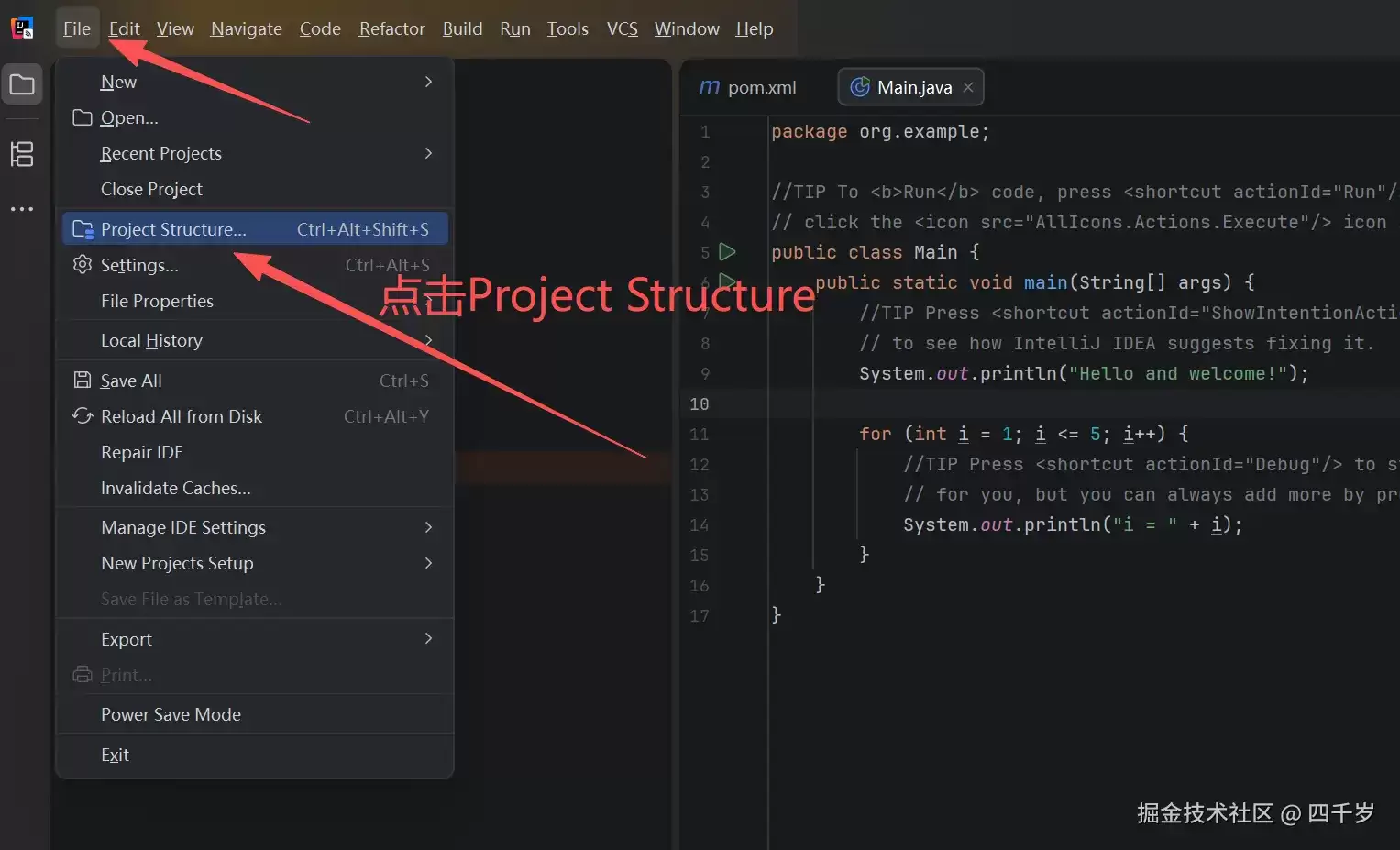
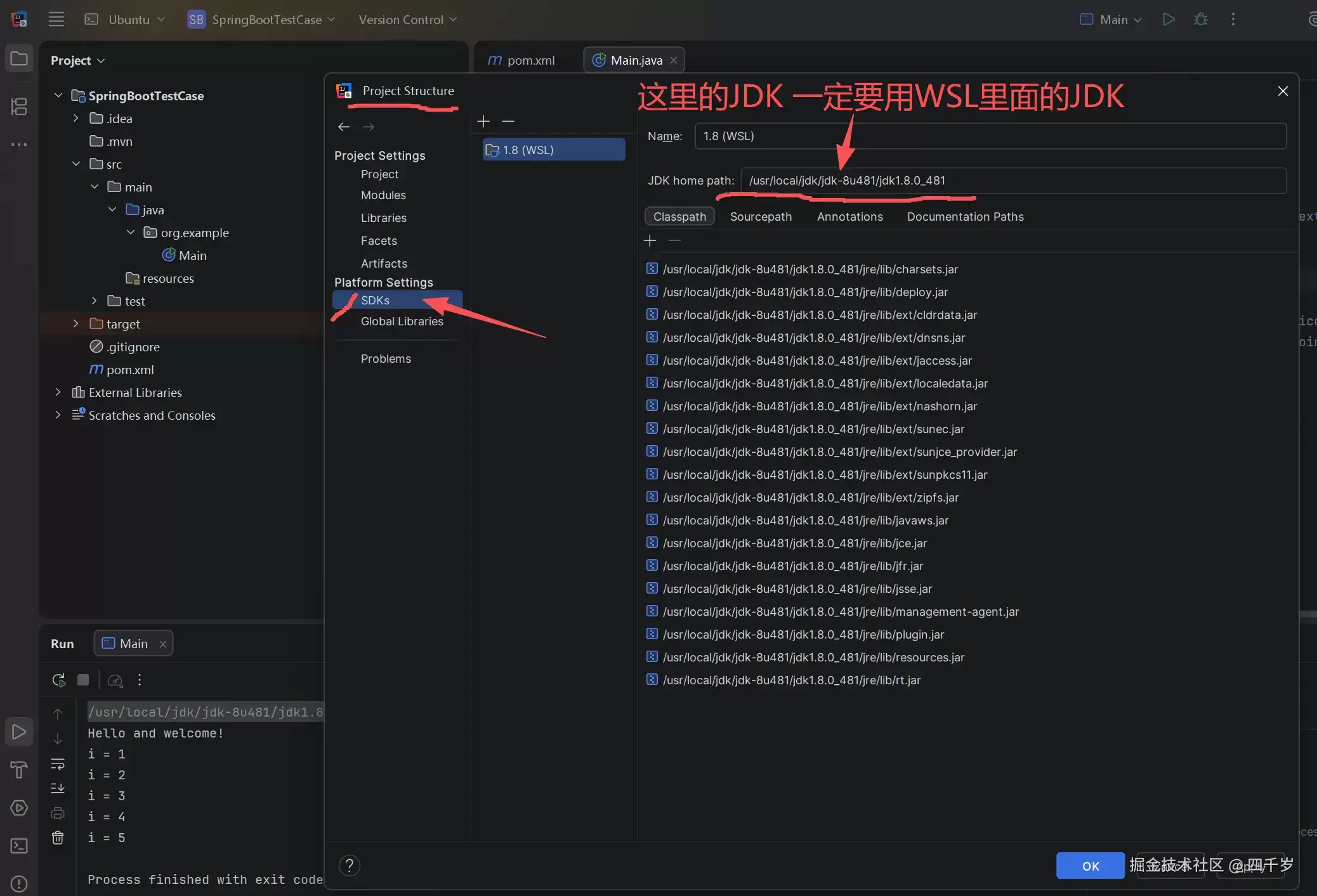
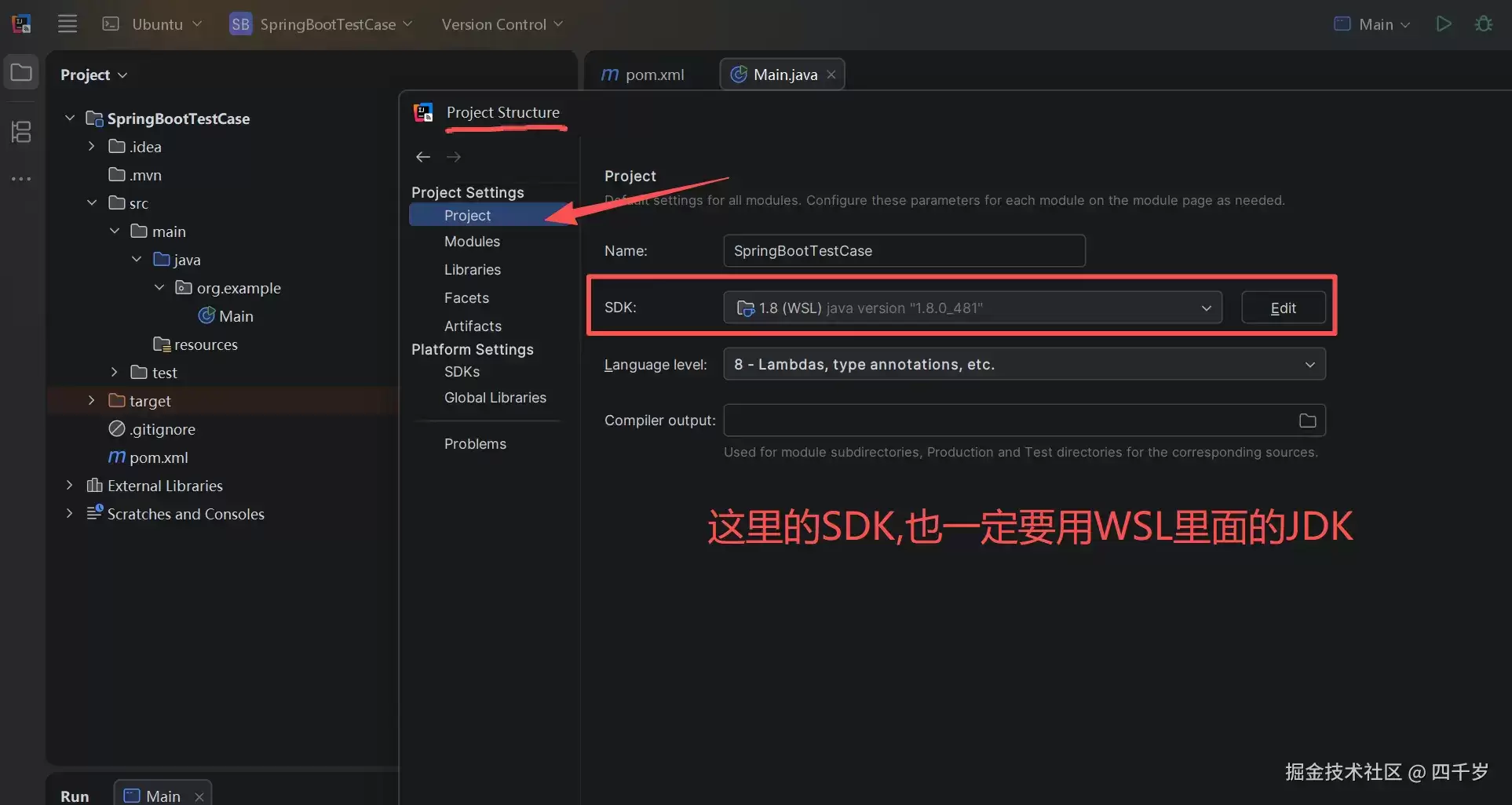
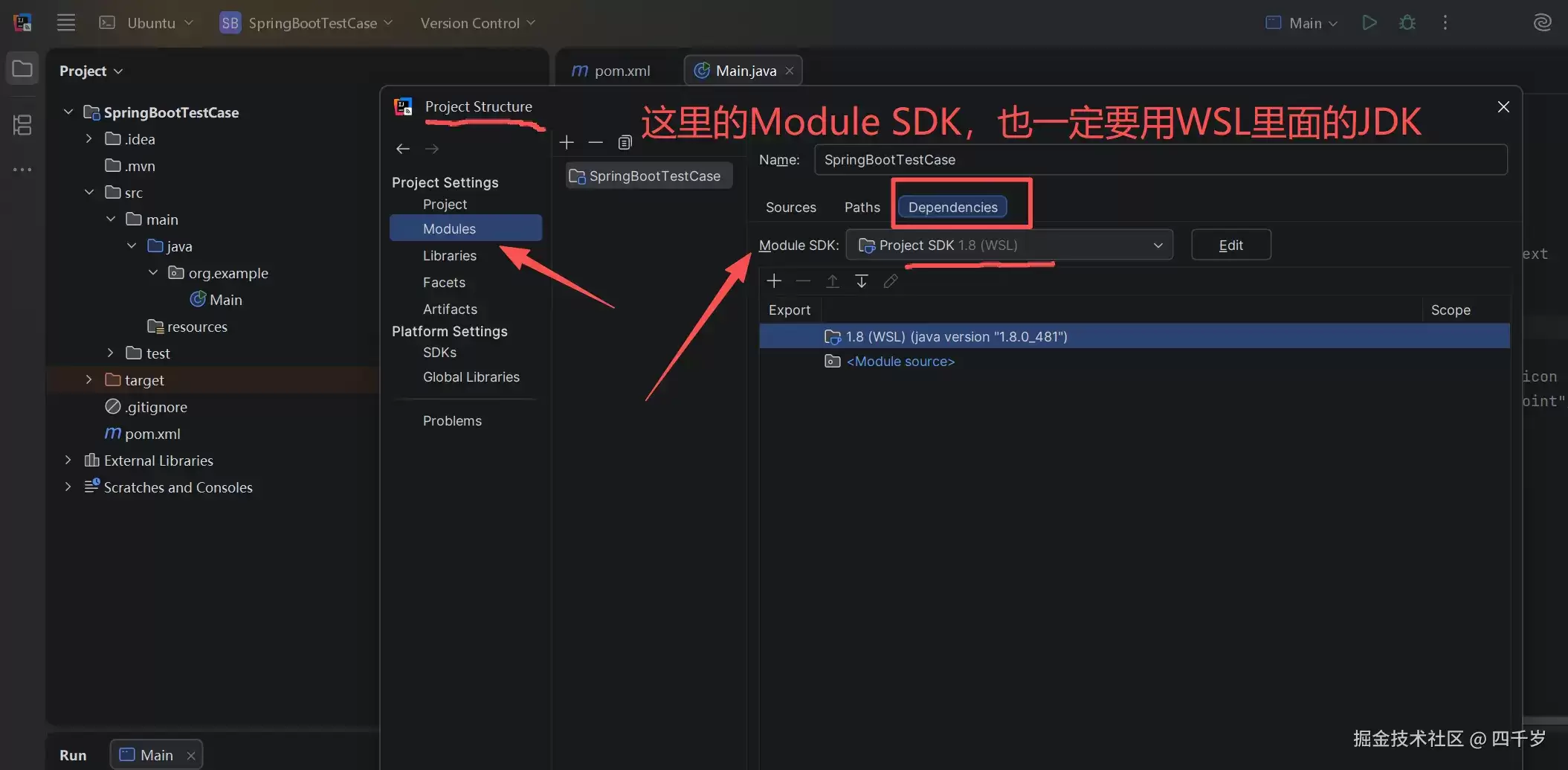
4.1 配置 JDK
选择 WSL 环境中已安装的 JDK 路径,确认版本与项目兼容即可。
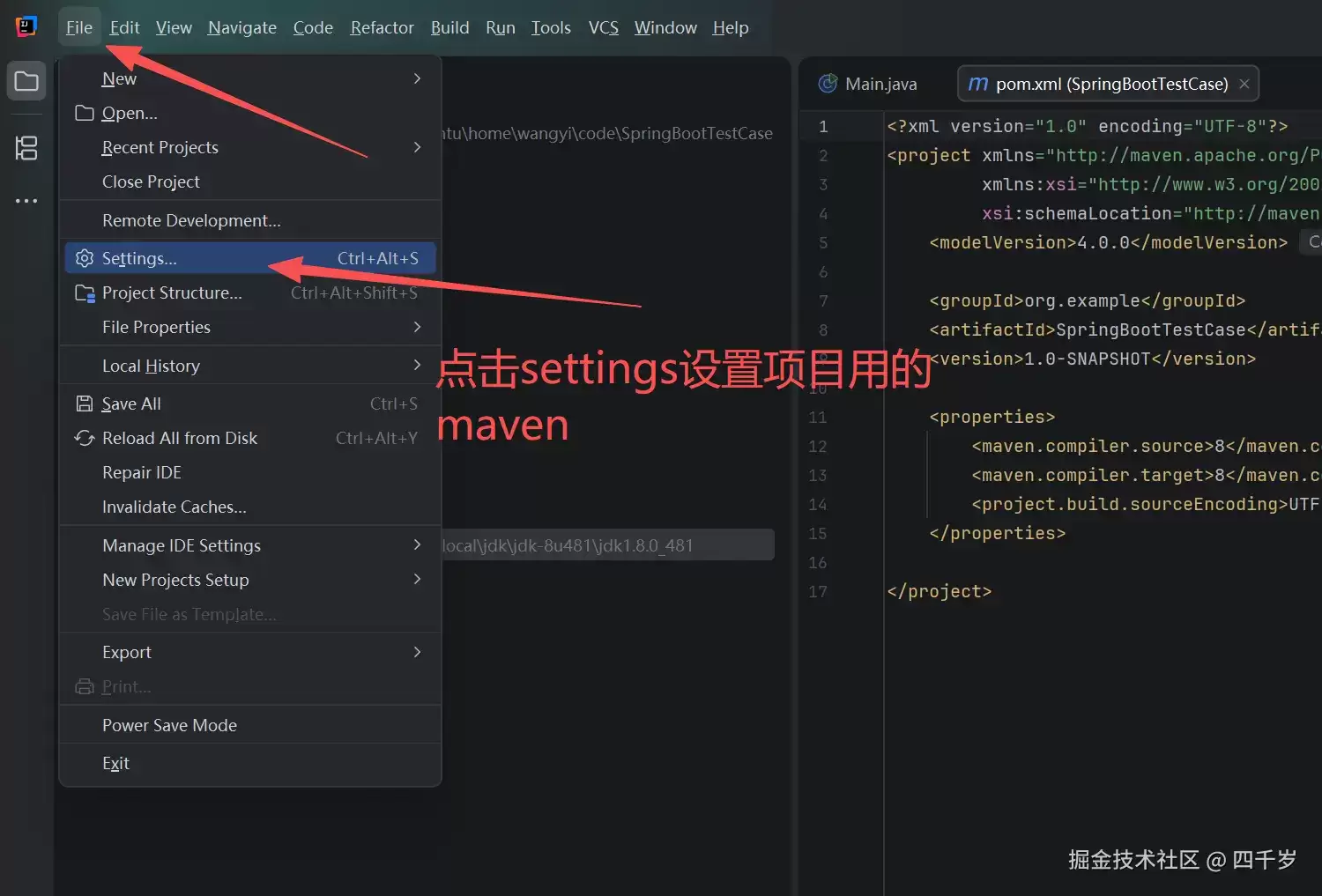
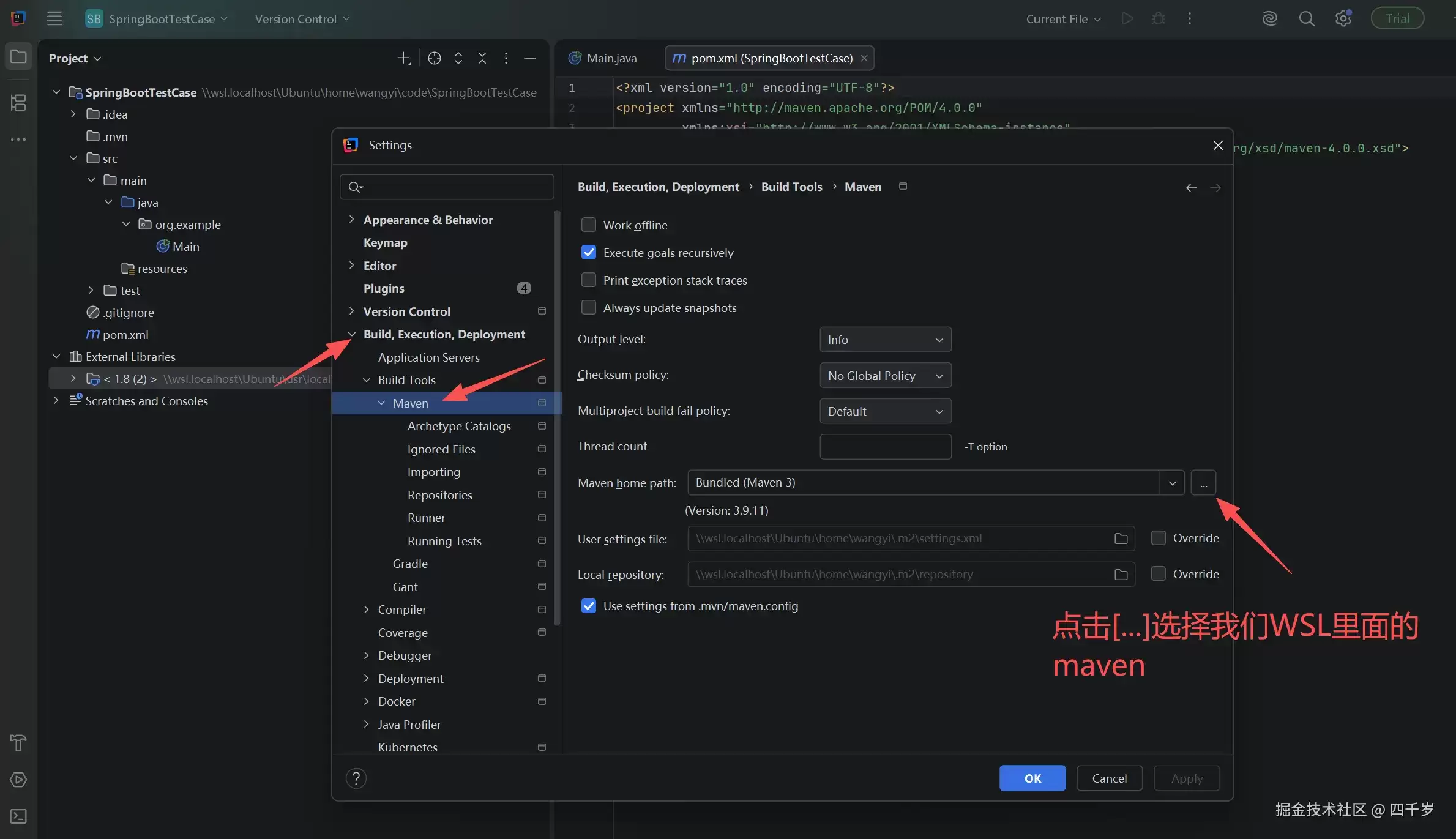
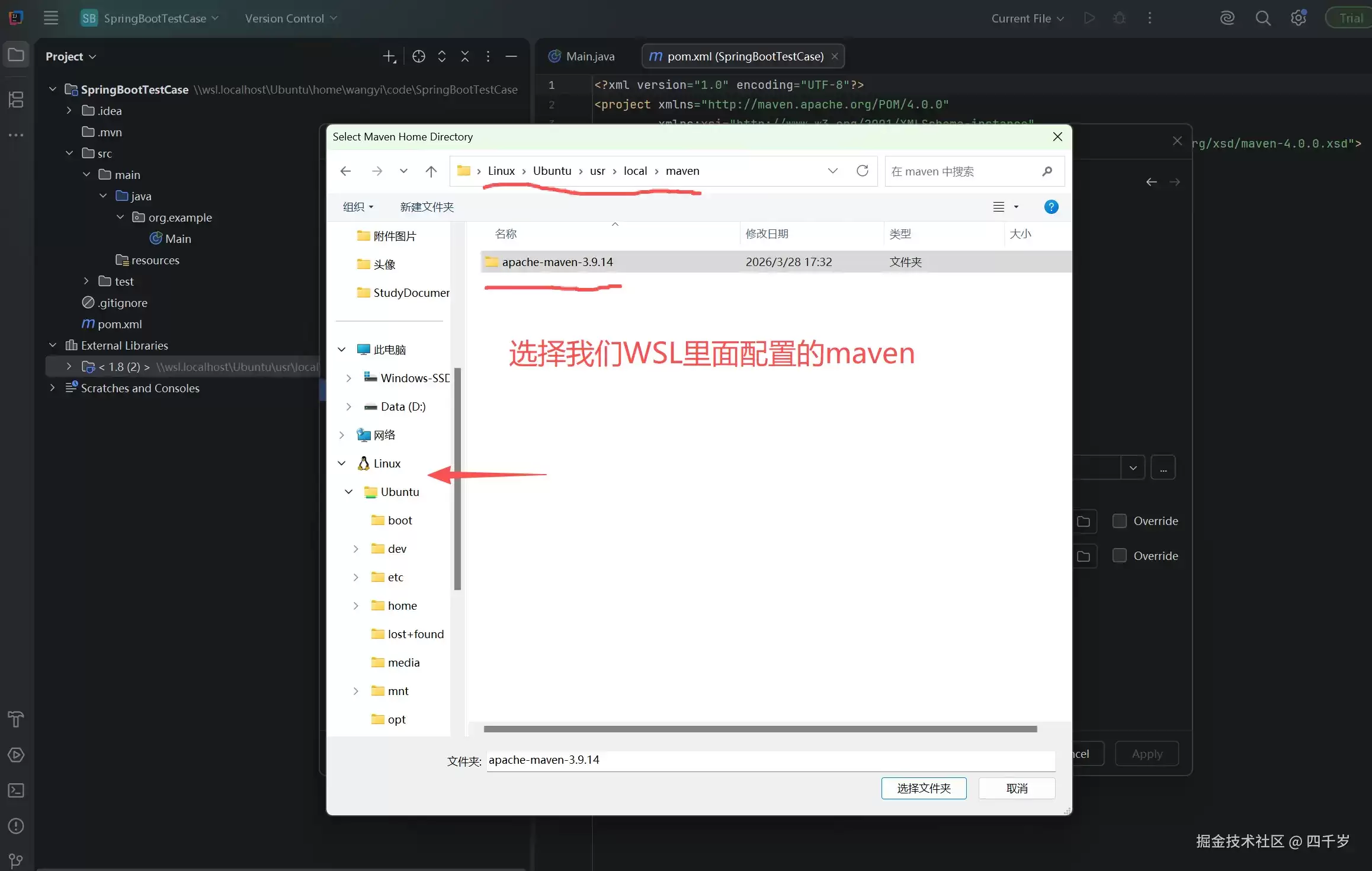
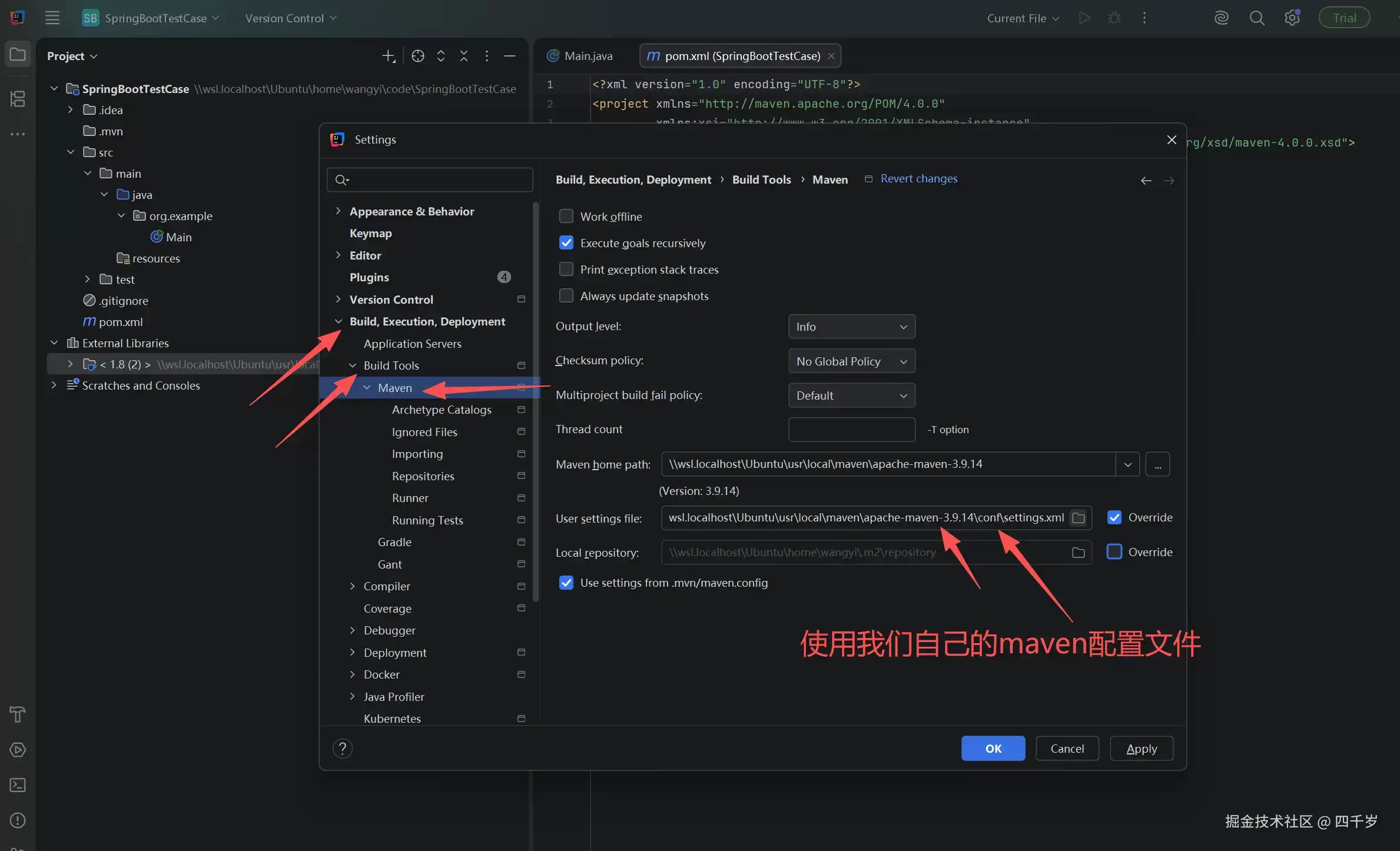
4.2 配置 ma ven
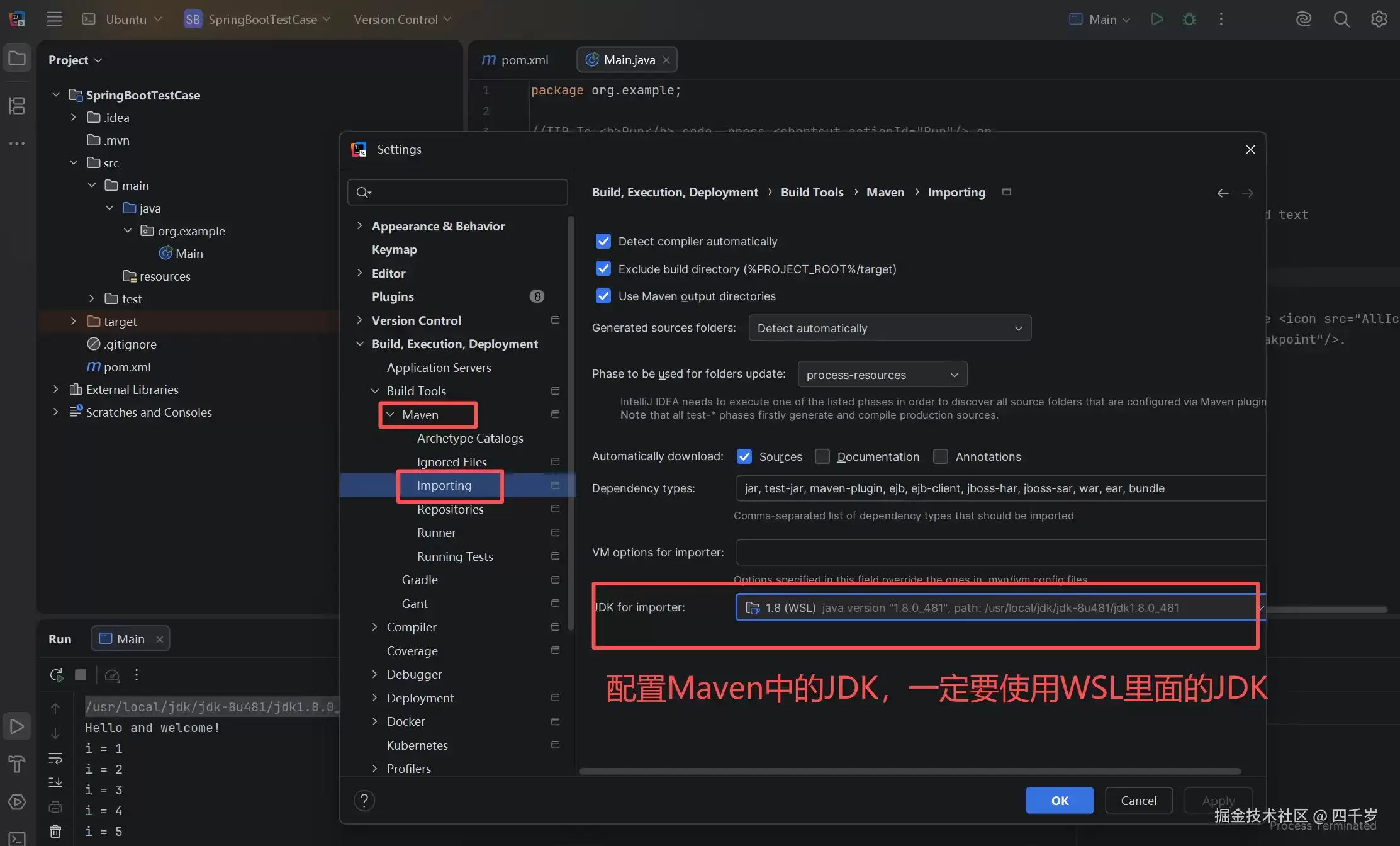
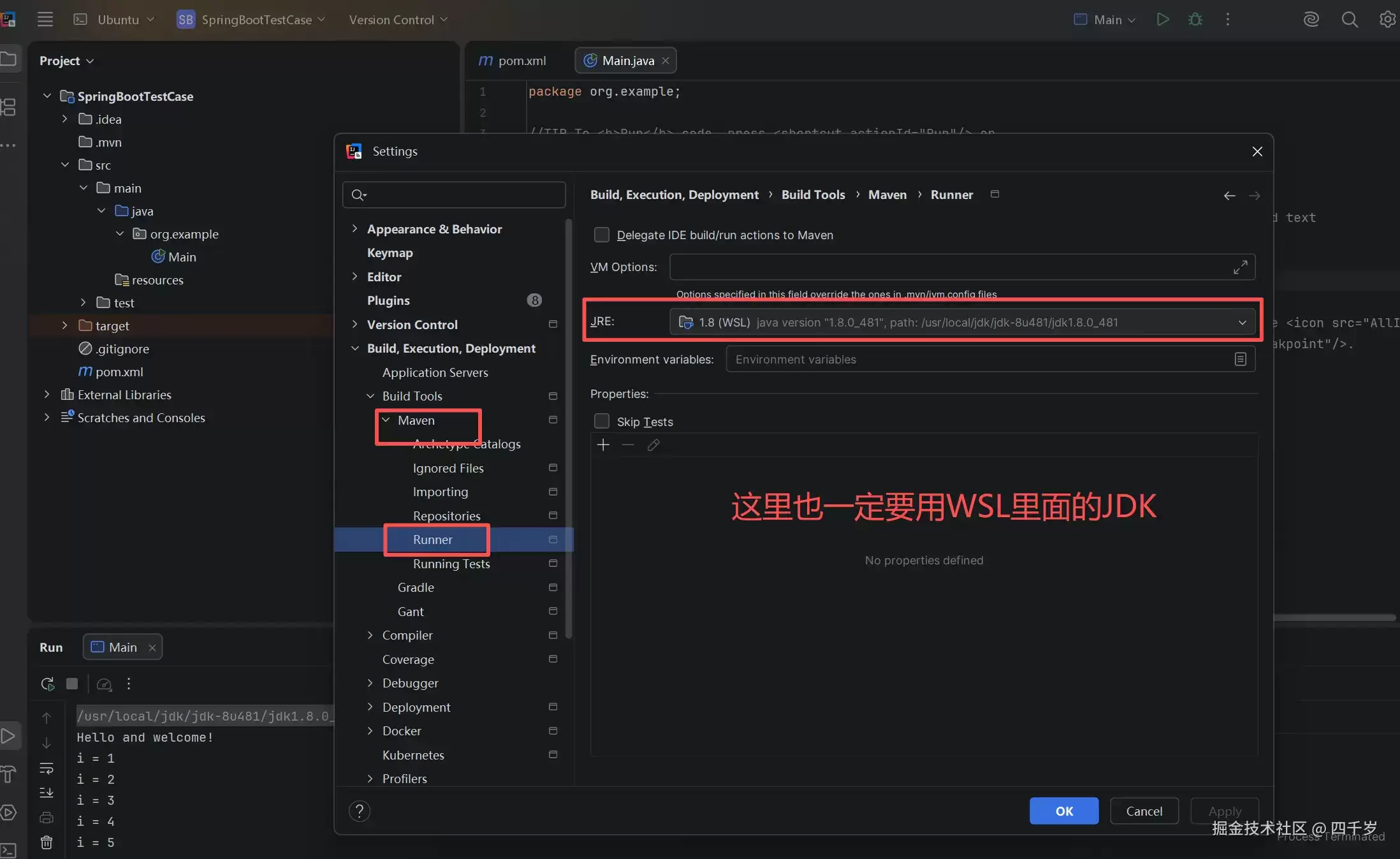
4.3 运行类配置
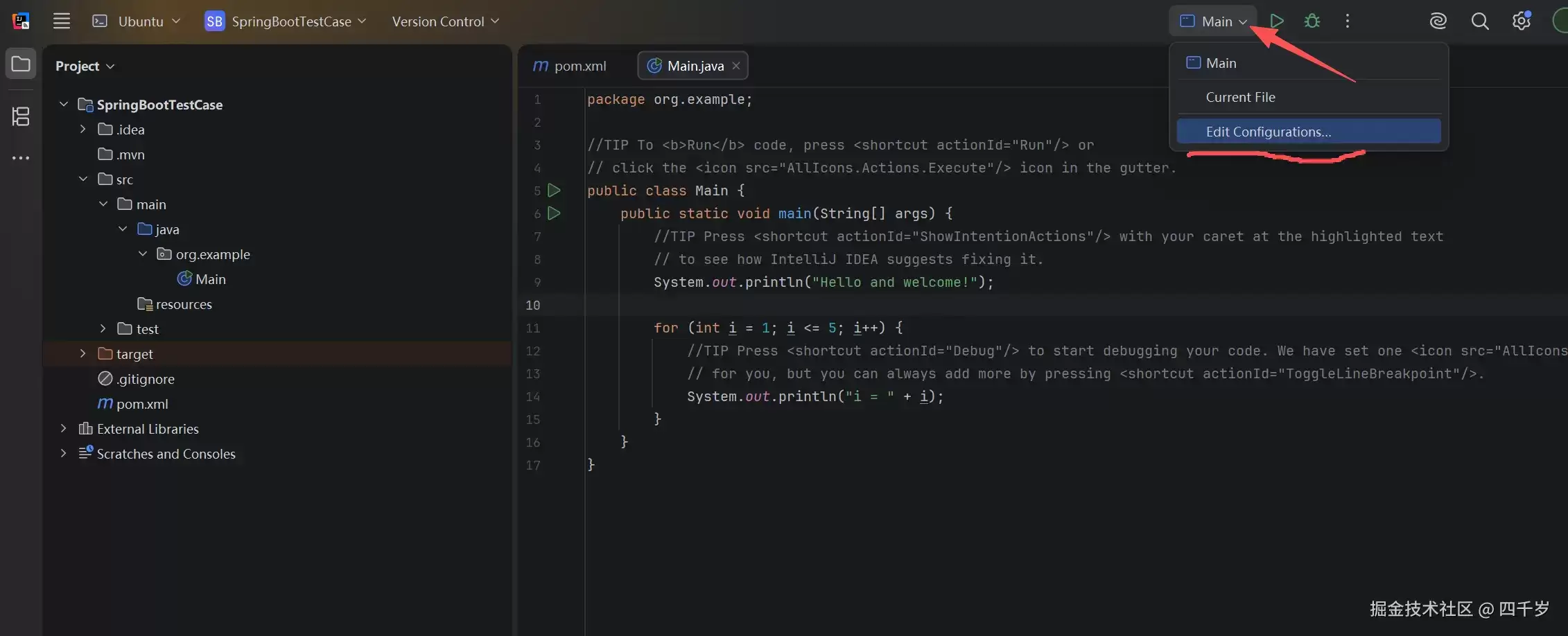
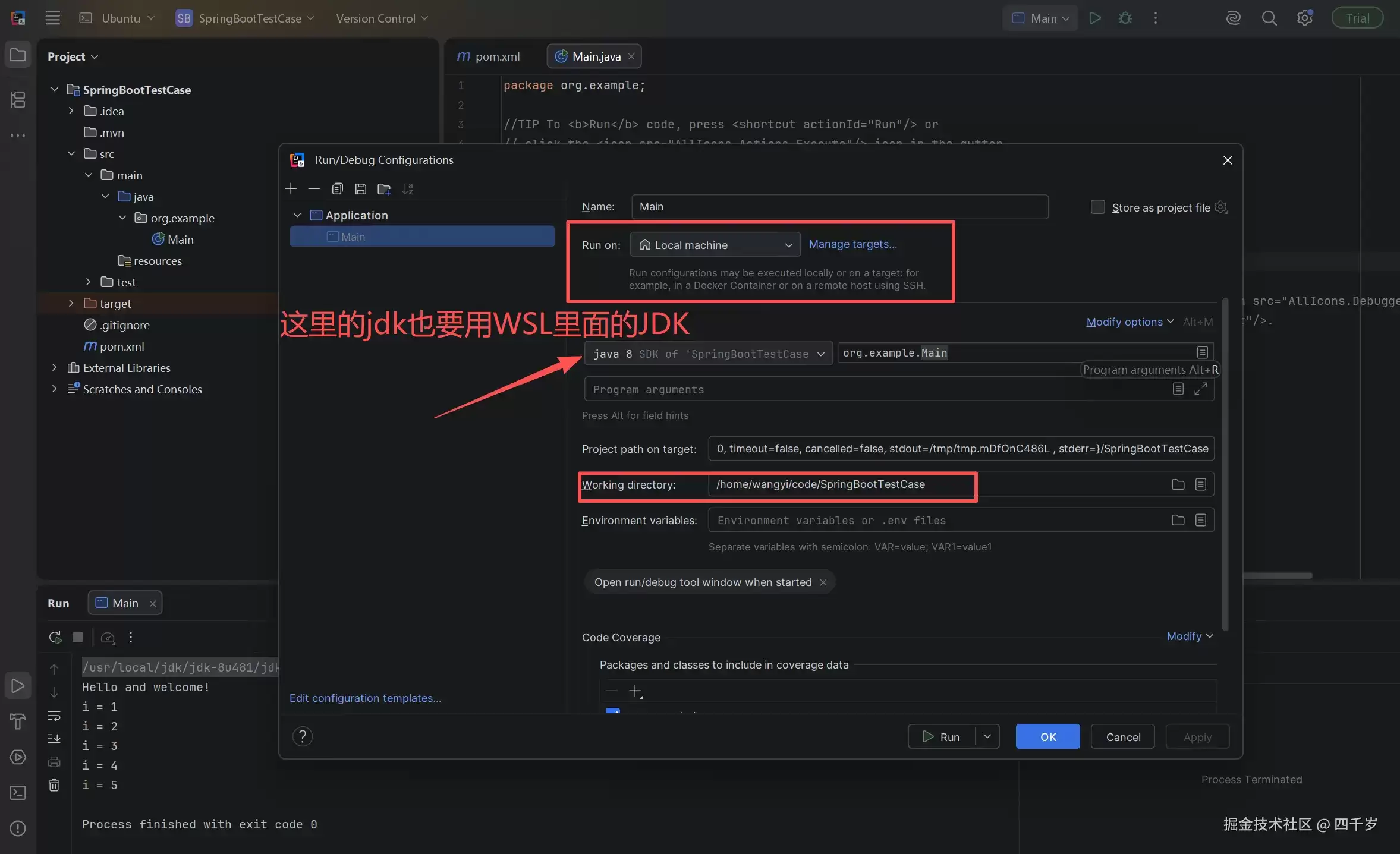
4.4 显示终端 Terminal
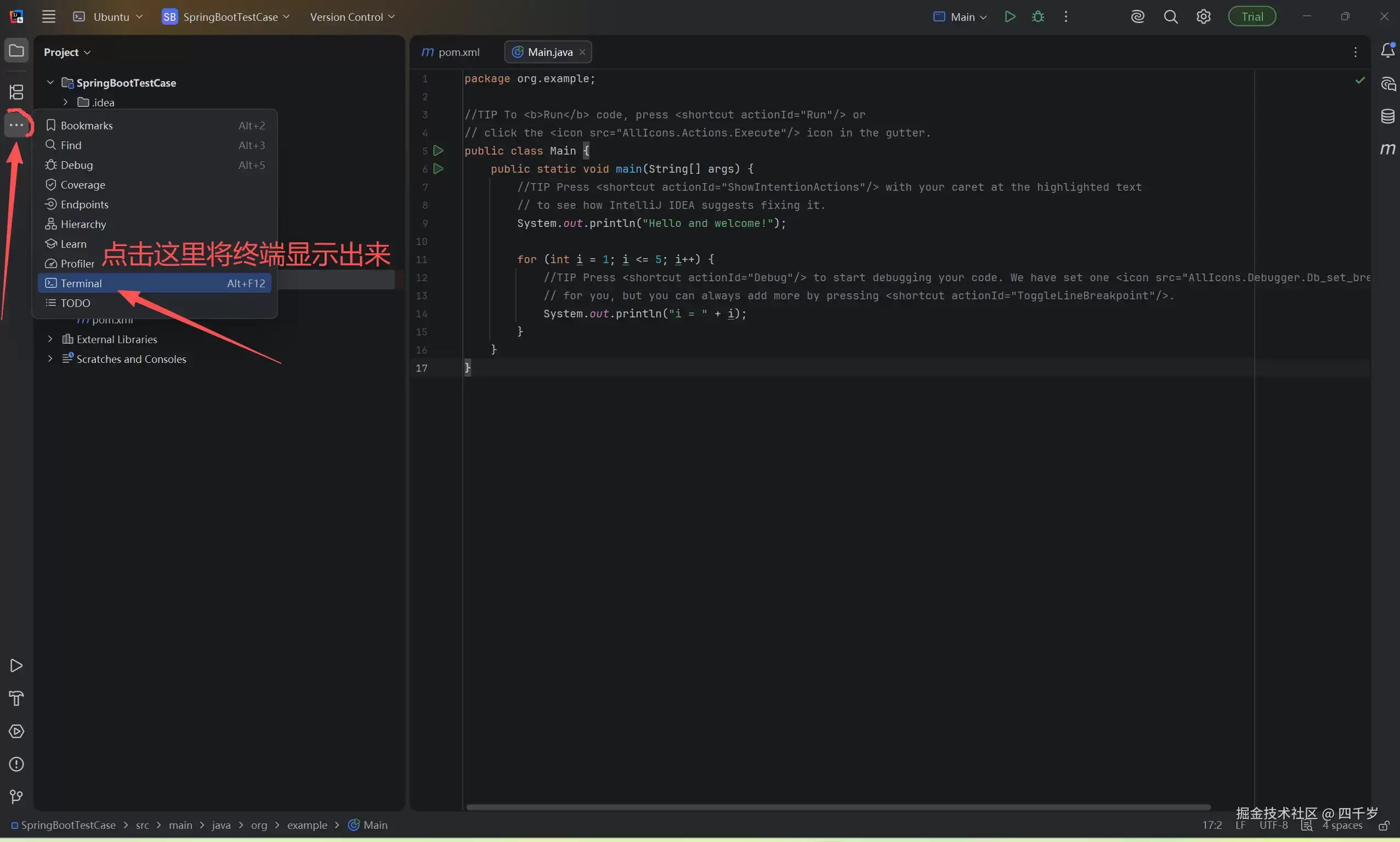
5. 在 IDEA 中运行 OpenCode
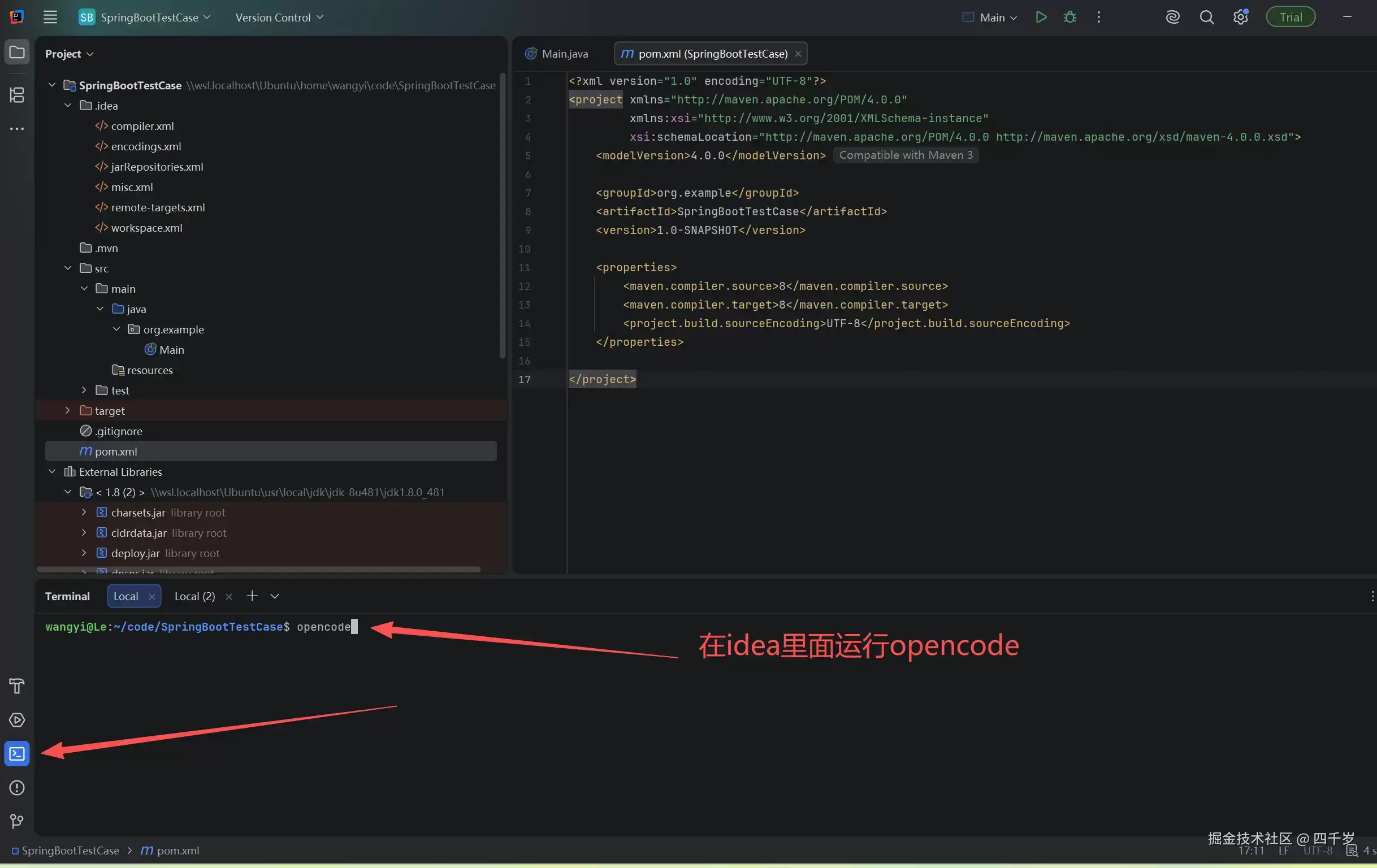
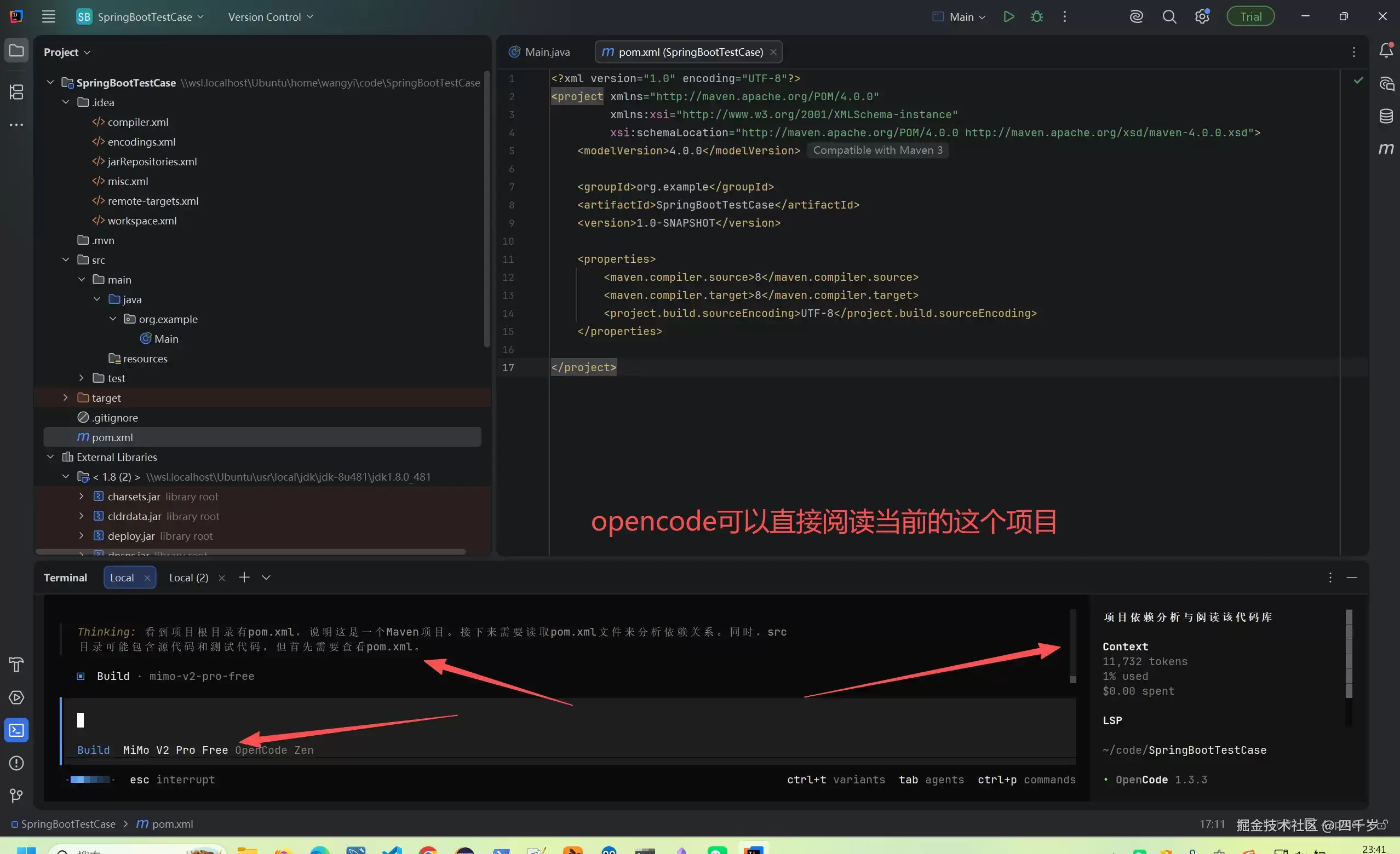
5.1 将终端移动到右边
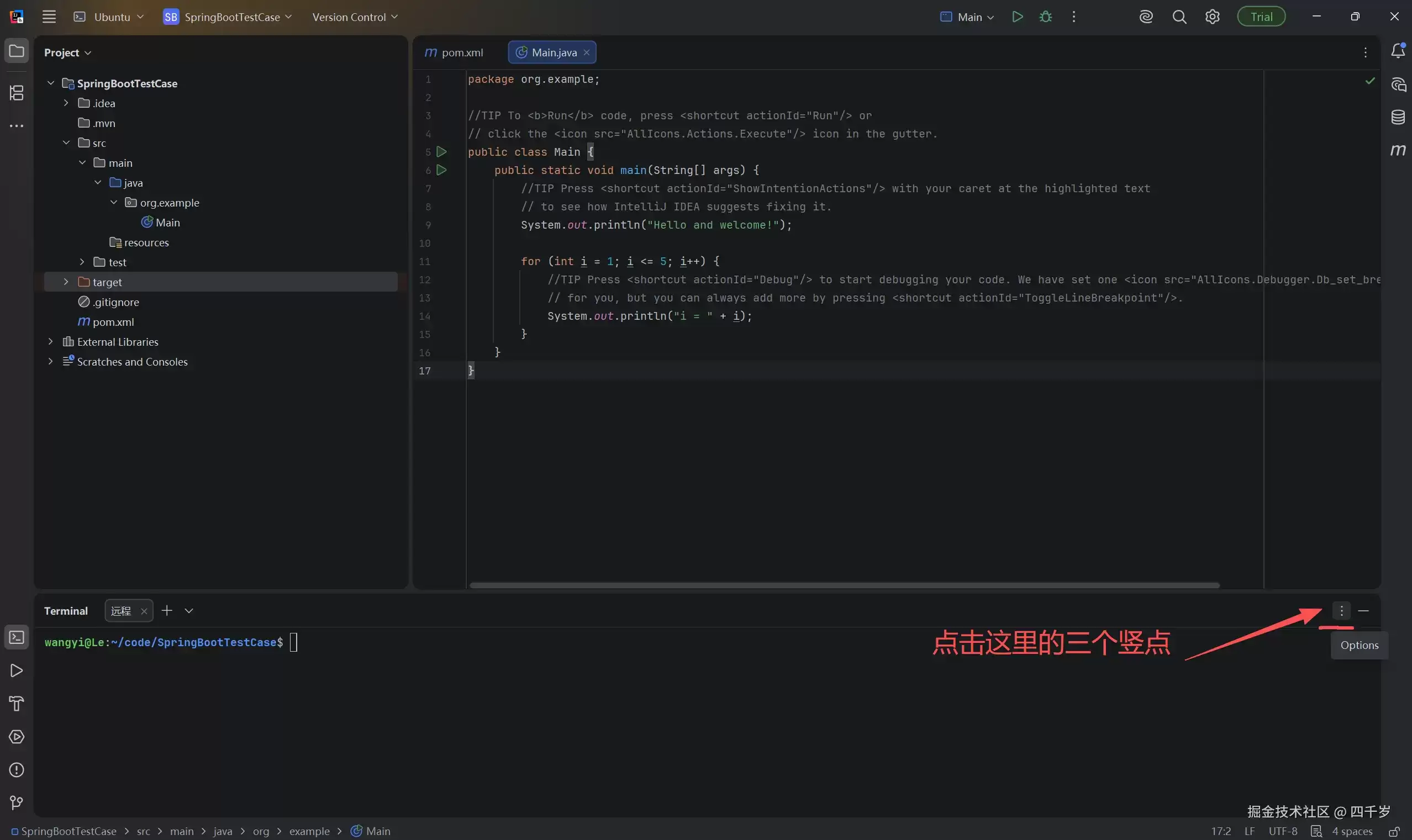
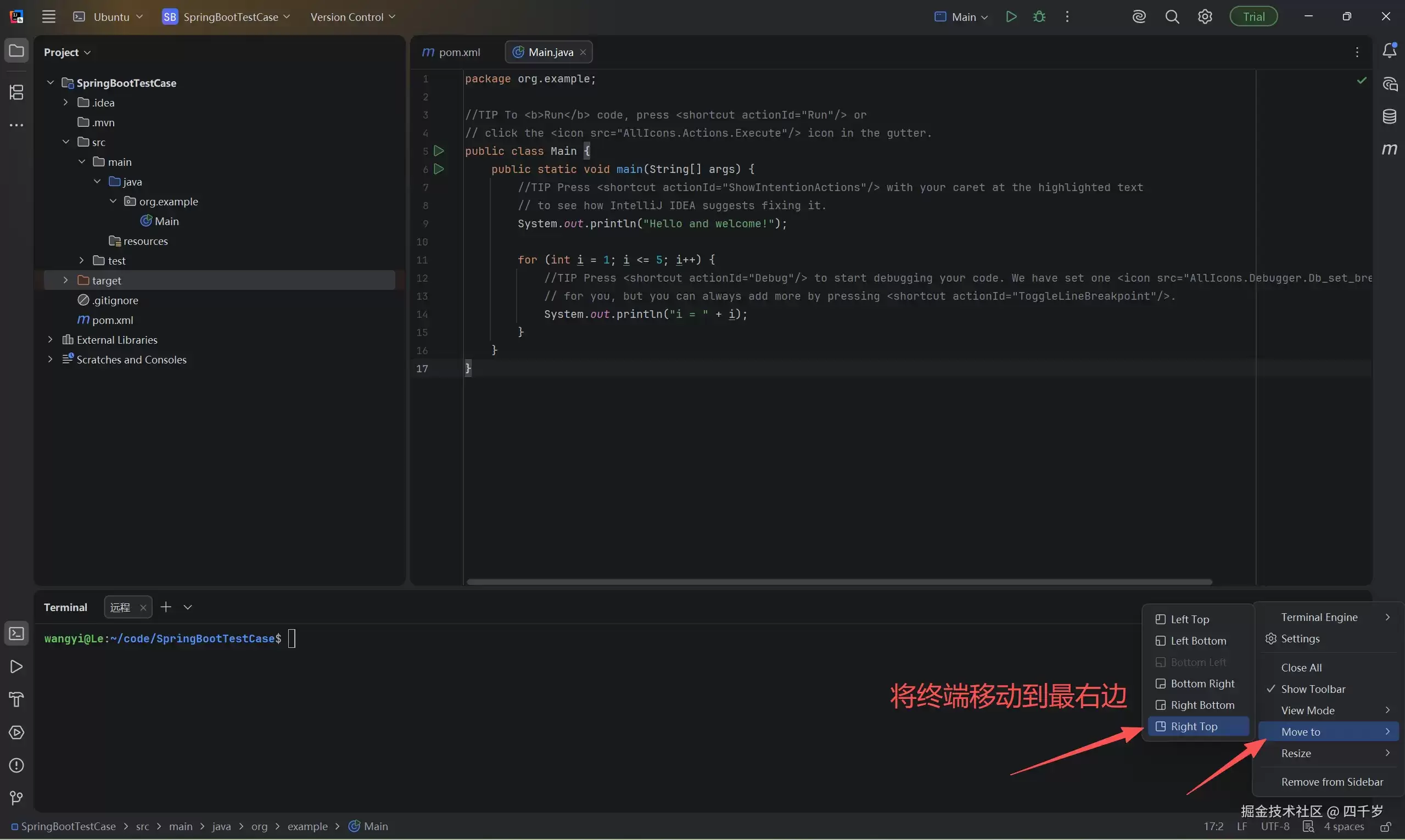
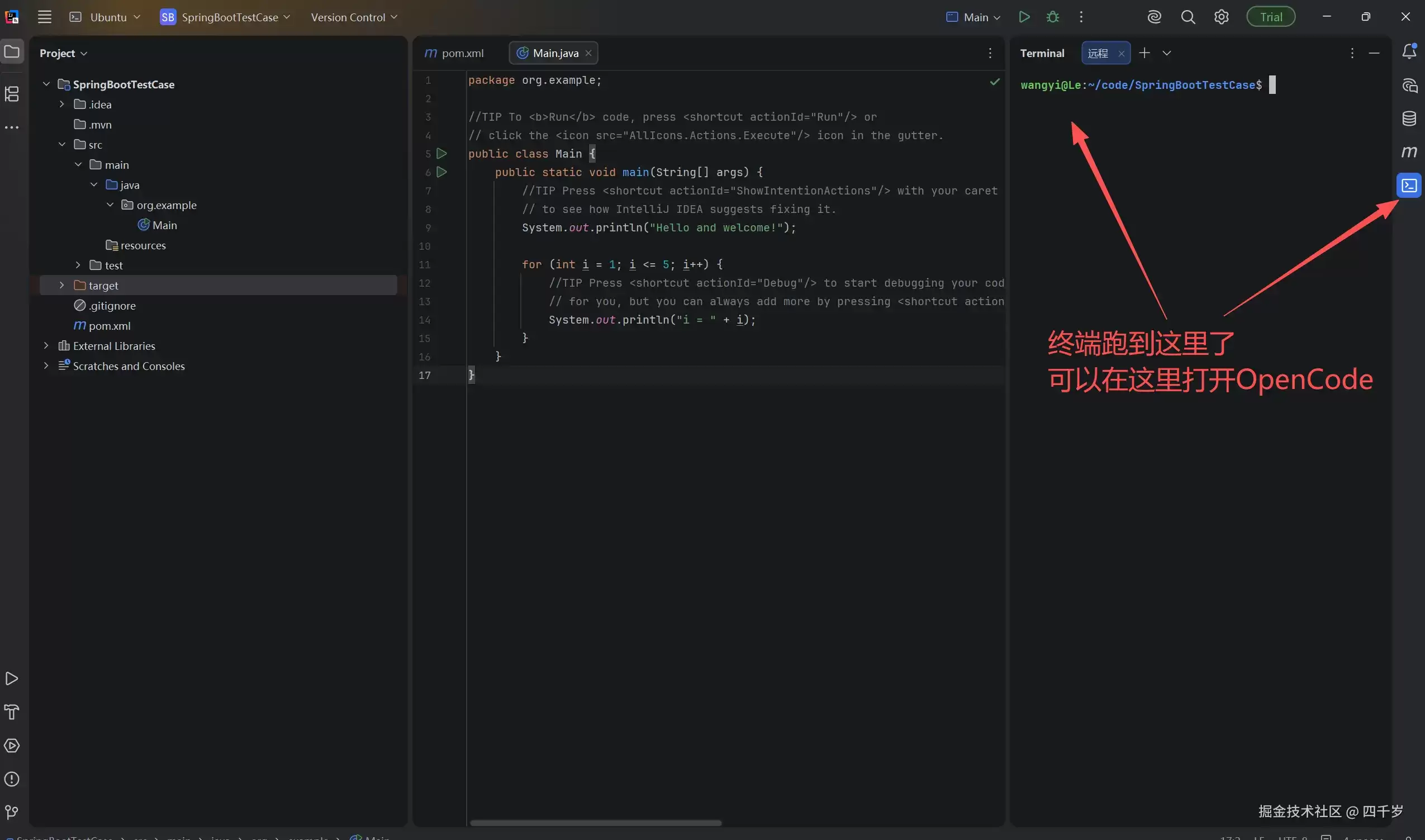
5.2 将终端变成独立窗口
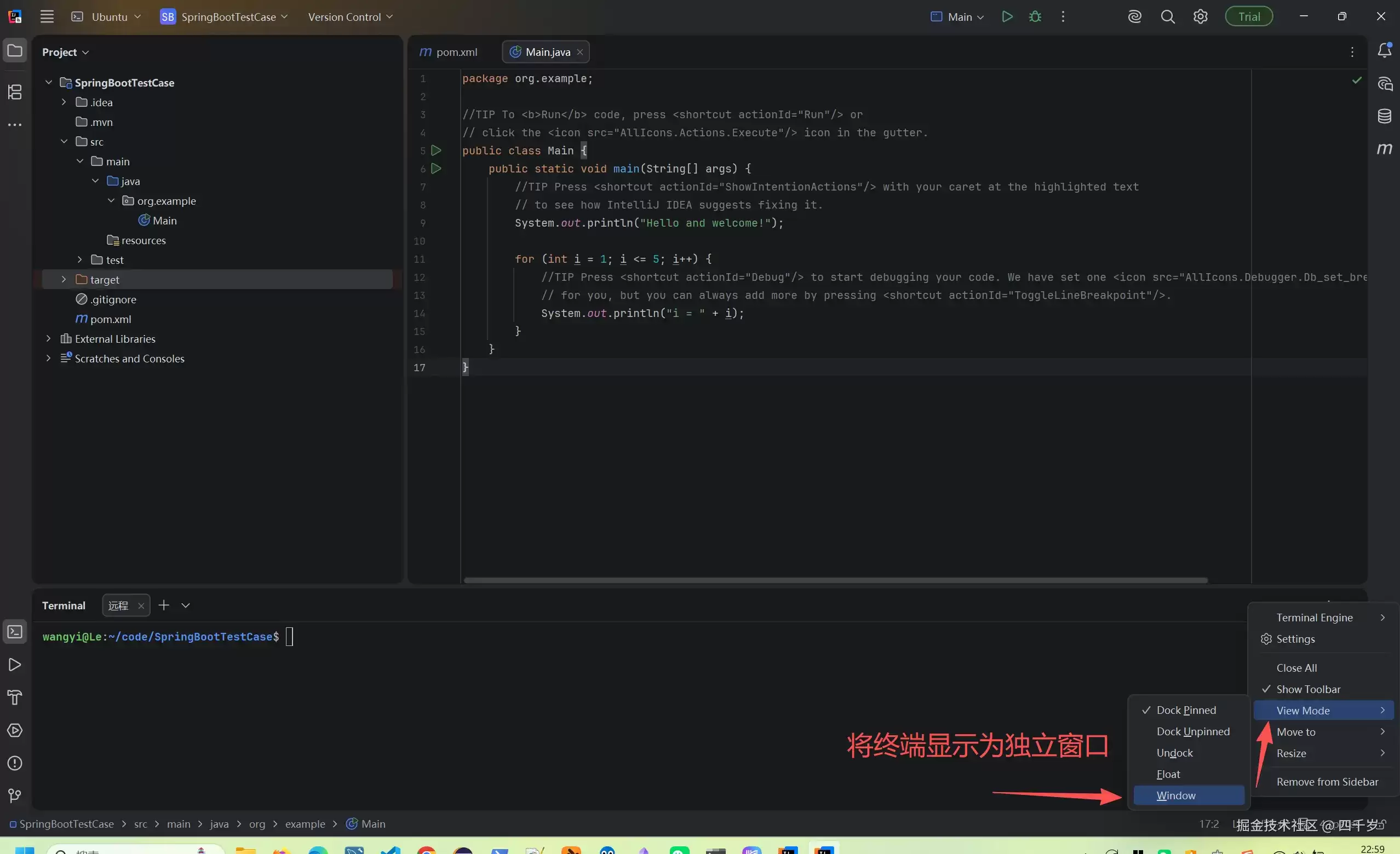
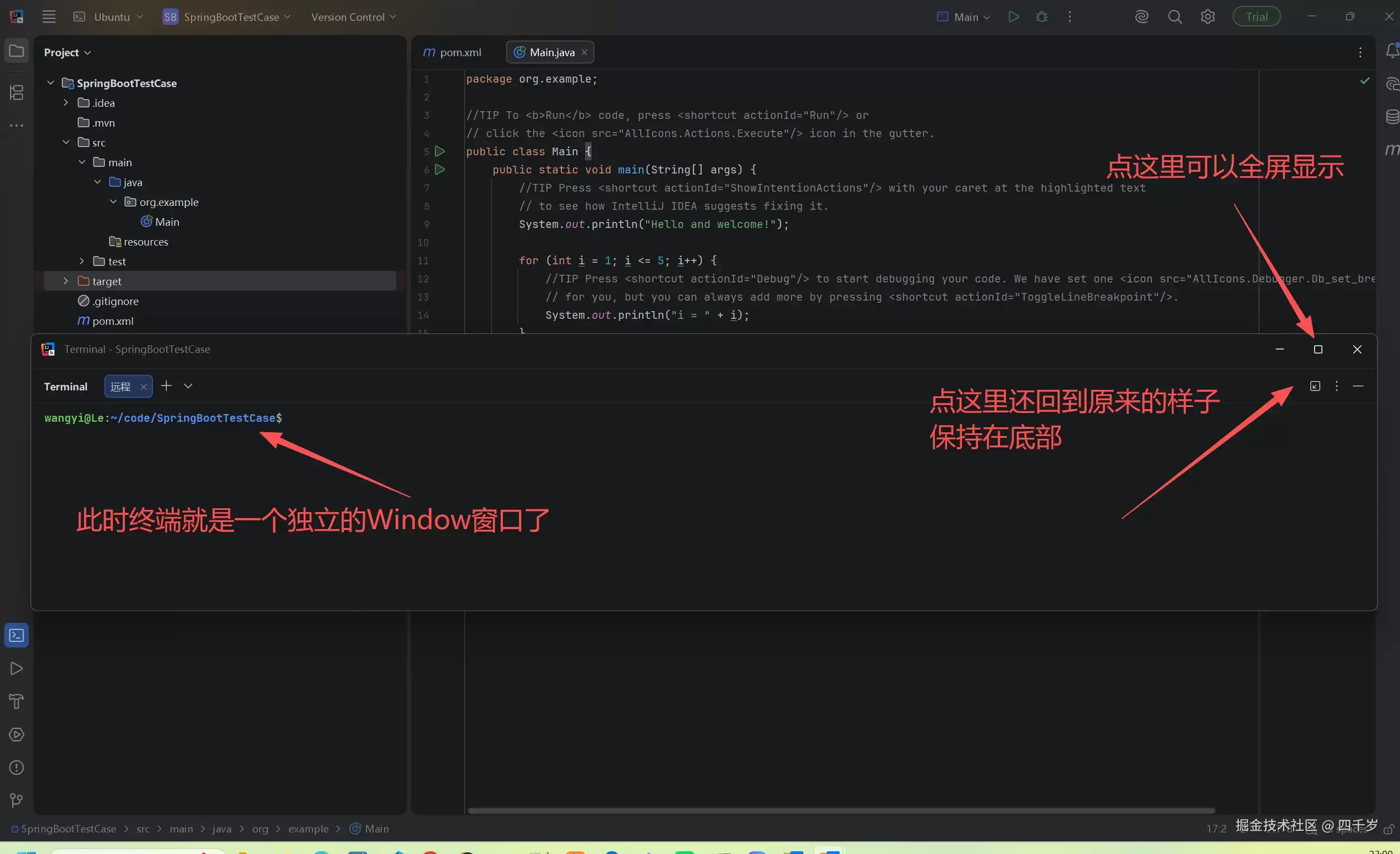
结尾
以上就是基于 WSL 搭建 IDEA 远程开发环境的完整流程。配置好之后,你就可以在 Windows 上享受纯终端 + IDEA 远程开发的丝滑体验了。
参考资料
[1] IDEA官方issue: youtrack.jetbrains.com/issue/IJPL-…
[2] IDEA官网下载页面: www.jetbrains.com/idea/downlo…
实用工具推荐
电子包浆
使用 ›绿化、压缩、噪点和虚拟水印,自由调节做旧程度。
图片压缩
使用 ›选择画质和输出格式,预览压缩前后的大小。