

在VisualStudio中创建项目,需先通过菜单新建项目,选择VB语言和Windows窗体应用模板,自动生成默认的窗体界面。随后可在属性面板修改窗体的标题和背景颜色,最后在代码编辑器中添加必要的代码,完成整个项目的搭建。
Visual Studio创建项目教程
作者:技术拾光
时间:2026-08-05
浏览:233
文章目录
使用Visual Studio创建新项目的完整流程
在使用Visual Studio进行应用开发或构建Web项目时,第一步往往就是创建一个新项目。这事儿听起来简单,但实际操作中,不少新手会被各种模板和选项搞得一头雾水。其实,只要顺着流程走一遍,很快就能上手。
启动软件并找到新建项目入口
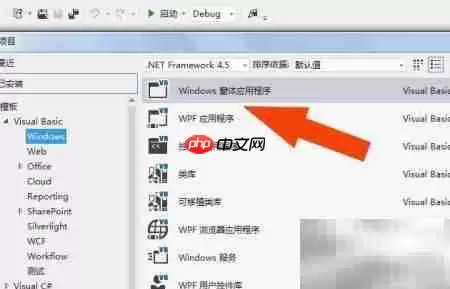
启动软件后,先别急着写代码,先从菜单栏找到“新建”→“新建项目”的入口。系统会弹出一个项目模板选择窗口,这里面种类繁多,但别慌,选对类型就行。操作示意如下。
选择VB语言和Windows窗体应用模板
在新建项目对话框里,如果你是VB语言阵营的,就切换到VB语言类别,然后从模板列表中找到“Windows窗体应用”。选中它,点击“确定”按钮,项目骨架就搭起来了。具体操作如下图所示。
进入默认的Form设计界面
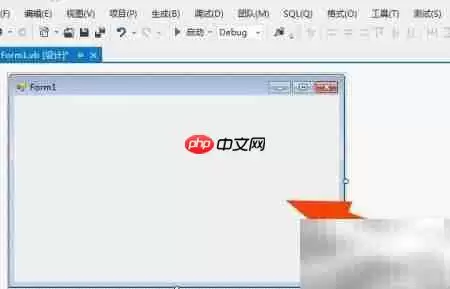
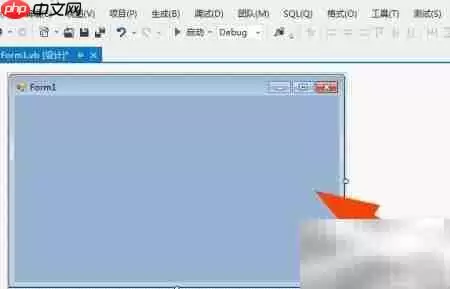
项目创建完成后,开发环境会自动生成一个默认的Form设计界面。这个界面就是你的画布,可以随意在上面拖拽控件、调整布局。效果大概是这样。
修改窗体标题
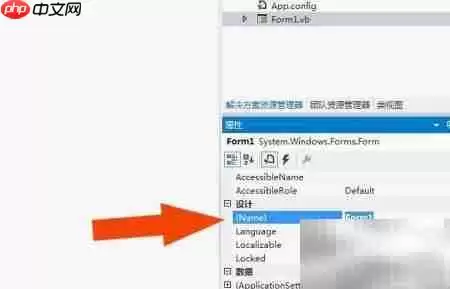
接下来,要修改窗体的标题,比如改成“我的第一个应用”。只需在右侧属性面板中找到“Text”属性,输入新名称即可。参考下图。
调整窗体背景颜色
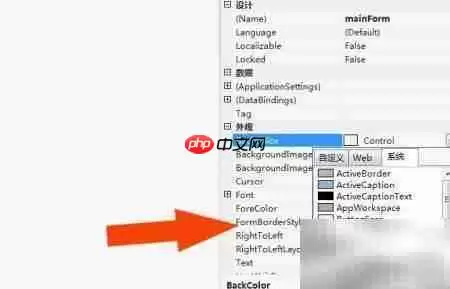
同样在属性面板里,你还可以调整窗体的背景颜色,比如换成淡蓝色或浅灰色。设置方式如图所示。
查看窗体外观更新效果
设置完成后,窗体外观会立即更新,实际显示效果如下。
添加逻辑代码并完成项目搭建
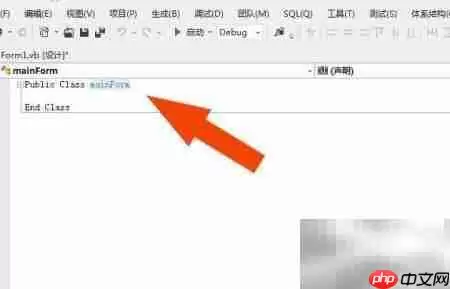
最后,切换到代码视图,为窗体类添加必要的逻辑代码。比如按钮点击事件、数据绑定等。至此,整个项目结构的搭建就完成了。操作示意如下。
通过以上步骤,你就能熟悉Visual Studio中创建项目的完整流程。以后再做类似项目,无非是换个模板、改改名称,套路都一样。掌握了这些基本操作,后面的编码工作就会顺畅很多。
实用工具推荐
电子包浆
使用 ›绿化、压缩、噪点和虚拟水印,自由调节做旧程度。
图片压缩
使用 ›选择画质和输出格式,预览压缩前后的大小。