

iPad3观看电影需将本地视频转换为MP4、M4V或MOV格式。使用转换工具导入文件,一键转换后通过iTunes同步到设备,即可按个人喜好灵活、省钱地观看高清影片,无需联网,随时随地享受私人影院体验。
iPad3下载电影全攻略
作者:技术拾光
时间:2026-08-05
浏览:611
文章目录
想在iPad 3上看电影,但不知道下载的影片怎么传进去?其实方法很简单,核心思路就两条:要么通过iTunes从苹果官方商店获取资源(不过数量有限,多数还得付费),要么自己把本地下载好的电影文件转换成iPad 3支持的格式,再同步到设备里。后者显然更灵活——想存什么片子自己说了算,日常用起来也更顺手。
要让视频在iPad 3上流畅播放,格式必须对路。设备兼容的最新标准格式,事实上就是MP4、M4V、MOV这几个。拿国内常用的移动设备视频转换工具——MP4/RM转换专家这类软件来说,操作非常直接:导入文件、选好输出格式、一键转换,整个过程没什么门槛。转换后的影片通过iTunes传到iPad,就能随时在大屏幕上享受高清体验。既省钱,又能按自己的喜好来,算是iPad用户一个挺实用的方案。
1、 导入已下载的电影文件
这类软件的视频兼容能力很强,几乎市面上主流的格式都能识别。在界面右上角找到“添加待转换视频”按钮,点击就能把文件加载进来。软件内部采用多核CPU并行处理技术,转换速度很快,运行也流畅。如果一次性导入多个视频(甚至整个文件夹),可以根据电脑硬件情况开启多核并发模式,效率能再上一个台阶。另外,部分软件还内嵌了DVD翻录工具——把整张光盘内容直接转为iPad 3适用的标准MP4格式,操作也不复杂,对需要在移动设备上看高清影片的用户来说,相当实用。
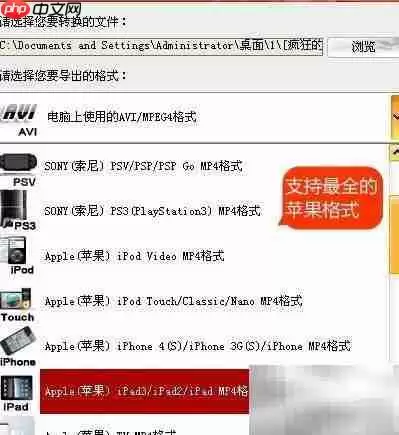
2、 导出iPad 3兼容的电影格式文件
iPad 3(以及iPad 2、iPad最新款)支持的视频格式,主要是MP4、M4V、MOV。所以在设置对话框里,直接选标注为“Apple iPad 3/iPad 2/iPad MP4”的选项就行(通常会用红色标出来)。像MP4/RM转换专家这类长期专注于移动设备格式转换的软件,积累了不少技术经验,不仅支持苹果全系列的标准MP4输出,还能导出其他主流移动设备专用格式。兼容性够广,操作也简单,能满足不同设备间的视频播放需求。
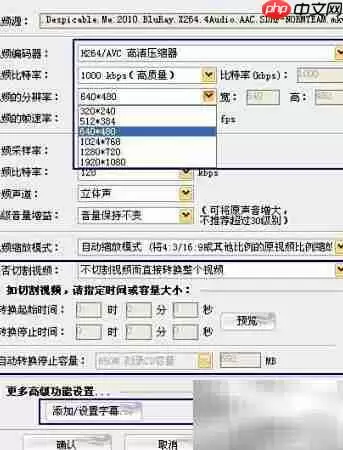
3、 设定参数
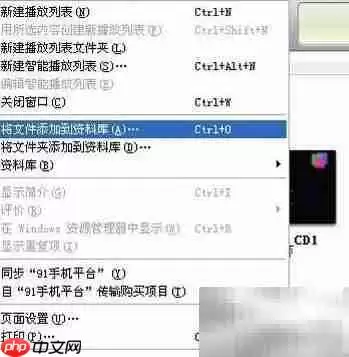
4、 通过iTunes进行同步操作
把iPad 3(或iPad 2、iPhone等苹果设备)用数据线连上电脑,打开iTunes。点击顶部菜单的“文件”选项,选择“将文件添加到资料库”或“将文件夹添加到资料库”,把本地电影文件导入iTunes的影片资料库。这一步其实就是在为同步做准备。
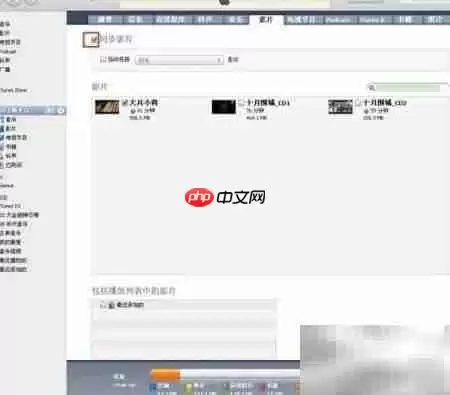
5、 把电影传到iPad 3上
导入完成后,在iTunes左侧设备列表里选中iPad 3,进入右侧的“影片”同步页面。勾选“同步影片”,然后挑出想传输的电影,最后点击右下角的“应用”按钮,等进度条跑完,电影就进设备了。
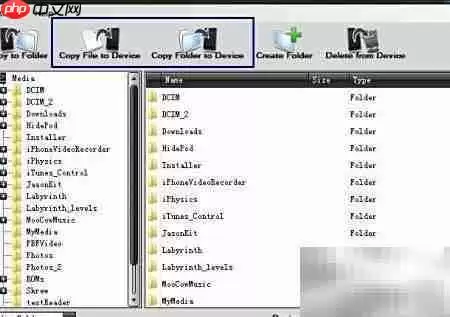
6、 上传1080P高清电影文件
实用工具推荐
电子包浆
使用 ›绿化、压缩、噪点和虚拟水印,自由调节做旧程度。
图片压缩
使用 ›选择画质和输出格式,预览压缩前后的大小。