

Excel出现#REF!报错多因公式引用的单元格或工作表被删除。可先按Ctrl+Z撤销删除,若已保存则从版本历史恢复。在公式栏将#REF!片段替换为正确引用,跨表公式需确认工作表存在。用Ctrl+F搜索所有#REF!并逐一修复,修改源数据验证结果。
Excel公式报错#REF!怎么快速修复?
作者:技术拾光
时间:2026-08-05
浏览:486
文章目录
Excel 中突然出现 #REF! 报错,通常是因为公式所引用的单元格、行、列甚至整个工作表被删除或丢失。此时不要急于用 IFERROR 函数掩盖错误,而应先查明问题根源,再逐一修正。下文以 Microsoft 365 版 Excel 为例,详细说明如何定位并修复这些失效的引用。
刚删错行列时先撤销
如果你刚刚删除行、列或移动了单元格,紧接着就看到了 #REF! 报错,请立即按下 Ctrl+Z 撤销操作。撤销可以直接恢复被删除的数据以及对应的公式引用,比手动猜测原始地址更可靠。如果已经保存并关闭了文件,可以尝试从版本历史记录或备份副本中找回删除前的版本,以还原原始公式。
在公式栏重建无效引用
选中报错的单元格,查看公式栏中的 #REF! 片段。例如,=SUM(B2,#REF!,D2) 原本想汇总 B2:D2 的数值,直接改为 =SUM(B2:D2) 即可;如果是 =VLOOKUP(A2,#REF!,3,FALSE) 这类公式,则需要手动重新框选完整的查找区域。对于跨表公式,还需额外确认被引用的工作表是否已被删除或重命名。
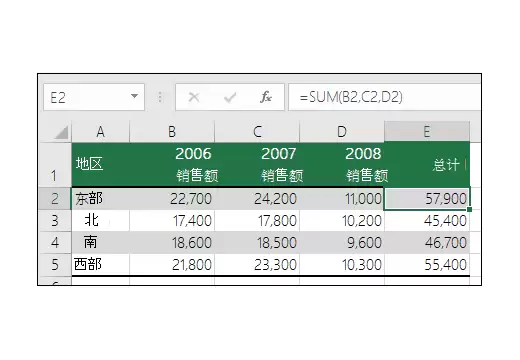
检查整列是否还有同类错误
按下 Ctrl+F 搜索 #REF!,将“查找范围”设置为“公式”,逐一排查所有错误。全部修正后,随意修改一条源数据,确认公式能自动重算并返回正确结果。日常编写公式时,使用绝对引用或设置命名区域可以减少误拖拽导致的引用偏移,但无法防止他人删除被引用的整列或整个工作表——因此日常操作仍需多加留意。
实用工具推荐
电子包浆
使用 ›绿化、压缩、噪点和虚拟水印,自由调节做旧程度。
图片压缩
使用 ›选择画质和输出格式,预览压缩前后的大小。