

在WPS表格中,右键点击底部工作表标签,选择“取消隐藏工作表”,按住Ctrl键可一次选中多个隐藏工作表,点击确定即可批量恢复,所有内容同步显示。需注意区分工作表隐藏、行/列隐藏或筛选隐藏。
WPS表格批量取消隐藏内容,一招搞定
作者:技术拾光
时间:2026-08-05
浏览:372
文章目录
批量取消隐藏工作表时,有一个更便捷的操作方法:在底部任意工作表标签上右键,选择「取消隐藏工作表」,然后按住Ctrl键即可一次选中多个隐藏的表,点击确定即可完成。此操作针对的是被隐藏的工作表标签,恢复后表内所有内容会同步显示出来。当前测试环境为WPS表格。
第一步:查看标签断档
先打开文件,直接查看底部的工作表标签栏。例如示例中可以看到Sheet1、Sheet2、Sheet4,中间缺少Sheet3,后面还可能存在Sheet5等看不见的表格。只要工作表的编号或名称出现明显断开,通常就说明有工作表被隐藏了。
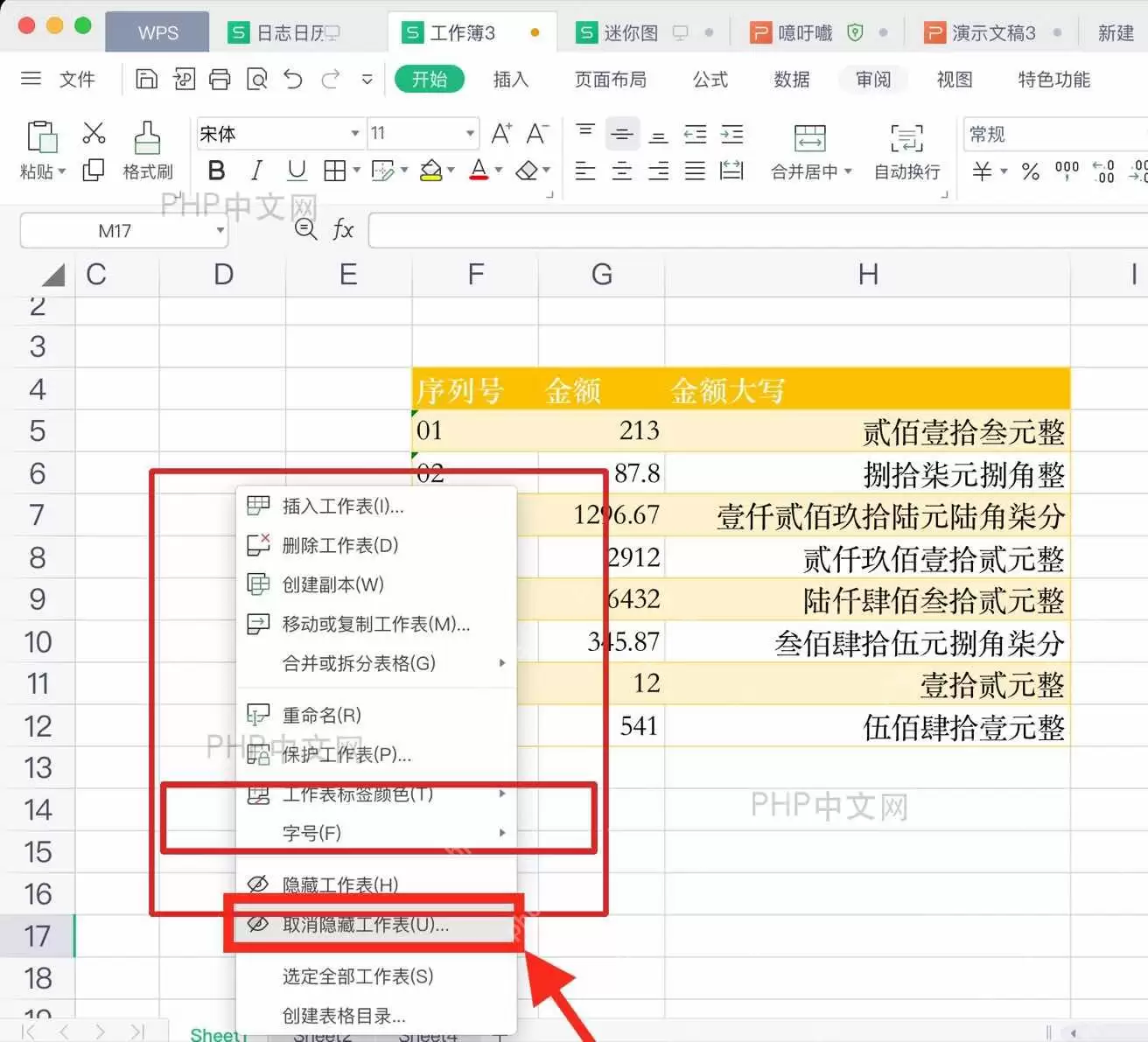
第二步:打开取消隐藏
在底部任意一个可见的工作表标签上点击鼠标右键,在弹出的菜单中选择「取消隐藏工作表」。如果该选项为灰色不可点击,请先核对文件底部是否确实缺少工作表,再检查工作簿是否被保护——在保护状态下,许多工作表标签操作都会受到限制。
第三步:多选工作表确认
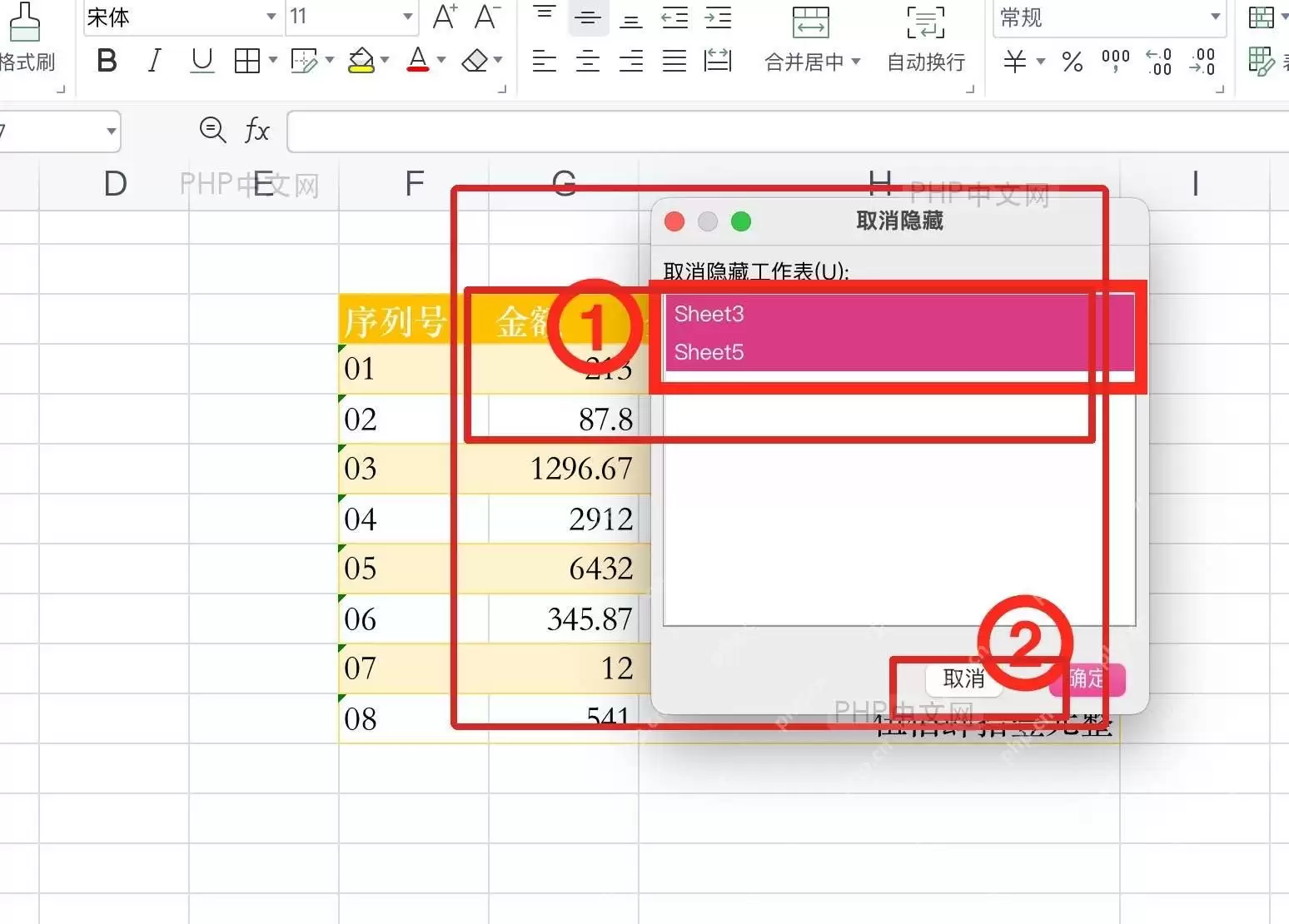
进入「取消隐藏」窗口后,列表会列出所有当前被隐藏的工作表。进行批量恢复时,按住Ctrl可以逐个点选不连续的工作表,按住Shift则能直接选中连续的一段。示例中同时选中Sheet3和Sheet5,点击确定即可。返回到底部标签栏,之前缺失的工作表名称会重新出现,其中的数据也会恢复可见。
如果是隐藏行或隐藏列的情况,先全选整个表格,在行号或列标上右键选择「取消隐藏」即可;如果只是开启了筛选功能将内容临时隐藏,直接清除筛选条件即可。先分清到底是底部工作表标签不见了,还是行号、列标出现断档,再选择对应的方法处理,效率会更高。
实用工具推荐
电子包浆
使用 ›绿化、压缩、噪点和虚拟水印,自由调节做旧程度。
图片压缩
使用 ›选择画质和输出格式,预览压缩前后的大小。