

基于openclaw工作流,通过阶跃AI桌面版安装手绘科普图文生成Skill,配置即梦API,即可将文章自动拆解为多个图文卡片并生成风格统一的手绘科普图,支持Notion线稿、黑板风等11种风格,全程无需手动设计,5-8分钟完成批量出图。
openclaw工作流手绘科普图文教程
作者:技术拾光
时间:2026-08-05
浏览:389
文章目录
配图这件事,对许多博主来说都是不小的挑战。尤其在小红书平台,即便文案写得再出色,一张不合适的封面也足以拉低整体观感。
曾几何时,每周固定发布三五篇笔记时,仅配图环节就能耗费一整晚。找素材、调排版、抠字眼,整套流程下来眼睛酸涩。直到摸索出一套完整的工作流,这一难题才迎刃而解。
如今,写完文章后直接交给AI,它便能根据内容自动生成适配小红书比例的图片,完全无需手工设计,效果也可圈可点。使用的并非网页版工具,而是本地部署的openclaw。大致在喝杯咖啡的时间里,图片就生成完毕。而且并非“勉强能用”的级别——风格统一、可直接用于笔记的成品才算合格。
今天就来拆解整条流程,清晰易懂。
为何选择手绘科普图?
在科技、AI等内容赛道中,存在一个尴尬现状:纯文字几乎无人停留,纯截图则过于干涩,真人出镜成本又太高。因此,制作有趣且可读性高的内容成为首选,手绘科普风格应运而生。
其逻辑很简单:复杂概念用图加短句呈现,即便路过的读者也能看懂;Notion风格的线稿自带“高级感”,比随意找来的配图更胜一筹;一张图说清一个知识点,串联起来就是一篇完整的科普。更为关键的是——多数科技博主仍在使用截图与搬运内容,手绘原创在该赛道中属于稀缺资源。
问题在于,不会画画也未曾学过设计。传统流程需要Photoshop、手绘板以及设计基础,门槛高得令人望而却步。因此,这套AI工作流堪称“救命稻草”:文章丢进去,全自动出图,只需专注写作即可。
工作流具体做了什么?
简而言之分为三步,全程无需手动操作:将文章输入AI,AI按预设规则将文章拆解为多个图文卡片单元,每个单元自动组装成专业生图Prompt,最终调用即梦Seedream 5.0批量出图。
第一步:安装手绘科普图文生成Skill
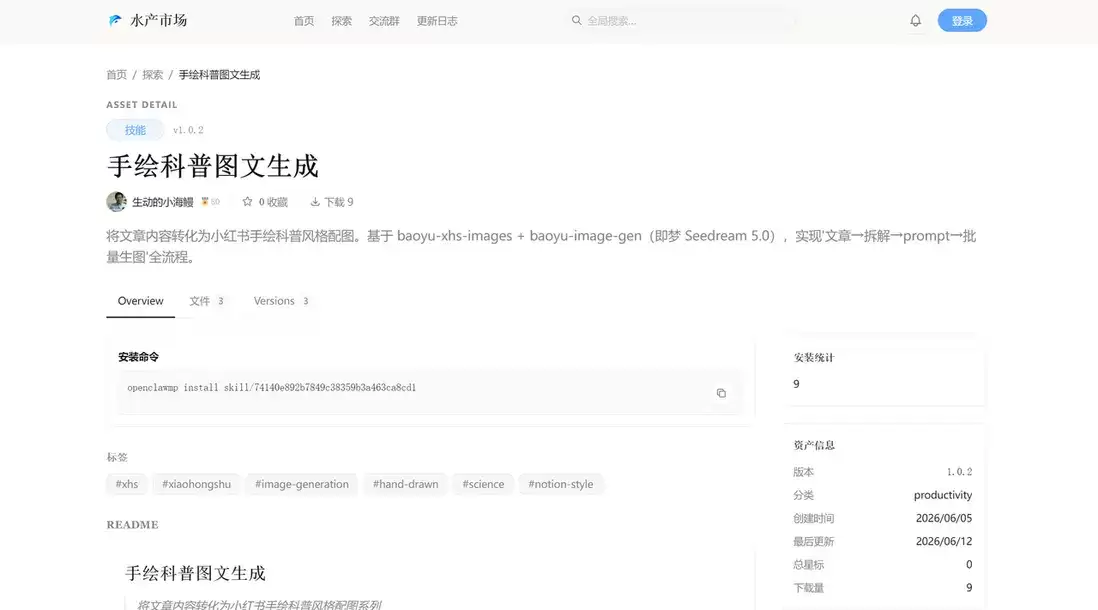
直接在阶跃AI桌面版中安装使用。选用桌面版的原因是生成图片可直接保存至本地,且连接飞书后,在外部也能远程操作,无需携带电脑奔波。
安装方法极为简单,直接输入命令或网页链接即可:
https://openclawmp.stepfun.com/asset/74140e892b7849c38359b3a4...
openclawmp install skill/74140e892b7849c38359b3a463ca8cd1
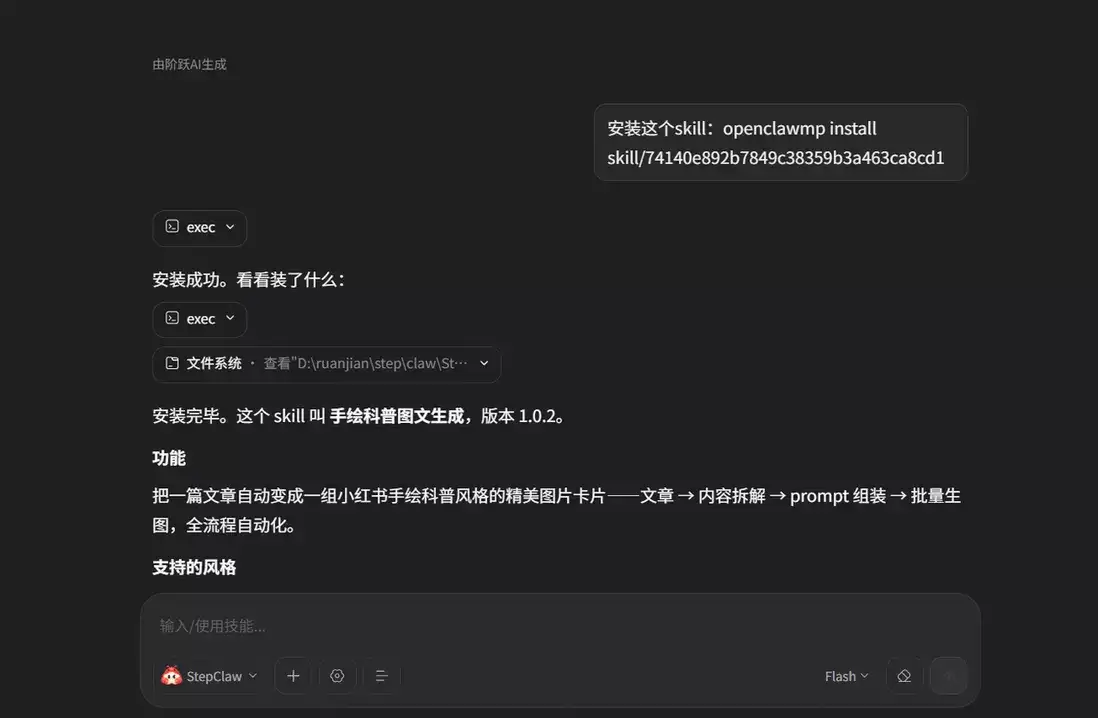
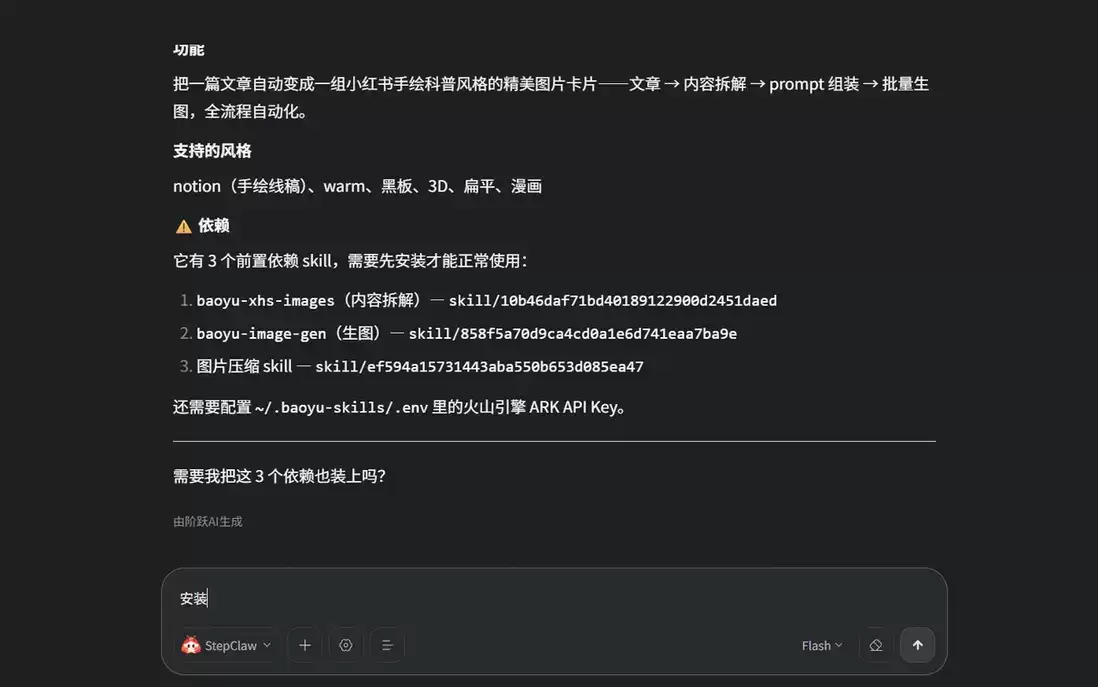
安装后,将依赖的生图Skill一并安装即可。
第二步:配置即梦API
此处使用的是国内火山引擎推出的即梦API,底层模型为Seedream 5.0。新用户享有免费调用额度,可零成本运行。
获取即梦API的步骤也不复杂:登录火山引擎,在控制台创建API Key。
若具备接入GPT模型的能力,生成效果还会进一步提升。
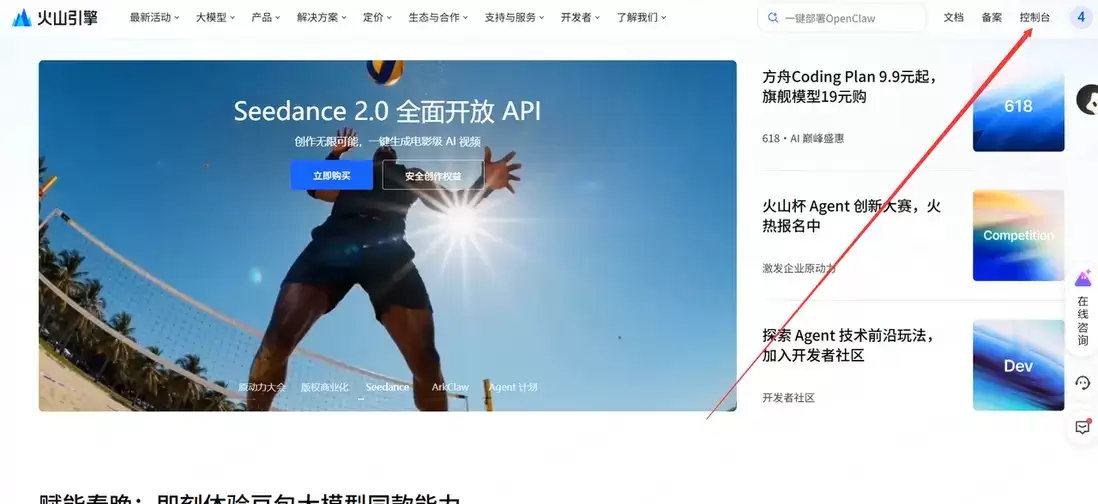
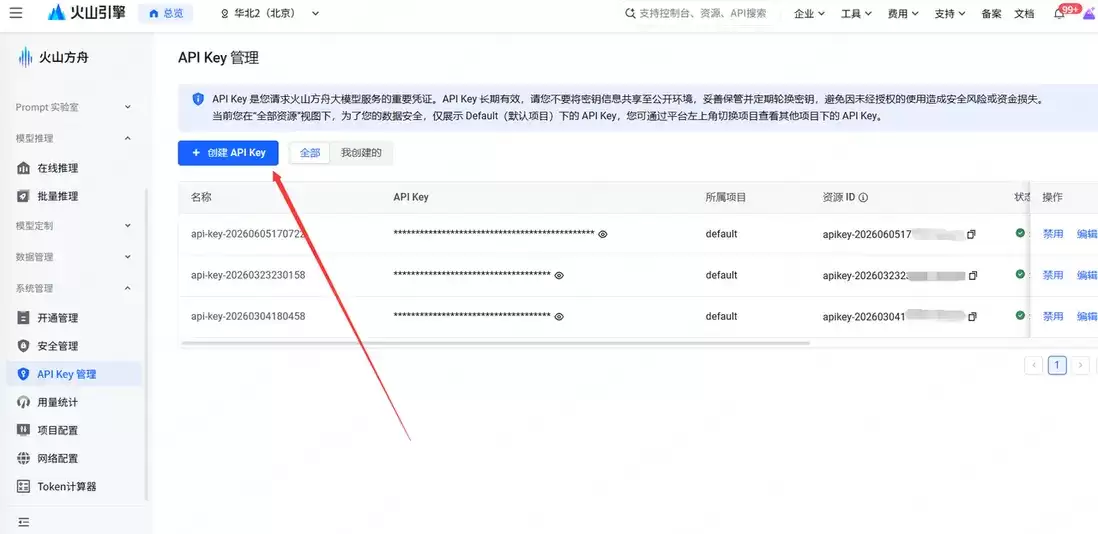
拿到API Key后,直接配置到阶跃AI桌面版中即可。
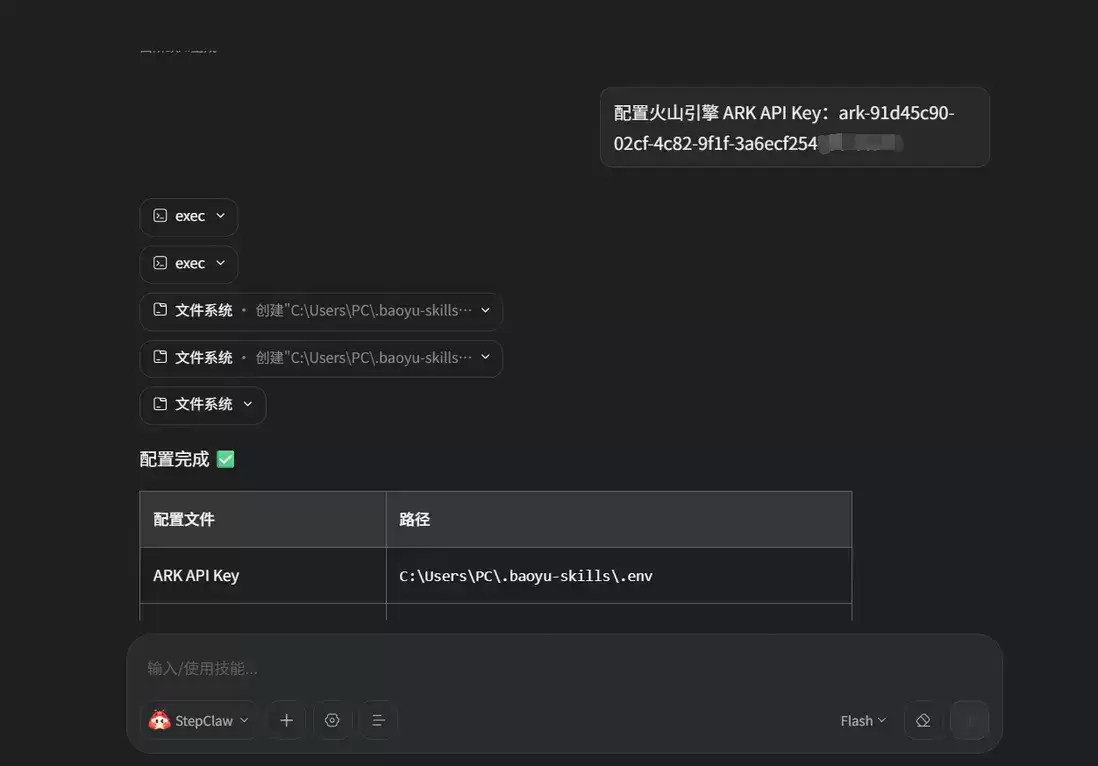
第三步:开始使用,三种方式
新手最简易玩法:直接输入“把这篇文章做成小红书手绘科普风格,5张图:[粘贴文章]”,随后等待结果,全程无需干预。
若想更换风格,可告诉AI:“把这篇关于量子力学的文章做成黑板风格科普图,8张图”。
手绘科普图文生成Skill内置了11种视觉风格与8种布局模板。常用风格包括:Notion默认手绘线稿(干净简洁,适配科技内容)、Warm暖色调(适合人文科技或人物故事)、黑板风(粉笔手绘,用于教育科普很有氛围)、3D立体(适合产品和硬件评测)、扁平化(适合数据可视化)、漫画风(适合轻松趣味话题)。
比例亦可调整:例如“做成扁平化风格,16:9比例,4张图”。小红书默认使用3:4竖版,发布于其他平台时可换为1:1方形或16:9横版。
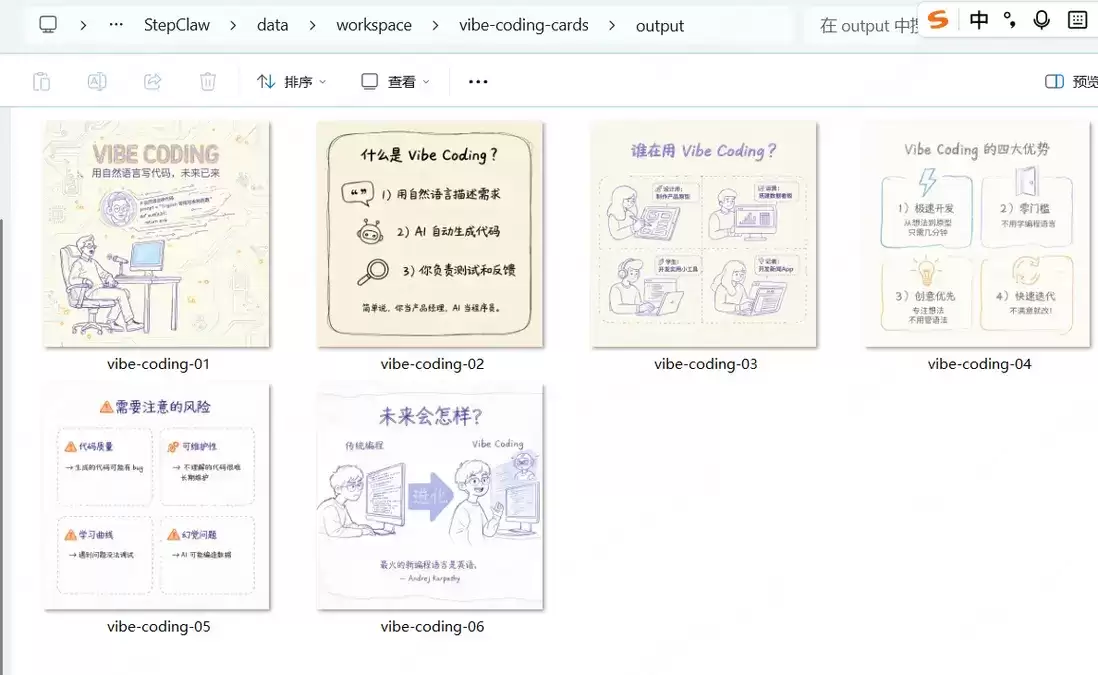
此处也手动测试了一番,可参考效果:
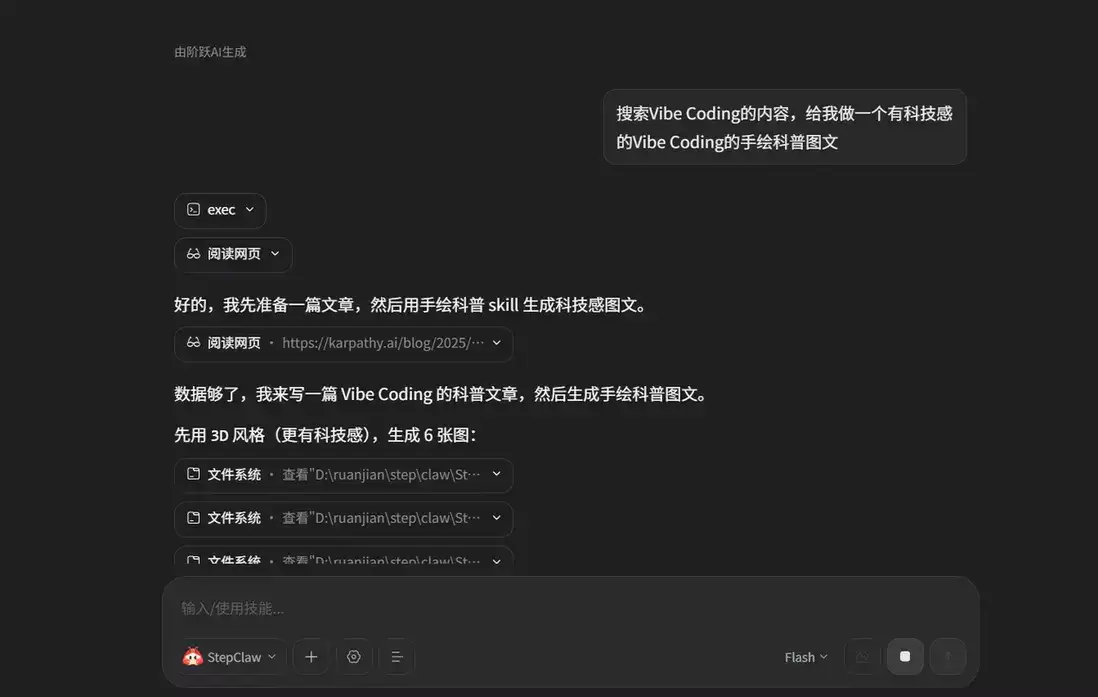
阶跃AI桌面版默认支持内容搜索。当没有现成文章时,可先利用它进行搜索,获取较新内容后再生成图片。生成的图片直接保存至本地,也可直接发送到飞书,再手动发布。
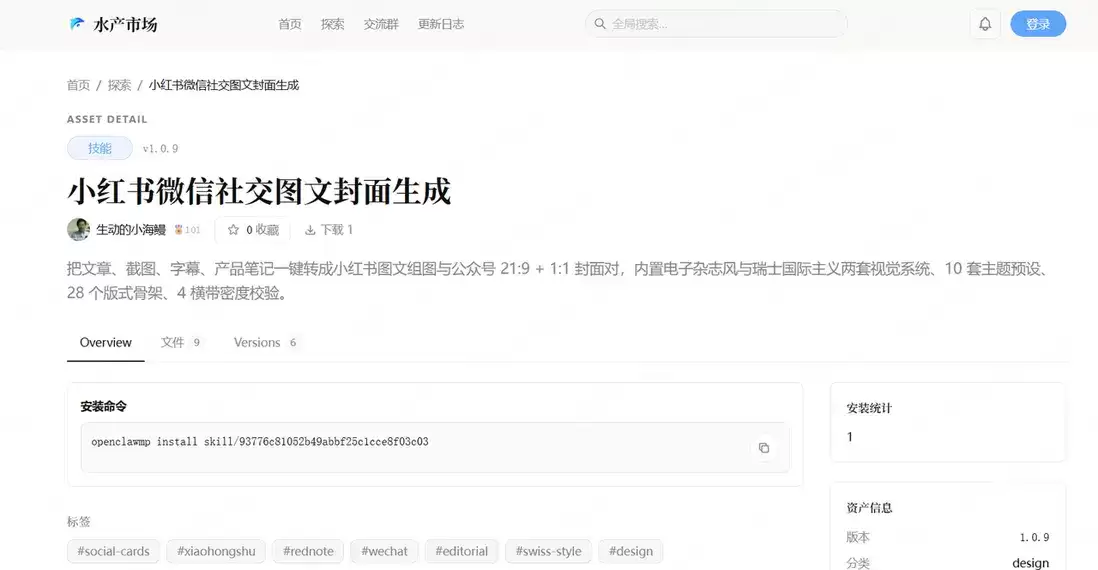
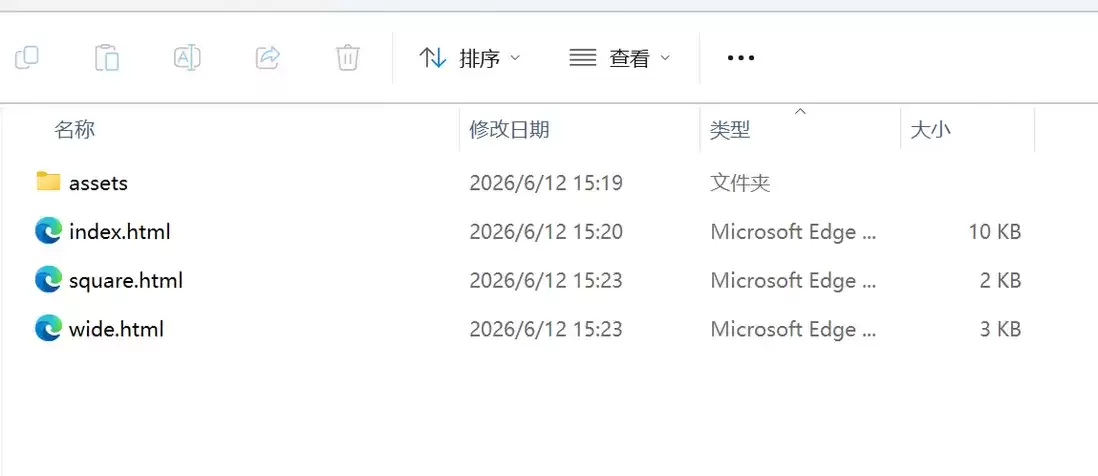
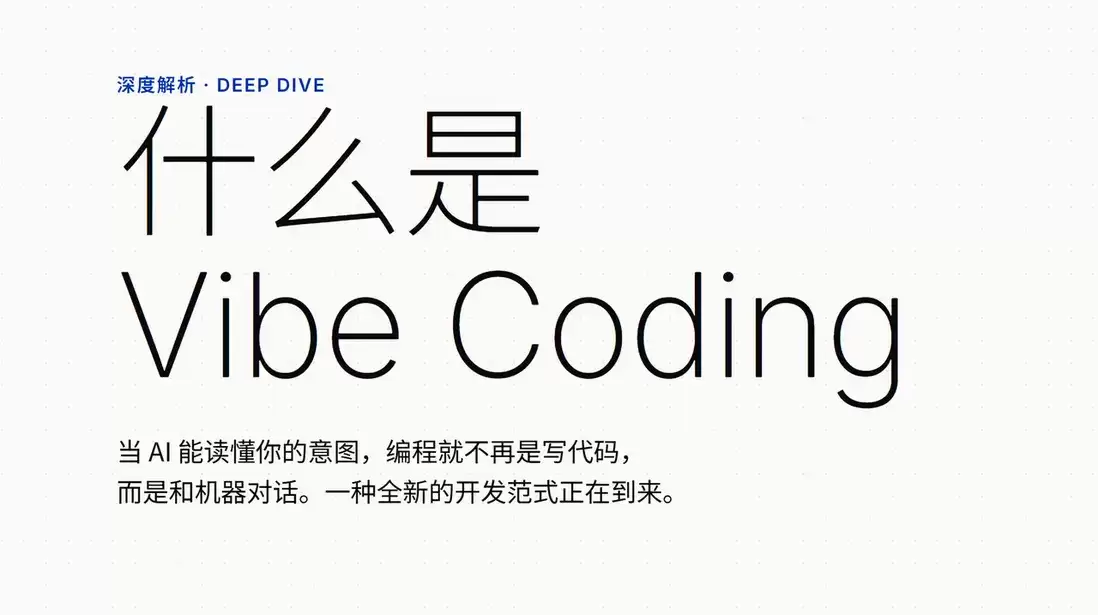
文章的封面同样可由即梦API生成。此处用到了另一个Skill:社交图文封面生成Skill,它能生成HTML格式的文字封面,支持21:9与1:1两种比例。
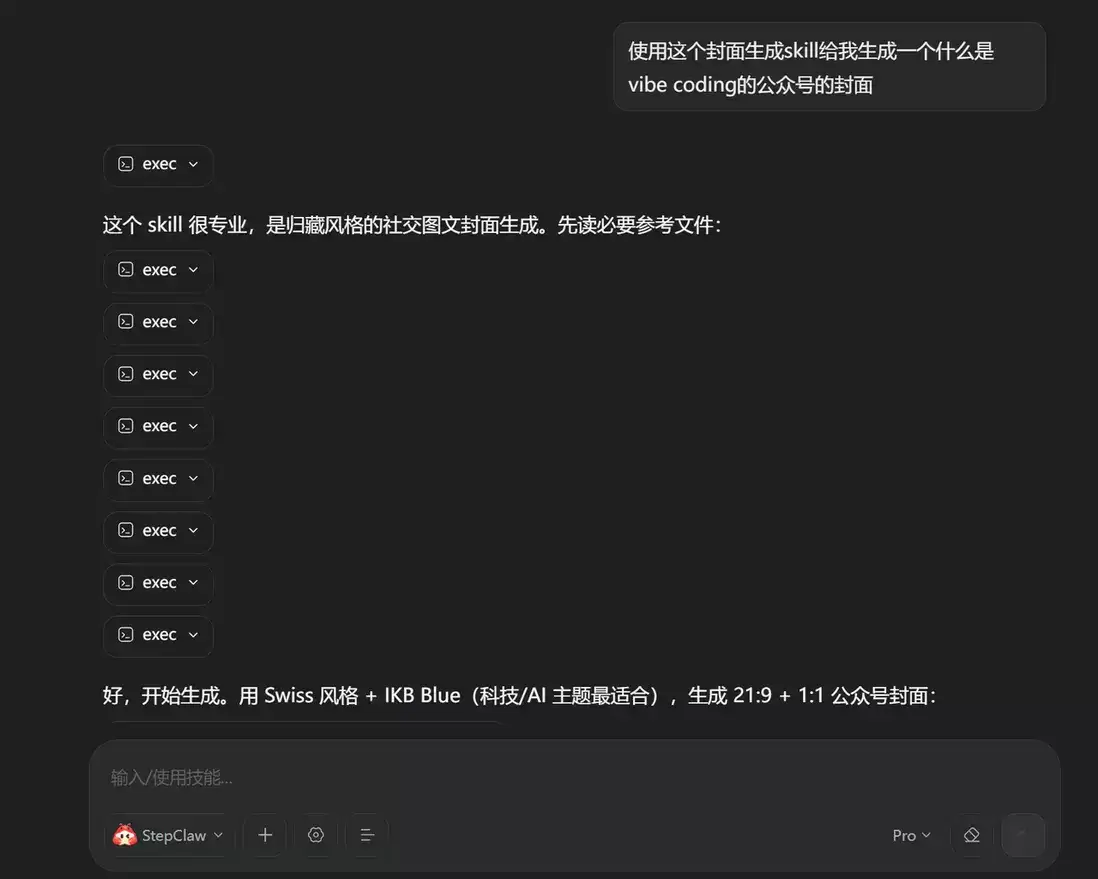
效果如下:
几个影响最终效果的“隐藏机制”
掌握这些细节,才不至于将其视为黑盒。
第一,AI并非按段落切分文章。
它会在语义层面进行合并与拆分——将讲述同一概念的两段合并为一张图,信息过于密集的一段则拆成两到三张。无需担心文章结构混乱,AI会自动重组出适合视觉呈现的逻辑。
第二,多张图的风格一致性有专门机制保障。
这一点极为重要。AI会让一组图共享同一个“风格种子词”与“配色方案”,确保第一张为手绘风时,第三张不会突然变成3D风。最初使用其他生图工具时,最令人头疼的就是五张图五种调性,发出去像拼盘。这套工作流直接解决了这一问题。
第三,比例通过Prompt描述实现,而非API参数。
Seedream的API仅支持2k与3k两种尺寸,均为正方形,无法自定义宽高比。比例是通过在Prompt中以文字描述的方式告知模型的,例如“portrait orientation 3:4 aspect ratio”。这是一个小技巧,但理解后才能灵活调整。
第四,Prompt会被转译为英文。
虽然中文理解能力不错,但英文Prompt的精度更高。AI会自动将中文文章翻译并组装成专业的英文Prompt,其结构大致为:风格种子词加配色方案加内容描述加布局指令加比例描述。
举例:最终生成的Prompt大致如下:
notion style hand-drawn illustration, minimal line art with soft pastel colors, a friendly robot teaching kids about AI, clean layout with speech bubble, portrait orientation 3:4 aspect ratio, white background
假设要写“苹果WWDC 2026的5个关键看点”,原始文章列出了:iOS 20引入AI深度整合、Siri大升级;Vision Pro 2发布,重量减半;Mac全系换M5芯片;新HomePod带屏幕;Swift 6面向Apple智能开发。AI拆解后,会形成五张图的策划:第一张画手机屏幕加AI对话气泡(iOS 20);第二张画VR头显加对比箭头(Vision Pro 2);第三张画MacBook加芯片图案(M5);第四张画HomePod加屏幕图标;第五张画代码编辑器加Swift Logo。每张图自动生成对应的英文Prompt,随后批量出图。从文章到五张风格统一的Notion手绘线稿,5到8分钟即可完成,配上文字直接发布。
踩过的坑与解决方案
遇到报错不必惊慌,大概率是以下原因:
报错ARK_API_KEY is required——环境变量未配置,检查.env文件。
报错401——Key过期或被吊销,重新生成。
报错429——请求过于频繁,将并发降至1到2,间隔拉长至2秒以上。
报错400——图片尺寸过小,确保quality设为2k。
生成的图比例不对——检查Prompt中是否存在矛盾的比例描述。
中文文字渲染不清晰——这是Seedream的老问题,建议Prompt只描述要画的内容,文字后期使用Canva或稿定设计添加。
若即梦实在无法使用,这套Skill底层实际上支持多个生图Provider,Google Imagen、OpenAI DALL-E、Replicate均可切换,修改default_provider参数即可。推荐优先使用即梦,其中文表现最佳,但留有备份更安心。
几个进阶小技巧
AI生成的Prompt为基础版,可手动添加:品牌色(brand colors #007AFF)、复杂度(simple或detailed)、光线效果(soft lighting或dramatic lighting)。
一次生成5到8张,挑选最好的3到4张发布。质量优于数量,AI出图本就存在概率因素,多生成几张再筛选是常规操作。
将常用的Prompt结构存为模板:风格加主题加关键元素加配色加布局加比例加用途,每次直接套用,效率翻倍。
最后说点心里话
这套工作流最大的价值并非节省时间——尽管它确实大幅节省了时间。真正的价值在于将“不会画画”这个门槛彻底拆除。
对于科技自媒体而言,核心竞争力在于内容洞察与表达,而非设计能力。过去每周耗费在配图上的数小时,如今可用于阅读论文、研究产品、构思选题。这才是创作者理应投入精力的领域。
如果你也在从事科技自媒体,或任何需要将文字转化为视觉的创作,强烈建议尝试一下。优质内容搭配优质图片,才算完整呈现。
实用工具推荐
电子包浆
使用 ›绿化、压缩、噪点和虚拟水印,自由调节做旧程度。
图片压缩
使用 ›选择画质和输出格式,预览压缩前后的大小。