

remotion-captions是Remotion官方的字幕技能,指导编程助手把音视频转写、毫秒时间轴和字幕动效接入现有工程。本文说明客户端安装入口的核验方法,给出可直接发送的任务提示词,并用一条字幕数据演示如何检查格式、时间对齐与渲染结果。
用remotion-captions做出可渲染字幕
作者:像素漫游
时间:2026-11-30
浏览:208
文章目录
手头已经有能正常渲染的 Remotion 工程时,可以用 remotion-captions 指导编程助手把转写结果做成带时间轴和动效的字幕组件。建议先确认客户端能识别这个技能,再拿一小段素材测通字幕的显示和消失时间,最后再加动画或批量跑。
先确认客户端能识别字幕技能
给视频批量加字幕时,最容易乱的是转写输出、时间轴和动画代码各按各的格式来。remotion-captions 的作用就是把这几步串到一起,核心是让转写和渲染共用同一套字幕数据结构。官方技能页面展示了 SKILL.md 里的字幕格式规则(GitHub 仓库:github.com/remotion-dev/skills,目录:remotion-captions)。实际跑起来时分工很明确:客户端负责理解你的需求,技能目录提供实现规范,真正的视频渲染还是交回给现有工程的 Node 管线去跑。
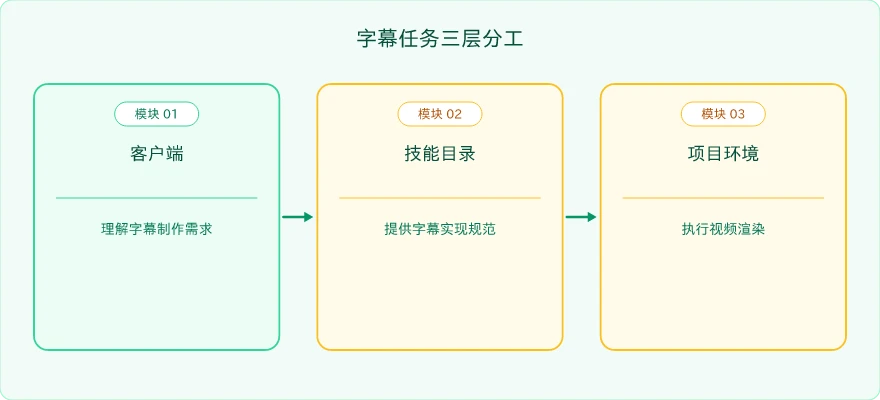
如果你用的是 Claude Code、Cursor 或 Codex,动手前先查一下对应客户端的文档,确认它支不支持加载技能、项目级目录放哪里以及怎么调用。这里需要说明,给定的官方页面摘录并没有列出这些客户端的具体安装命令、拷贝路径或通用斜杠指令,千万别拿同一条命令硬套三端。按客户端各自确认好的入口配置好之后,先让它列出或读取一次这个技能,能正常读出来才算就位;如果找不到,优先排查加载目录和文件读取权限,暂时不用去动项目的渲染依赖。
用短片段触发一次字幕任务
这个技能主要用在三类场景:转写并加字幕、调整已有字幕样式,或者给字幕加动效。派发任务前,可以让助手先读一遍 SKILL.md 里的 description,核对下当前需求是不是匹配。如果你手头本来就有带时间戳的转写结果,直接拿一段短素材来试跑最稳妥,这样能把转写误差和页面显示问题分开排查。下面这段提示词可以直接发给助手,不用在终端里敲:
请读取并按remotion-captions的规则处理当前Remotion工程。优先使用我提供的短片段转写结果,将字幕整理成符合Caption类型的JSON,再按开始和结束时间显示。先验证静态字幕,时间对齐后再加淡入。请列出修改的文件和预览方法,不改剪辑或转码流程。
发完指令后,先让助手汇报它打算读取哪些素材、准备改哪几个文件,确认无误再让它动手。如果只是想验收字幕样式,复用现有转写就行,不用每次都重新提交整段音视频。只有确实需要调用外部转写服务时,才需要单独核对素材读取权限和服务计费;另外注意,客户端本身的模型 Token 消耗和转写服务费用是分开算的,别混在一起。
按官方字段检查时间轴
按照官方规则,所有字幕都必须用 JSON 处理,并且严格遵循 @remotion/captions 导出的 Caption 类型。其中 startMs 和 endMs 用来记录毫秒级的显示区间;timestampMs 和 confidence 虽然允许填 null,但字段本身不能省掉,只有 pageBreakAfter 是可选字段。
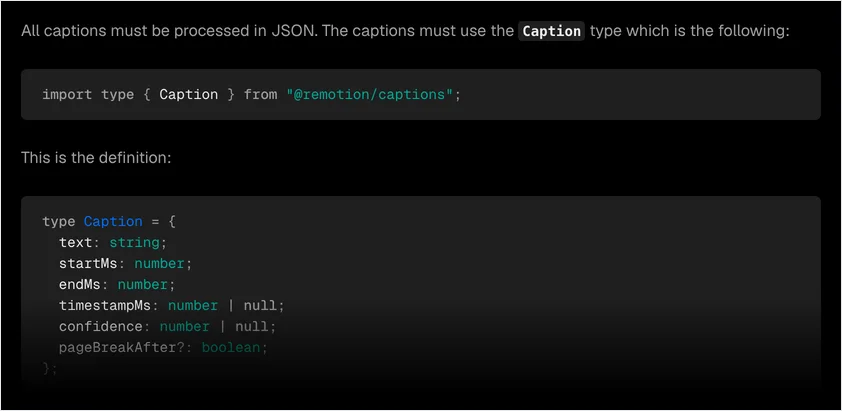
写完组件后,先拿一条最简单的测试数据跑通显示逻辑最省事。比如下面这句测试字幕,设定的区间是从第 1 秒出现、到第 2.4 秒消失;后面的两个 null 表示这条样例没带时间戳和置信度信息,不影响我们先按起止时间做验收。
[{"text":"这是一条测试字幕","startMs":1000,"endMs":2400,"timestampMs":null,"confidence":null}]预览对齐后再批量渲染
验收时别光看助手改了哪些文件,一定要回到现有工程里实际预览一下短片段。把进度条拖到字幕起止点附近,先盯紧静态字幕能不能准时出现和消失,确认无误后再把动画打开复查一遍。下面整理了一组一般排查建议,供定位常见现象参考,不代表官方确认的缺陷:
| 预览现象 | 先检查哪里 | 怎么确认修好 |
|---|---|---|
| 字幕全程不出现 | 确认组件已接入当前视频,并正确读取了字幕JSON | 样例字幕能在指定时间区间正常显示 |
| 字幕整体偏早或偏晚 | 核对原始转写时间、毫秒单位换算和片段起点 | 抽查片头和片尾各一句,确认都能和语音对上 |
| 加动画后字幕被截断 | 先关闭动画确认基础显示区间,再检查动画时长 | 重新打开动画后,整句依然能在区间内完整读完 |
等短片段预览完全达标了,再复用同一套字幕组件去批量处理长视频。如果批量跑完发现只有个别句子对不上,直接回头查转写源对应那句的时间戳,千万别图省事把整条字幕轨一起平移。最后记住,这个技能只管字幕这一层,视频剪辑、转码和分发还是走你原来的流程。
实用工具推荐
电子包浆
使用 ›绿化、压缩、噪点和虚拟水印,自由调节做旧程度。
图片压缩
使用 ›选择画质和输出格式,预览压缩前后的大小。
作者最新文章