

Gemini Notebook官方API和MCP服务器在公测期间向个人Google账号开放。本文教你用Claude Code或Codex创建笔记本、添加一条来源并核对结果,同时区分网页走MCP、文件走REST的用法,说明401、403、令牌过期和50条来源上限怎么处理。
用Gemini Notebook的MCP建笔记本并添加来源
作者:小满
时间:2026-11-30
浏览:420
文章目录
用个人Google账号按官方MCP文档完成授权后,就能让Claude Code或Codex在对话里创建Gemini Notebook笔记本,不用再打开浏览器一条条手动贴链接。新手建议先建一个测试笔记本、只加一条来源并读回核对;如果要导入PDF、音频或图片,改走REST接口上传,不要在MCP工具列表里找上传入口。
先用个人账号授权,别拿API密钥试
按Sulat转述的Google官方API与MCP文档,Gemini Notebook(原NotebookLM)在公测期间向个人Google账号免费开放,公测结束后的定价尚未公布。企业或教育版Workspace账号会直接返回403,遇到这个报错先确认自己登录的是不是个人账号。此外,这套接口不接受API密钥,连接时要按Google官方MCP文档获取设置令牌,再按所用客户端的MCP配置方式接入官方服务器。

可以把MCP理解成编程助手操作笔记本的工具入口。官方服务器一共提供7个工具:笔记本支持创建、读取、列出和更新;来源支持创建、读取和列出。需要注意,设置令牌的有效期只有1小时,超时失效后按官方文档刷新即可。
创建测试笔记本,只添加一条来源
完成授权后,先在Claude Code或Codex里让助手列出当前笔记本。确认能正常返回列表(哪怕是空列表),再让它新建一本名为「资料测试」的笔记本,并把你指定的一条网页链接加进去。下达指令时最好明确说明只添加这一条,避免助手顺手去全网搜索或批量导入。
写入动作执行完,别光看助手回复「已完成」就收工,务必再让它列出这本笔记本的来源清单,亲眼确认刚加的网页确实在列表里。如果写入报错或返回结果含糊,先查一遍来源列表再决定要不要重试——同一个创建来源请求重复发送,并不能保证只生效一次。

按资料类型选择添加方式
网页链接能直接在对话里让助手写入,不代表本地文件也能走同一条通道。官方MCP服务器目前没有文件上传工具;遇到需要导入本地文件的场景,得按Google官方API文档,通过脚本或终端去调REST上传接口。
| 资料类型 | 添加方式 | 核验与排查 |
|---|---|---|
| 网页、YouTube链接、文本、Markdown | 让助手通过MCP添加来源 | 列出目标笔记本的来源;没找到时先核对是不是写进了别的笔记本 |
| PDF、音频、图片 | 走REST上传,单文件上限200 MiB | 上传后读回目标笔记本的来源列表;失败先检查文件大小和授权状态 |
连接异常时,用终端区分服务与授权问题
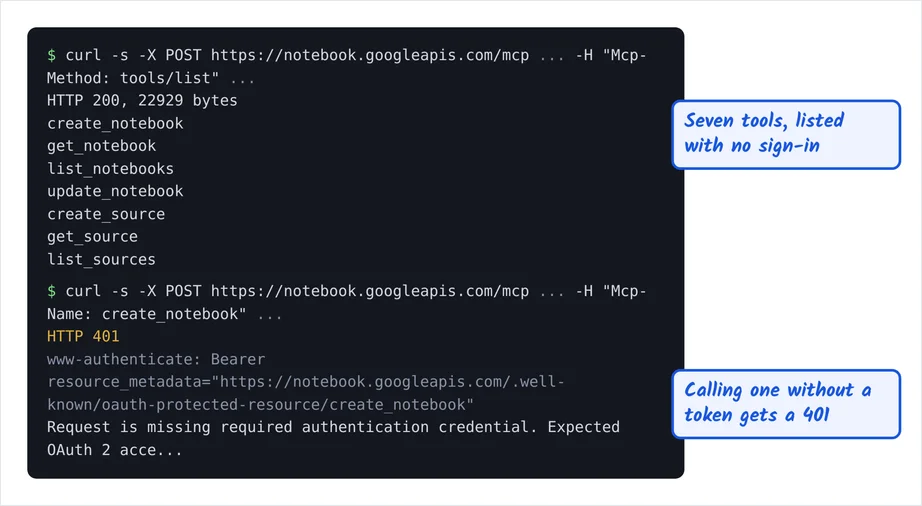
要是客户端里根本看不到MCP工具,可以先在终端发一次不带令牌的工具列表请求。这一步不会写入任何数据,用来排查官方服务器本身能不能正常返回工具清单,但不能用来证明你的账号已经完成授权。
# 向官方服务器请求工具清单,不发送访问令牌
curl -s --proto-default https -X POST 'notebook.googleapis.com/mcp' -H 'Content-Type: application/json' -H 'MCP-Protocol-Version: 2026-07-28' -H 'Mcp-Method: tools/list' -d '{"jsonrpc":"2.0","id":1,"method":"tools/list","params":{"_meta":{"io.modelcontextprotocol/protocolVersion":"2026-07-28"}}}'
Sulat作者实测时,未登录状态下拿到了7个工具清单,而不带令牌尝试创建笔记本则直接返回401(该次测试未覆盖登录后的写入流程)。排查时可以这样对照:如果终端能拿到工具清单、客户端写入却报401,重点检查令牌有没有正确带上或是否已过期;如果终端连清单都拿不到,先核对请求端点和请求头,再回头检查客户端配置。
确认单条写入后,再考虑批量运行
原文里提到的「睡一觉就能长出知识库」,来自创作者kabumaru自己搭建的自动化流程,并不是Google官方承诺的后台托管功能。免费笔记本最多只能装50条来源,而且API目前没有删除来源的接口。准备批量导入前,先列出现有来源算出剩余名额,按空余数量收紧本批范围,写完后再读回核对;如果任务耗时超过1小时,还得在流程里加上令牌刷新。
最后要分清能力边界:这套接口目前只负责把资料收进笔记本,还不能通过API针对笔记本内容提问,检索信息和生成材料仍在Google的路线图上。测试阶段把「来源已确认写入」当成成功标准即可,别把能添资料误以为已经支持问答。
实用工具推荐
电子包浆
使用 ›绿化、压缩、噪点和虚拟水印,自由调节做旧程度。
图片压缩
使用 ›选择画质和输出格式,预览压缩前后的大小。
作者最新文章