

AMD GAIA v0.27.0实用设置指南:手把手带你在智能体界面或终端界面启用gaiacpp轻量运行时,分清它与gaiapy及16GB内存默认模型的区别,用只读任务验证运行效果,并妥善处理升级后的多账号邮件绑定与旧版定时邮件。
上手AMD GAIA:选好轻量运行时,避开升级旧坑
作者:开源拾贝
时间:2026-11-30
浏览:398
文章目录
想让AMD GAIA少占点内存,升级或安装v0.27.0后,直接在智能体界面的设置或终端界面选中Fast and light,就能切换到gaiacpp。切完先核对当前会话选中的模型,再用不改动文件的小任务跑一遍验证。如果旧版独立邮件智能体里还排着定时邮件,升级前务必先记下来:旧安装会被移除,这些定时邮件不会再自动发出。
GAIA是AMD开源的本地AI智能体框架(GitHub 仓库:github.com/amd/gaia)。下面提到的菜单入口、默认模型策略和迁移规则,均以官方v0.27.0发行说明为准。
在设置里切换轻量运行时
新装用户可以在初始化向导里直接选Fast and light;已经在用的话,打开智能体界面的Settings(设置)就能找到同名选项,终端界面同样支持切换。根据官方说明,Windows、Linux和macOS的v0.27.0安装包都自带了gaiacpp,目前这个选项还标着Beta。

gaiacpp把智能体运行时编译成了单个原生可执行文件,不依赖Python环境。官方对比的约7MB和约412MB指的是运行时本身的大小,不包括后续下载的模型文件。平时想让启动更轻快、少占运行内存,可以先切到原生版试试;如果现有项目已经通过Python导入接入,那就得留意包名调整。
| 运行时 | 形态与体积 | 适用场景 |
|---|---|---|
| gaiacpp | 约7MB的原生可执行文件 | 想体验轻量模式时,在设置里选Fast and light |
| gaiapy | 约412MB的Python版 | 已有Python项目集成时使用,原来的gaia_agent导入仍保留兼容 |
只要设置页面显示已经选中Fast and light,就可以直接开始用。要是没看到这个选项,先确认自己装的是不是v0.27.0,再去终端界面里找找,不用为了启用gaiacpp单独去装Python。
核对默认模型,别把内存和显存混着看
官方的默认策略分两条线:电脑系统内存为16GB或更低时,默认加载Qwen3.5-2B;发行说明里还单独列了8GB显存的规则,对应Qwen3.5-4B。如果之前已经在用Gemma,而且设备依然放得下,升级后会保留原来的模型。把默认模型调小是为了给其他日常软件留出系统内存,这和切换运行时是两码事。

检查的时候要看当前会话实际加载的模型名称,别光看自己选了哪个运行时。要是发现模型和预期对不上,先分清楚刚才看的是系统内存还是显卡显存,再确认自己之前是不是一直在用Gemma。发行说明没有写明同时命中两条硬件规则时的优先级,具体以界面实际显示的选中结果为准。
先用只读任务试跑,再试斜杠技能
切好运行时之后,先在当前聊天授权的文件夹范围内,让智能体读取一个你已知内容的文件,对照原文看看回答准不准。官方提到,gaiacpp会把Shell命令严格限制在聊天所在的文件夹范围内,遇到超时或报错也会如实提示。如果读取失败,先确认目标文件确实在本次聊天允许访问的目录里;要是提示搜索无匹配,按正常无结果处理即可,不用当成运行时出故障。

基础的读写验证跑通后,可以试试在消息最开头输入 /log-triage,后面贴上要排查的日志和具体问题。建议先拿一小段脱敏后的日志测试,看看它指出的异常是不是真的在原文里。如果斜杠技能没按预期触发,先检查指令是不是放在了消息最开头、技能名字有没有拼错。另外,桌面版的聊天窗口旁边还配了独立的浏览器窗格,智能体可以直接读取并操作你正在看的网页标签页。

把邮件操作迁到主智能体
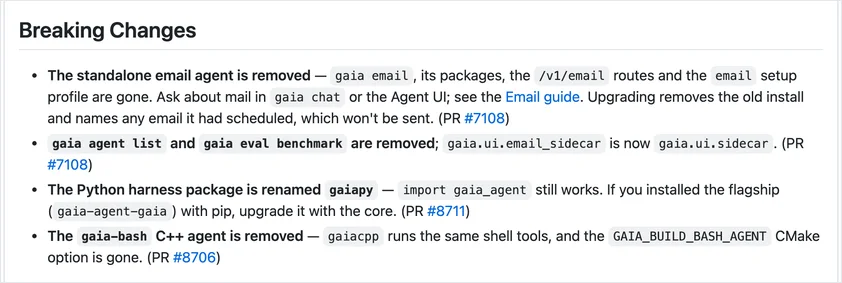
旧版独立的邮件智能体、邮件设置配置以及相关接口在v0.27.0里已经全部移除。升级过程会清理掉旧版安装,并把之前排定过的邮件列出来,但这些邮件不会再发送。升级完成后,需要去智能体界面的Settings(设置)或终端界面重新绑定并分别管理Google或Microsoft账号,之后直接在主聊天里让它处理邮件就行。
如果原本已经接好了一个Google账号,想通过命令行再多绑一个,可以直接运行官方提供的命令:
# 在已有连接之外新增一个谷歌账号
gaia connectors connect google --add
执行完之后,回到设置页面或终端界面确认两个账号是不是已经分别列出来,再到主聊天里指定其中一个账号做一次只读的邮件查询验证。如果查不到邮件,先核对当前选中的账号和授权状态,别再去翻旧版邮件入口了。另外,新版把授权令牌、客户端密钥和云端API密钥统一收进了加密凭证库,共用由操作系统凭证存储保管的主密钥;如果旧脚本里还用到了gaia-bash,也记得一并检查替换,因为独立程序已经移除,同类的Shell工具现在由gaiacpp直接提供。
实用工具推荐
电子包浆
使用 ›绿化、压缩、噪点和虚拟水印,自由调节做旧程度。
图片压缩
使用 ›选择画质和输出格式,预览压缩前后的大小。
作者最新文章