

在 JS 控制台中打印带颜色和样式的日志,核心方法是使用 console.log 配合 CSS 占位符语法。浏览器控制台支持以 %c 开头的占位符,其后紧跟的字符串参数会被视为 CSS 样式规则,应用到该占位符对应的文本上。
怎么在JS控制台中打印带颜色和样式的日志?
作者:橙子
时间:2026-11-29
浏览:250
文章目录

CSS 占位符与样式语法
console.log 允许在格式字符串中使用 %c 作为占位符。当你在函数调用中传入多个参数时,第一个参数是包含占位符的字符串,后续每个参数依次对应前一个占位符的样式。例如:console.log('%c警告', 'color: red; font-weight: bold;') 会将“警告”二字渲染为红色加粗。这种机制完全基于浏览器 DevTools 对 CSS 的支持,因此你可以使用任何标准的 CSS 属性,如 font-size、background-color、padding 等。
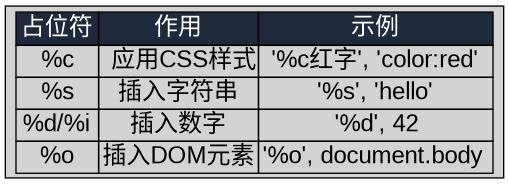
需要注意的是,不同浏览器的控制台实现略有差异,但主流现代浏览器(Chrome, Firefox, Edge)均广泛支持此特性。样式仅作用于当前行中该占位符对应的文本部分,不会影响后续未标记的文本或下一行日志。若需应用多段样式,可连续使用多个 %c 占位符,并为每个提供独立的样式字符串。样式不会跨行生效,且不支持 JavaScript 变量直接注入样式值(除非通过模板字符串拼接),因此建议将样式写死或使用常量管理。
完整工具函数封装
为了在实际项目中复用,可以封装一个辅助函数 styledLog,它接受一个消息对象数组,每个对象包含 text 和可选的 style。这样能简化调用方式,避免每次手动拼接 %c 和样式字符串。以下代码可直接复制到浏览器控制台或前端项目的工具文件中运行。

function styledLog(...args) {
  let formatStr = '';
  const styles = [];

  args.forEach(arg => {
    if (typeof arg === 'object' && arg.text !== undefined) {
      if (arg.style) {
        formatStr += '%c';
        styles.push(arg.style);
      }
      formatStr += arg.text;
    } else {
      formatStr += String(arg);
    }
  });

  console.log(formatStr, ...styles);
}

// 示例用法:
styledLog(
  { text: '错误: ', style: 'color: red; font-weight: bold;' },
  { text: '文件未找到', style: 'color: orange;' },
  { text: ' | 路径: /data/config.json', style: 'color: gray;' }
);
运行上述代码后,控制台将输出一行混合颜色的日志:“错误: ”为红色加粗,“文件未找到”为橙色,“路径...”为灰色。若修改 style 中的颜色值,输出会相应变化。若省略某项的 style,该项将以默认黑色显示。此方法适用于调试时区分不同级别的日志信息,提升可读性。
该函数遍历输入数组,构建格式字符串和样式参数列表。对于没有指定样式的项,默认不添加 %c 占位符,保持原始文本颜色。调用时只需传入结构化数据即可生成美观日志。
处理动态样式与兼容性边界
当需要动态计算样式(如根据日志级别选择颜色)时,应在构建参数前确定样式字符串,再传入函数。由于 console.log 的样式解析发生在渲染阶段,无法在运行时通过 JS 修改已输出的样式。部分移动端浏览器或轻量级 WebView 可能不支持高级 CSS 属性(如 box-shadow),建议降级使用基础属性如 color 和 font-weight 以保证兼容性。
若发现样式未生效,请检查:1. 是否遗漏了 %c 占位符;2. 样式字符串是否被正确传递为独立参数;3. 浏览器是否启用开发者工具并支持 CSS 日志样式。某些严格模式下的环境可能会过滤非标准输出,此时可尝试使用 console.warn 或 console.error 替代 console.log,它们通常保留相同的样式支持能力。
实用工具推荐
电子包浆
使用 ›绿化、压缩、噪点和虚拟水印,自由调节做旧程度。
图片压缩
使用 ›选择画质和输出格式,预览压缩前后的大小。
作者最新文章
相关文章