

WebBrain使用教程:通过Chrome、Firefox或Edge扩展商店安装,在侧边栏用Ask总结网页、用Act填写搜索框。对比默认托管、云端API与本地模型三种方案,并按步骤接入Ollama完成本地问答验证。
WebBrain上手指南:网页问答、代操作与本地模型配置
作者:向量旅人
时间:2026-11-29
浏览:181
文章目录
平时浏览网页总要反复复制内容、提炼重点或填写搜索框,可以把WebBrain装进Chrome、Firefox或Edge里来分担。建议先用默认模型在侧边栏试一次Ask问答,熟悉后再用Act代操作;如果不想把请求发给云端API,就在本机起一个Ollama服务,把扩展切到本地模型。
从扩展商店安装,先打开侧边栏
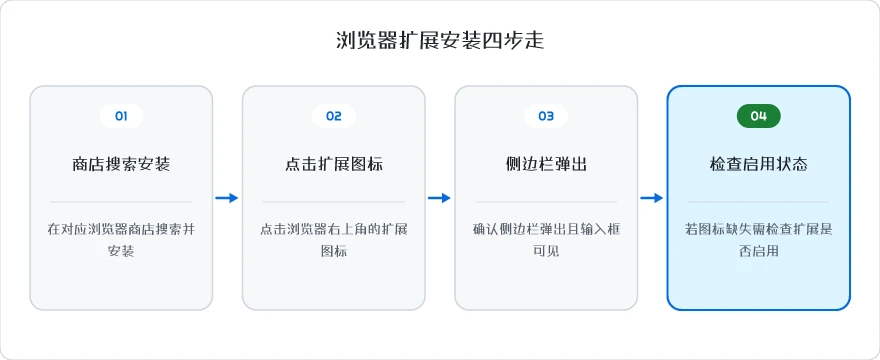
安装入口和模式说明均以WebBrain官方README为准(GitHub 仓库:github.com/webbrain-one/webbrain)。这个开源项目把几个浏览器的扩展版本放在同一个仓库里维护,普通用户不用折腾源码,直接去Chrome网上应用店、Firefox附加组件商店或Edge加载项商店搜索安装就行。
装好之后随便打开一篇公开文章,点一下浏览器右上角的WebBrain图标。只要当前标签页旁边弹出侧边栏、能看到输入框,就说明安装成功可以开始试用了;要是工具栏里找不到图标,先去浏览器的扩展管理页检查扩展是否已安装并处于启用状态。
只想读网页用Ask,需要点击输入再用Act
WebBrain通过无障碍树结合浏览器提供的页面能力来读取和理解网页。无障碍树会把页面里的标题、按钮和输入框整理成带有角色与名称的节点:问答时靠它读懂页面结构,代操作时靠它定位具体要点击或输入的控件。官方演示中也直观区分了读取页面、填写表单和获取文件这几类动作。

遇到长文章想快速抓重点,适合用只读的Ask模式。在侧边栏输入“/ask 把当前网页总结成三条”,它会读取当前页面或获取对应网址内容,但不会帮你填表或点击任何按钮。拿到摘要后对照原文小标题核对一下就算完成;如果发现答非所问,先确认侧边栏对应的是不是当前标签页,再把提问范围收窄到具体某一小节。
需要让助手动手操作页面时再切到Act模式。你可以找一个带搜索框的公开网页测试,输入“/act 在搜索框输入AI agents并点击搜索”。看到页面真正跳转到搜索结果才算跑通;要是助手只回复文字没动页面,先检查消息是不是以/act开头,再把要操作的输入框名称或位置描述得更清楚些。按官方说明,不带斜杠指令时,普通提问默认走Ask,明确要求执行浏览器动作时会自动匹配对应模式;另外还有一个/dev指令,专门留给查看页面源码、控制台或网络信息时使用。
平时频繁切换模式的话,可以用Ctrl+Shift+A或Cmd+Shift+A快捷插入/ask,用Ctrl+Shift+X或Cmd+Shift+X插入/act。真正起作用的是消息开头的指令前缀,快捷键没触发时直接手动打字输入也完全一样。

默认托管、云端API和本地模型怎么选
Ask和Act决定的是助手能在网页里做什么,而模型设置决定由谁来算这些请求。换成本地模型并不会把Act变成只读,原本需要联网访问网站的任务也依然要联网,只是推理过程放在了你自己的电脑上。
| 模型方案 | 适合什么情况 | 上手条件 |
|---|---|---|
| 默认托管 | 先试用侧边栏问答和代操作 | Compass 1.0无需API密钥或本机配置 |
| 云端API | 已有常用的云端模型服务 | 在设置中选择对应提供商 |
| 本地模型 | 希望模型请求在本机处理 | 提前准备Ollama或llama.cpp等兼容服务 |
用Ollama接入本地模型并验证问答
如果你的电脑已经装好Ollama并拉取了可用模型,先在终端把服务跑起来。官方README给出的Ollama兼容接口默认使用11434端口和/v1路径,本机接入不需要填写API密钥。
# 启动本机的Ollama服务
ollama serve
服务启动后,在侧边栏打开“设置→模型→LLM”,选中通用的本地OpenAI兼容代理卡片。协议选HTTP,地址填127.0.0.1,端口填11434,路径填/v1,再从列表里选好你本机准备好的模型。按官方说明,使用本地或自带提供商时,“共享查询用于研究”选项默认处于关闭状态。

配置完回到刚才的公开文章,确认当前选中的提供商已经是本地模型,再用/ask提一个能和正文直接对照的问题。只要能返回贴合当前网页内容的回答,就说明本地链路已经跑通。要是迟迟没有响应,先回终端确认服务还在运行、端口和/v1路径没填错;如果短文章能正常回答、一换长文章就报错或没结果,先拿更短的页面复测,同时留意模型的上下文窗口大小。官方文档也专门提醒过,系统指令、工具定义、页面内容和聊天记录都会一起占用上下文窗口,16k只是配置的回退默认值,并不代表一定够用。
实用工具推荐
电子包浆
使用 ›绿化、压缩、噪点和虚拟水印,自由调节做旧程度。
图片压缩
使用 ›选择画质和输出格式,预览压缩前后的大小。
作者最新文章