

用两个可运行的原生 JavaScript 示例排查赋值后页面不更新,弄清 textContent、输入框 value、表单重置和 DOM 加载时机。
js赋值显示不了怎么办?检查文本、输入框和脚本执行时机
作者:小括号
时间:2026-11-28
浏览:190
文章目录
遇到 js赋值显示不了,先看你赋值的是变量、普通元素,还是表单控件。修改变量后,要再把新值写进页面。给段落或 span 显示文字,用 textContent。给文本输入框回填内容,用 value。如果控制台报错说无法给 null 设置属性,先检查元素是否选中,再检查脚本是否执行得太早。
用同一份数据更新段落和输入框
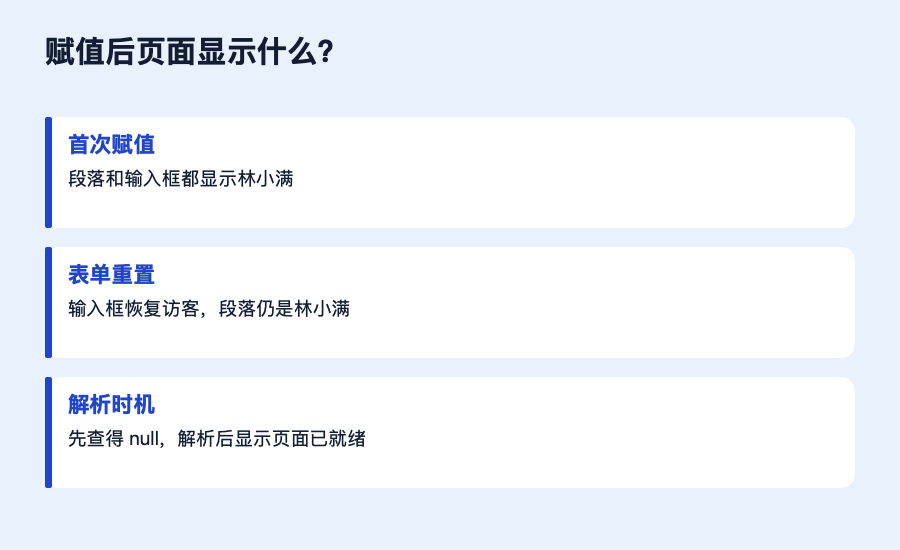
把下面的代码保存为一个 HTML 文件,用浏览器打开。段落会显示「当前昵称:林小满」,输入框也会显示「林小满」。点击「恢复默认」后,输入框变回「访客」。这两处显示来自同一个变量,代码分别把它写入段落和输入框。输入框在 HTML 里还声明了一个默认值,所以恢复时能看出当前值和默认值的区别。
<!doctype html>
<html lang="zh-CN">
<meta charset="utf-8">
<title>昵称展示与回填</title>
<p id="status">等待更新</p>
<form id="profile">
  <label for="nickname">昵称</label>
  <input id="nickname" type="text" value="访客">
  <button type="reset">恢复默认</button>
</form>
<script>
  let nickname = "访客";
  const status = document.getElementById("status");
  const input = document.getElementById("nickname");

  function render() {
    status.textContent = "当前昵称:" + nickname;
    input.value = nickname;
  }

  nickname = "林小满";
  render();
</script>
</html>
可以在开发者工具的控制台里修改 nickname,观察页面,再调用 render()。浏览器执行两次赋值后才会把新昵称写到页面对应的位置。用原生 JavaScript 操作界面时,适合把这些写入集中到一个更新函数里。比如保存设置成功后先更新数据,再调用更新函数,这样段落和输入框会在同一次操作里使用同一个值。
点击恢复默认时,浏览器只重置表单控件,段落仍显示「当前昵称:林小满」,变量也保留原值。检查输入框时,控制台读取 input.value 可以看到它此刻显示的内容,读取 input.defaultValue 可以看到重置时使用的默认值。回填之后,元素面板里的 value="访客" 仍然可以保留原样。要让新昵称成为表单以后的重置目标,可以同时更新 input.defaultValue。如果段落也需要随重置而变化,就把更新段落的逻辑接到表单的重置流程里。参见 WHATWG HTML 标准中的输入框 value。
textContent 会用纯文本替换元素中的内容。如果原段落里还有图标、加粗文字或其他子元素,可以给昵称单独放一个 span,只更新这个位置。输入框按类型使用不同属性。本文的写法适用于文本输入框,复选框是否打勾则用 checked 查看和设置。参见 WHATWG DOM 标准中的 textContent。
选到 null 时检查脚本执行顺序
把下面的第二个示例单独保存成 HTML 文件。它在文档头部尝试查找提示段落,此时浏览器还没解析到该段落,所以控制台会输出 null。文档解析完成后,回调重新查找段落,页面就会显示「页面已就绪」。如果把第一次查找的结果保存在变量里,再等到回调里继续使用,该变量仍是 null。
<!doctype html>
<html lang="zh-CN">
<head>
  <meta charset="utf-8">
  <title>等待段落解析</title>
  <script>
    const beforeParsing = document.getElementById("message");
    console.log(beforeParsing);

    document.addEventListener("DOMContentLoaded", () => {
      const message = document.getElementById("message");
      message.textContent = "页面已就绪";
    });
  </script>
</head>
<body>
  <p id="message">等待更新</p>
</body>
</html>
静态页面也可以沿用第一个示例的顺序,把脚本放在目标元素后面。若回调里重新查询仍然得到 null,就在元素面板里核对实际的 id 和大小写,再确认元素是否由某次点击或异步操作创建。遇到动态插入的元素,把查找和赋值放在插入完成的位置。DOMContentLoaded 表示初始文档完成解析后进入对应的事件阶段,后续创建的元素有自己的出现时机。参见 WHATWG HTML 标准中的文档解析结束步骤。
属性已经有值,页面还是空白怎么办
先在赋值语句的下一行设断点,查看右侧数据和目标元素的当前属性。如果断点进不去,检查触发它的按钮事件是否绑定,或打开控制台查看脚本是否在前面就报错。如果右侧数据为空,继续跟着数据来源查。比如刚开始请求接口时就调用了更新函数,函数拿到的可能还是初始值。把更新放到成功取到数据之后,并在调试时确认字段名和接口返回一致。显示数量时也要留意零值。直接把零当作空值处理,会让本来有效的数字消失。
如果断点处读到的属性正确,继续运行后再读一次。值变回去了,就去找后续的写入,比如表单重置、另一处赋值,或者组件用旧状态重新渲染。值始终正确但画面仍是空白,就在元素面板中确认选中的是屏幕上正在使用的节点,再检查该节点和祖先元素的计算样式。父容器隐藏时,里面的文字即使已经更新也看不见。按这个顺序排查,可以先确定数据有没有到达节点,再定位变化发生在哪一步。
实用工具推荐
电子包浆
使用 ›绿化、压缩、噪点和虚拟水印,自由调节做旧程度。
图片压缩
使用 ›选择画质和输出格式,预览压缩前后的大小。
作者最新文章