
使用原生 dialog 元素配合 CSS 变量和 showModal() 方法,即可实现无依赖、可自定义样式的模态对话框。

当前位置:首页 > JavaScript DOM 与事件 > 正文
怎么用HTML/CSS/JS实现自定义样式的弹出对话框
作者:竹影
时间:2026-11-28
浏览:203
文章目录

核心结构与样式定制
<dialog> 是 HTML5 提供的语义化标签,默认行为由浏览器控制,但通过 CSS 可以完全覆盖其外观。关键在于使用 ::backdrop 伪元素处理遮罩层,并利用 inert 属性或 JS 逻辑管理焦点与背景交互。
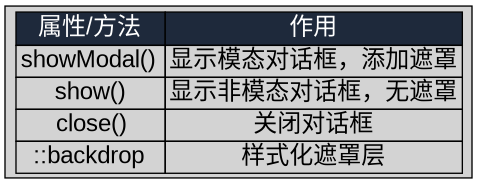
默认对话框通常带有灰色背景和简单的边框。要实现自定义样式,需重置 border、box-shadow 和 background。对于遮罩层,dialog::backdrop 允许单独设置透明度或渐变。确保对话框在屏幕居中,可使用 margin: auto 结合 position: fixed(若不使用 showModal)或直接依赖 showModal 的默认居中行为。注意,showModal 会自动添加 [open] 属性选择器,便于编写特定状态下的样式。
基础交互实现与代码结构
将完整程序保存为 index.html,直接在浏览器中打开即可运行。该示例包含一个触发按钮、一个自定义样式的对话框以及关闭逻辑。

<!DOCTYPE html>
<html lang="zh-CN">
<head>
<meta charset="UTF-8">
<title>Custom Dialog</title>
<style>
  /* 重置默认样式并自定义外观 */
  dialog {
    border: none;
    border-radius: 8px;
    box-shadow: 0 4px 12px rgba(0, 0, 0, 0.15);
    padding: 20px;
    background: #fff;
    color: #333;
    max-width: 400px;
    width: 90%;
  }

  /* 自定义遮罩层 */
  dialog::backdrop {
    background: rgba(0, 0, 0, 0.5);
    backdrop-filter: blur(2px);
  }

  .dialog-header {
    font-size: 1.2em;
    margin-bottom: 10px;
    font-weight: bold;
  }

  .dialog-footer {
    margin-top: 15px;
    text-align: right;
  }

  button {
    padding: 8px 16px;
    cursor: pointer;
    border: none;
    border-radius: 4px;
  }

  .btn-primary {
    background: #007bff;
    color: white;
  }

  .btn-secondary {
    background: #e9ecef;
    color: #333;
  }
</style>
</head>
<body>

<button id="openBtn" class="btn-primary">打开对话框</button>

<dialog id="myDialog">
  <div class="dialog-header">提示</div>
  <div class="dialog-body">
    这是一个自定义样式的弹出对话框。
  </div>
  <div class="dialog-footer">
    <button id="closeBtn" class="btn-secondary">取消</button>
    <button id="confirmBtn" class="btn-primary">确定</button>
  </div>
</dialog>

<script>
  const dialog = document.getElementById('myDialog');
  const openBtn = document.getElementById('openBtn');
  const closeBtn = document.getElementById('closeBtn');
  const confirmBtn = document.getElementById('confirmBtn');

  // 打开对话框
  openBtn.addEventListener('click', () => {
    dialog.showModal();
  });

  // 关闭对话框函数
  function closeDialog() {
    dialog.close();
  }

  // 关闭按钮点击
  closeBtn.addEventListener('click', closeDialog);

  // 确定按钮点击
  confirmBtn.addEventListener('click', () => {
    console.log('用户点击了确定');
    closeDialog();
  });

  // 监听关闭事件,区分关闭原因
  dialog.addEventListener('close', (e) => {
    if (e.detail === 'cancel') {
      console.log('用户点击了遮罩层或按了ESC,触发了取消关闭');
      // 此处可添加阻止关闭的逻辑,例如:
      // e.preventDefault();
      // dialog.showModal(); // 重新打开
    } else {
      console.log('对话框正常关闭');
    }
  });
</script>

</body>
</html>
运行后点击“打开对话框”按钮,屏幕中央会出现带阴影和圆角的白色对话框,背景变暗模糊。点击“取消”或“确定”按钮,对话框关闭并在控制台输出相应日志。若直接点击黑色遮罩区域,同样会触发关闭,控制台打印“用户点击了遮罩层...”。代码结构清晰,HTML 定义骨架,CSS 控制视觉,JS 处理交互,符合现代 Web 开发标准。
程序定义了基本的 HTML 结构,CSS 部分展示了如何美化对话框主体和遮罩层。JS 部分绑定点击事件,调用 showModal() 显示对话框,并监听 close 事件或点击关闭按钮来隐藏对话框。重点在于理解 showModal() 会阻塞脚本执行直到对话框关闭,且自动处理 ESC 键关闭行为。
处理 backdrop-click 关闭行为
默认情况下,点击 dialog::backdrop 区域会触发对话框关闭。若需禁止此行为或执行额外逻辑,需监听 close 事件并检查 event.detail。
当用户点击遮罩层时,dialog 元素的 close 事件会被触发,event.detail 值为 'cancel'。可以通过 event.preventDefault() 阻止默认关闭行为,或者根据业务需求执行确认提示。若使用 show() 而非 showModal(),则不会自动处理焦点陷阱和遮罩层点击关闭,需手动管理这些交互细节。本例沿用上述代码,演示如何通过 JS 拦截遮罩层点击以阻止意外关闭。
实用工具推荐
电子包浆
使用 ›绿化、压缩、噪点和虚拟水印,自由调节做旧程度。
图片压缩
使用 ›选择画质和输出格式,预览压缩前后的大小。
作者最新文章
相关文章