
通过监听 touchstart 、 touchmove 和 touchend 事件,结合 CSS 类名切换实现下拉刷新状态管理。核心逻辑是记录初始 Y 轴坐标,计算滑动距离,当距离超过阈值时触发加载动画并请求数据,完成后重置状态。

当前位置:首页 > JavaScript DOM 与事件 > 正文
JS下拉刷新状态管理:怎么实现加载图标旋转与提示文字切换
作者:竹影
时间:2026-11-27
浏览:188
文章目录
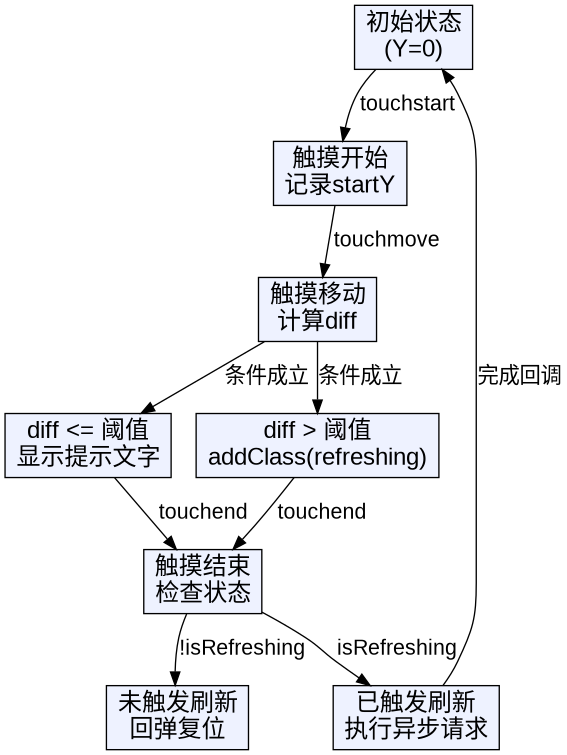
下拉手势与状态机映射
下拉刷新的本质是识别用户的垂直滑动意图。我们需要在容器上绑定触摸事件,区分“开始下拉”、“持续拖动”和“释放”三个阶段。每个阶段对应不同的 UI 状态:默认、下拉中、松开刷新、加载中、刷新完成。

获取用户手指接触屏幕时的 Y 轴坐标作为基准。在移动过程中,实时计算当前 Y 轴坐标与基准值的差值。如果差值为正且大于设定的阈值(如 50px),则判定为有效下拉,进入“松开刷新”或“加载中”状态。此时,CSS 类名应切换以显示旋转图标。若用户在未达到阈值前松手,则直接回弹至默认状态。这种状态机设计能确保交互的确定性,避免误触。
完整实现代码与运行示例
将以下代码保存为 refresh.html,直接在浏览器中打开即可测试。代码包含 HTML 结构、CSS 样式及完整的 JavaScript 逻辑,无需额外依赖。

<!DOCTYPE html>
<html lang="zh">
<head>
<meta charset="UTF-8">
<meta name="viewport" content="width=device-width, initial-scale=1.0">
<title>JS下拉刷新示例</title>
<style>
  body { margin: 0; font-family: sans-serif; overflow: hidden; }
  .container { height: 100vh; position: relative; background: #f5f5f5; }
  .pull-area {
    height: 60px;
    display: flex;
    align-items: center;
    justify-content: center;
    background: #fff;
    color: #999;
    transition: transform 0.3s ease;
    will-change: transform;
  }
  .loading-icon {
    width: 20px;
    height: 20px;
    border: 2px solid #ccc;
    border-top-color: #333;
    border-radius: 50%;
    animation: spin 0.8s linear infinite;
    display: none;
  }
  .pull-area.refreshing .loading-icon { display: block; }
  .pull-area.refreshing { color: #333; }
  @keyframes spin { to { transform: rotate(360deg); } }
  .content { padding: 20px; }
</style>
</head>
<body>
<div class="container" id="container">
  <div class="pull-area" id="pullArea">
    <span class="text">下拉刷新</span>
    <div class="loading-icon"></div>
  </div>
  <div class="content">
    <p>内容区域...</p>
    <p>尝试下拉顶部区域进行测试。</p>
  </div>
</div>
<script>
const container = document.getElementById('container');
const pullArea = document.getElementById('pullArea');
const textSpan = pullArea.querySelector('.text');

let startY = 0;
let currentY = 0;
let isDragging = false;
let isRefreshing = false;
const threshold = 60; // 触发刷新的阈值

container.addEventListener('touchstart', (e) => {
  if (isRefreshing) return;
  startY = e.touches[0].clientY;
  isDragging = true;
}, { passive: false });

container.addEventListener('touchmove', (e) => {
  if (!isDragging || isRefreshing) return;
  currentY = e.touches[0].clientY;
  const diff = currentY - startY;

  if (diff > 0) {
    e.preventDefault(); // 阻止默认滚动
    pullArea.style.transform = `translateY(${diff}px)`;

    if (diff > threshold && !isRefreshing) {
      isRefreshing = true;
      pullArea.classList.add('refreshing');
      textSpan.textContent = '松开刷新';
      startRefresh();
    } else if (diff <= threshold) {
      textSpan.textContent = '下拉刷新';
    }
  }
}, { passive: false });

container.addEventListener('touchend', () => {
  if (!isDragging) return;
  isDragging = false;

  if (!isRefreshing) {
    // 未达到阈值,回弹
    pullArea.style.transform = 'translateY(0)';
  }
});

function startRefresh() {
  textSpan.textContent = '加载中...';
  console.log('开始模拟网络请求...');

  // 模拟异步操作
  setTimeout(() => {
    console.log('数据加载完成');
    pullArea.style.transform = 'translateY(0)';
    pullArea.classList.remove('refreshing');
    textSpan.textContent = '刷新成功';

    setTimeout(() => {
      textSpan.textContent = '下拉刷新';
      isRefreshing = false;
    }, 1000);
  }, 1500);
}
</script>
</body>
</html>
程序运行后,向下拉动顶部白色区域。当位移超过 60px 时,文字变为“松开刷新”,图标开始旋转。松开后,模拟 1.5 秒加载过程,随后文字显示“刷新成功”并自动恢复。控制台会打印相应的日志信息。若拉动距离不足 60px 即松手,顶部区域会平滑回弹至原位,不会触发刷新逻辑。
该示例模拟了一个简单的列表容器。当用户向下拉动顶部区域超过 60px 后,会看到加载图标旋转,并在控制台输出模拟的网络请求日志。松开鼠标或手指后,若未触发刷新,则平滑回弹;若已触发,则执行一次模拟异步操作后恢复原状。
处理快速回弹与边界冲突
当用户快速下拉但未达到阈值即松手时,需要立即触发 CSS 过渡效果回弹,防止界面卡在中间状态。需阻止默认滚动行为以避免页面整体滚动与下拉刷新冲突。
在 touchend 事件中,判断当前位移是否满足刷新条件。若不满足,移除所有状态类名并强制重排以触发 CSS transform 的回弹动画。同时,在 touchmove 中调用 preventDefault() 仅在下拉方向有效时生效,保证其他方向的滚动不受影响。最终,确保每次刷新周期结束后,状态机回到初始点,为下一次交互做好准备。
实用工具推荐
电子包浆
使用 ›绿化、压缩、噪点和虚拟水印,自由调节做旧程度。
图片压缩
使用 ›选择画质和输出格式,预览压缩前后的大小。
作者最新文章
相关文章