

GitHub Desktop 3.7.0支持多账户并存,并按关联账户分组仓库。克隆前和发布前核对账户、主机与组织,可清楚区分项目归属。
GitHub Desktop 3.7.0怎样区分个人和工作仓库
作者:键盘侠
时间:2026-11-27
浏览:341
文章目录
GitHub Desktop 3.7.0把多账户切换放进了仓库操作流程:个人与工作账户无需轮流退出,克隆和发布时直接选择对应账户。这项变化来自2026年11月25日的稳定版,不需要将测试版功能混在一起理解。

账户同时在线,仓库仍各有归属
先在设置的账户区域登录需要的身份。个人账户和工作账户可以同时保留,但权限不会合并;选择工作账户并不意味着它能访问个人账户的所有私有项目。需要补充登录身份时仍从设置操作。
克隆时先看身份再看仓库
- 在Clone Repository中选择GitHub标签页,打开Account列表,先确认域名分组,再选用户名。GitHub.com和各个企业主机列在同一个选择器里。

示例账户用于展示主机分组。若旧界面图中出现“Sign in to another account…”链接,不能依此寻找3.7.0入口;新增账户应使用设置。
- 检查仓库列表是否属于刚选的账户,然后选择项目、本地目录并Clone。改变账户会清除已有仓库选择和筛选,因此切换后要重新确认。
把本地项目发布到正确位置
- 打开Publish Repository,先确认Account,再填写仓库名称、选择组织和可见性。仓库尚未关联而又有多个账户时,按钮会等待明确的账户选择。
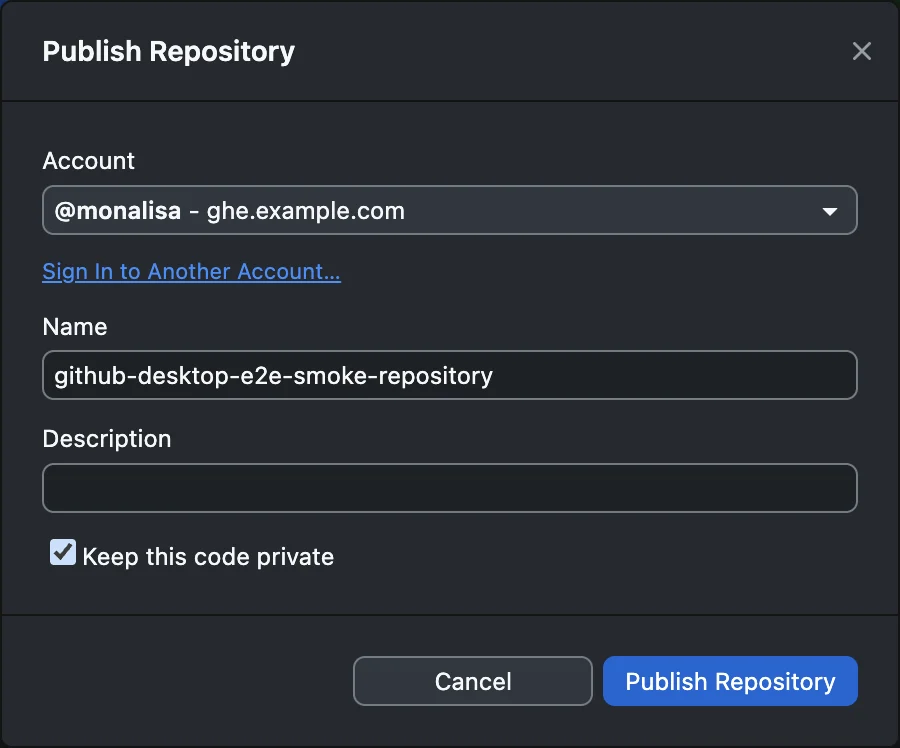
示例中的企业域名和账户不必照填,请选择自己已经登录的身份;3.7.0添加更多账户仍从设置进入。
- 账户改动后,组织选择会清空并重新获取列表。重新核对组织再发布;成功发布的仓库会关联所选账户。
账户选择与提交身份分别核对
克隆、发布选择的是访问仓库的账户,不等于替你决定每一次提交里的作者姓名和邮箱。工作项目还应按团队要求核对Git提交身份。3.7.0会在同一主机使用多个账户时,按仓库关联账户分组展示仓库,便于日后找回对应项目。
该稳定版还加入提交后自动推送,并调整了Copilot相关操作;多账户使用并不要求启用这些选项。
实用工具推荐
电子包浆
使用 ›绿化、压缩、噪点和虚拟水印,自由调节做旧程度。
图片压缩
使用 ›选择画质和输出格式,预览压缩前后的大小。
作者最新文章