

agent-browser 是面向 AI 智能体的浏览器自动化 Skill,通过 inference.sh 与 Playwright 打开网页并生成带 @e 编号的页面快照。本文拆解短引用如何替代整页 HTML,并说明 belt CLI 上手命令、重渲染引用失效及登录态限制。
agent-browser 如何用 @e 引用操控无头浏览器
作者:灵感回路
时间:2026-11-27
浏览:333
文章目录
让 Agent 点击网页按钮时,没必要先把整页 HTML 塞进上下文,再让它去猜选择器。agent-browser 会通过真实的无头浏览器打开页面,并将可交互元素整理成带 @e 编号的页面快照;模型定位目标后,只需一条短引用即可指定操作对象。
从猜选择器到按快照定位元素
agent-browser 是 superpowers 中面向 Coding Agent 的浏览器自动化 Skill(仓库:/beltsh/superpowers,子目录:/agent-browser)。它通过 inference.sh 的执行后端驱动浏览器,底层基于 Playwright 运行。
以打开文档站核对 API 为例,如果直接把整页 HTML 交给模型,导航栏、正文与各类标记都会大量占用上下文,模型还得从中判断哪些控件可以点击。改用页面快照后,Agent 可以先在返回的可交互元素列表里找到文档入口,再用 @e12 这样的短引用指定点击目标;遇到输入框时,也能按同样的方式定位并填写。需要明确的是,这些编号仅属于当前这一次快照,既不是模型临时拼凑的选择器,也不是能够跨页面复用的固定定位符。
任务决策与浏览器执行的分工
在实际运行中,客户端负责理解任务意图、判断是否需要装载 Skill,并根据页面返回结果决定下一步动作。Skill 目录通过 SKILL.md 保存能力说明与操作指引,真正执行打开页面、点击或输入操作的则是 inference.sh 后端。当任务涉及网页交互、视觉验证或读取渲染后内容时,客户端可依据 description 中声明的能力自动装载它。
元素快照适合快速锁定操作目标;若要核对浏览器实际渲染出的画面,可以调用截图能力;若需保留完整操作过程,则可以使用录屏。该 Skill 同样封装了页面导航及前进、后退等动作。比如核对 API 时,点进文档页往往只是中间步骤,最后仍需确认读到的是目标条目。
用 belt 登录并获取首份页面快照
安装 agent-browser 时,在 npx skills add 中选择 /beltsh/superpowers 仓库,并通过 --skill agent-browser 指定这一项;页面同时提供了 belt CLI Skill 的安装命令 npx skills add belt-sh/cli。快速上手前需要准备可用的 inference.sh CLI(belt)。下方示例将目标网址写作占位符,运行前请替换为实际要访问的完整网址,其中 --session new 用于开启新会话。
belt login
belt app run agent-browser --function open --input '{"url": "<目标网址>"}' --session new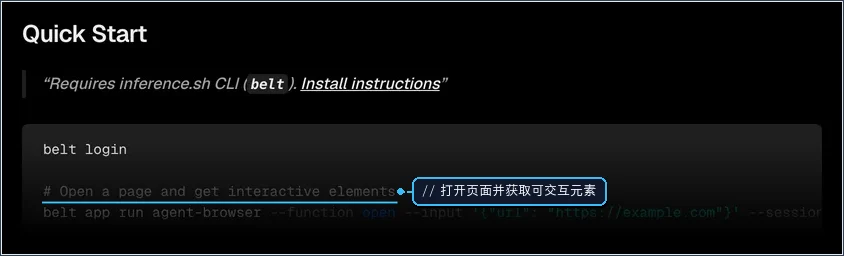
用 belt 登录并打开页面获取可交互元素
页面打开后,应先核对快照里是否已出现预期入口,再按当前返回的引用执行后续操作。原文的快速上手部分仅给出了 belt 命令,并未提供通用的 /skill 调用语法。
页面重渲染后不要沿用旧编号
点击操作一旦触发页面重渲染,务必重新获取快照并从新列表中查找目标,上一份快照里的 @e12 不能继续当作当前页面的定位依据。遇到需要登录态或验证码的场景,也不要指望引用机制自动绕过,仍需人工提前提供可用会话。
这套方案更适合必须等待页面渲染完成后才能验证的任务,例如查看动态加载的内容,或在具备权限的后台复现界面报错。由于它依赖外部服务与网络可达性,并不适合高频批量爬取;如果普通的 fetch 请求就能直接拿到所需的静态 HTML,直接请求会更省成本。
实用工具推荐
电子包浆
使用 ›绿化、压缩、噪点和虚拟水印,自由调节做旧程度。
图片压缩
使用 ›选择画质和输出格式,预览压缩前后的大小。
作者最新文章