

针对苹果手机(iPhone)使用 Safari 浏览器时出现的登录按钮无反应、验证码空白、身份验证死循环等网页认证失败问题,提供开启 JavaScript 的根本解决方案、底层依赖原理解析及关联异常排查指南。
苹果手机Safari开启JavaScript解决网页认证失败
作者:闭包旅人
时间:2026-11-26
浏览:334
文章目录
iOS 实用配置
Safari 浏览器
故障排查
适用系统:iOS 15 / 16 / 17 / 18
苹果手机在连接公共 Wi-Fi 强制门户、登录企业统一身份认证平台(SSO)、输入账号密码或进行动态短信验证时,如果出现点击登录毫无反应、人机滑块与图片验证码完全空白、或者提交后无限刷新跳转,核心根源往往在于 Safari 浏览器的 JavaScript 脚本支持被意外关闭。直接解决路径为:打开 iPhone「设置」>「Safari 浏览器」> 滑至底部进入「高级」> 将「JavaScript」开关切换为开启状态,随后返回 Safari 刷新页面即可恢复正常的认证流程。
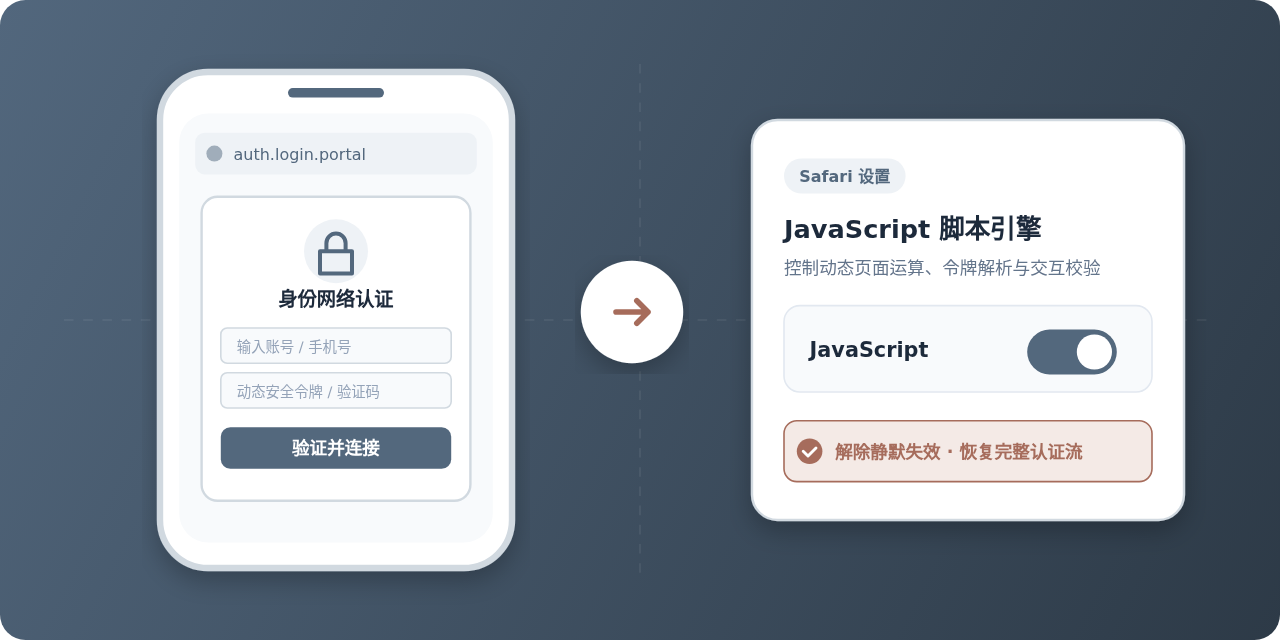
图 0:苹果手机 Safari 浏览器认证异常与 JavaScript 开关全局示意
网页认证失败的具体表现与静默阻断机制
许多用户在遇到网页认证失败时,第一反应通常是网络信号不佳、密码输入错误或者服务器出现宕机。然而,这类故障往往表现出非常特殊的“无反馈”特征:页面能够正常展示表单输入框,用户可以输入手机号和密码,但在点击“登录”、“确认授权”或“连接网络”按钮时,页面既不弹出错误提示,也不向服务器发送请求,整个交互界面仿佛处于卡死状态。
出现这种现象的关键在于现代 Web 应用的认证架构。现在的网站身份鉴权绝非简单的 HTML 表单提交,而是高度依赖浏览器端 JavaScript 运行时承担前置逻辑计算。当苹果手机 Safari 中的 JavaScript 引擎被禁用后,客户端的整个事件驱动链条被彻底切断:
- 动态人机校验阻断:极验(Geetest)、reCAPTCHA、Cloudflare Turnstile 等滑动拼图、点选文字验证码,完全是由 JavaScript 动态从远程拉取图形并计算用户拖动轨迹。如果脚本不运行,验证码区域通常直接表现为一片空白或持续加载图标。
- 密码预散列与前端加密缺失:多数安全级别较高的登录系统会在前端使用 WebCrypto 或 RSA 算法对明文密码和动态盐值进行哈希处理后再上传。脚本被禁用后,前端无法生成加密载荷,表单直接停止提交。
- 异步通信(AJAX / Fetch)无法触发:单页应用(SPA)与现代门户网站采用异步请求与后端网关通信。按钮绑定的点击事件监听器(EventListener)失去脚本引擎后完全无法响应触控。
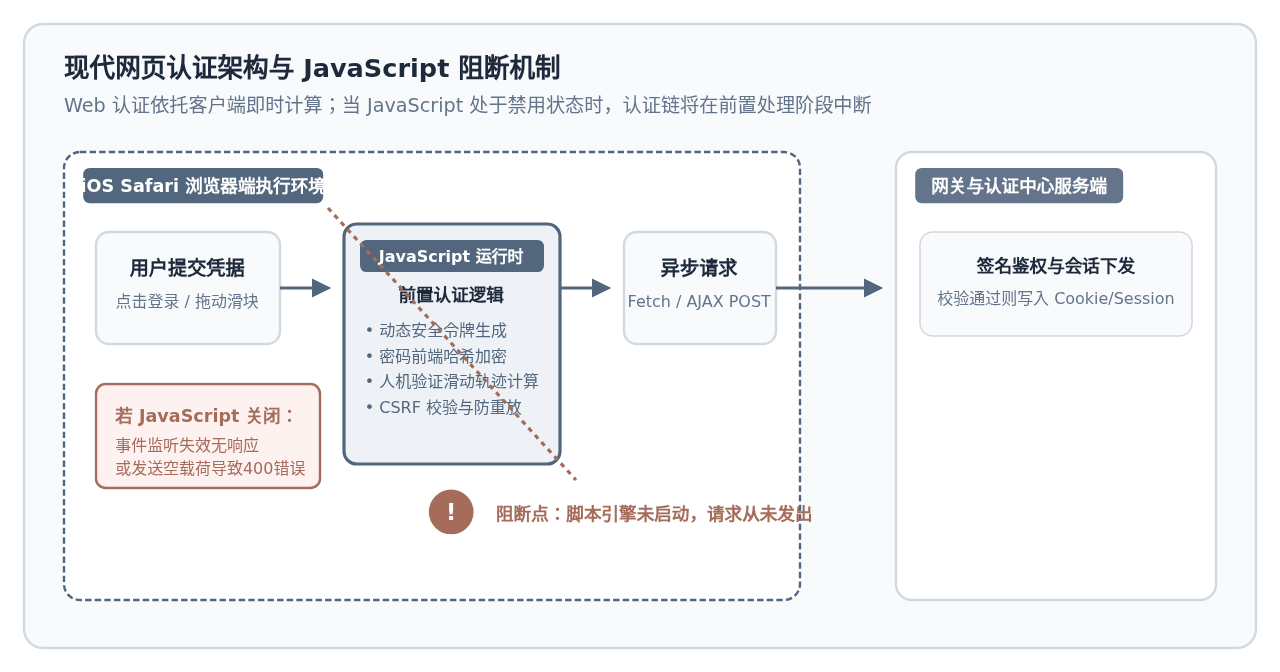
图 1:现代网页认证架构与 JavaScript 缺失导致的前端阻断机制
苹果手机开启 JavaScript 的完整操作步骤
在 iOS 系统中,出于安全沙盒与极简化设计的考虑,Safari 的高级设置选项并未直接暴露在浏览器应用内部的工具栏中,而是统一收拢在系统的全局设置菜单深处。许多用户在误触关闭该功能后,往往难以在 Safari 自身界面中找到恢复开关。
标准操作路径:iPhone 桌面「设置」 >「Safari 浏览器」 > (滑至最底部)「高级」 >「JavaScript」
- 进入系统设置并定位 Safari:在 iPhone 主屏幕上轻点齿轮图标打开「设置」。向下滑动菜单列表,在应用分类区域中找到并轻点「Safari 浏览器」。
- 向下滚动至页面最底端:进入 Safari 浏览器配置界面后,中间包含搜索引擎、自动填充、无痕浏览模式、内容拦截器等大量选项。忽略这些常规设置,直接连续向下滑动屏幕,直到看到最底部的「高级」选项并点击进入。
- 激活 JavaScript 拨动开关:在「高级」页面中,可以看到“网站数据”、“网页检查器”以及「JavaScript」。观察该选项右侧的滑动开关状态:如果当前呈灰色关闭状态,点击将其拨动至右侧,确认开关底色呈现绿色开启状态。
- 返回 Safari 重新加载认证页面:开启开关后无需重启手机。通过底部手势或轻按主屏幕返回,切换回 Safari 浏览器,轻点地址栏右侧的圆形“重新加载”图标。此时原本空白的验证码区域将正常渲染,再次点击登录按钮即可完成鉴权。
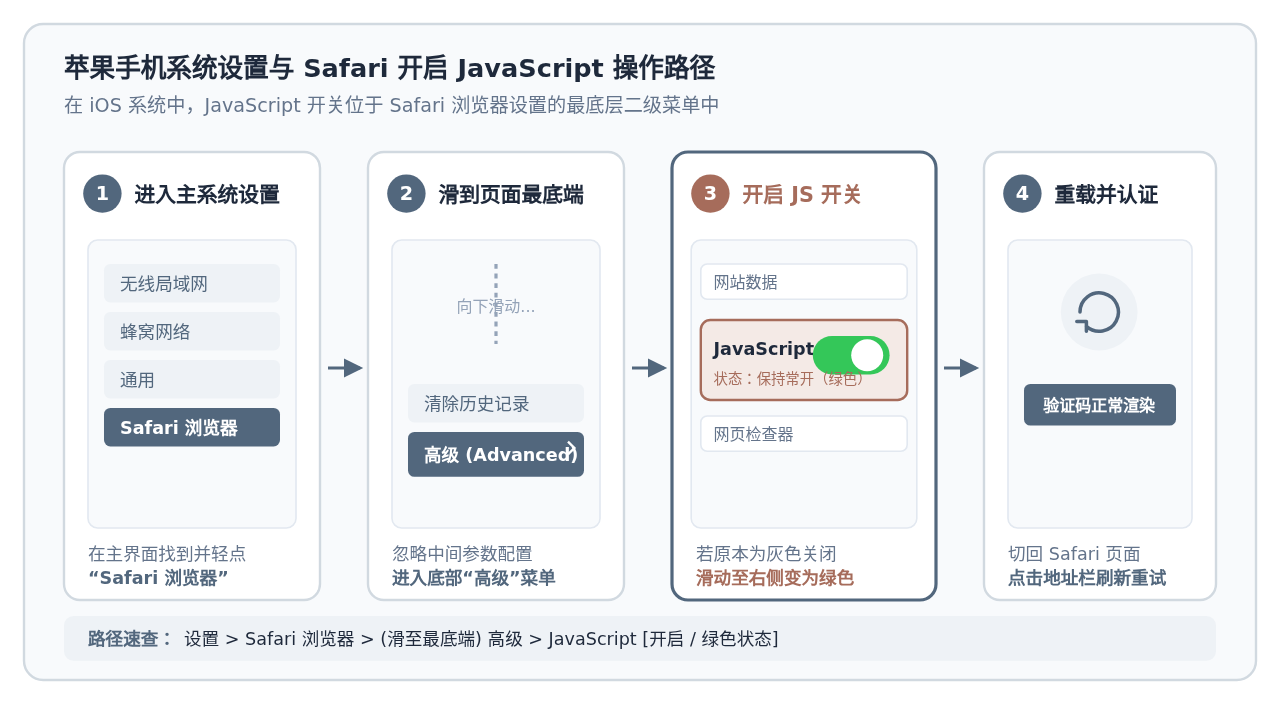
图 2:iOS 系统设置中开启 Safari JavaScript 的层级步骤分解
重要注意事项:企业与机构受管设备说明
如果进入「高级」页面后发现「JavaScript」开关显示为灰色且不可点击,通常意味着该 iPhone 安装了学校、企事业单位下发配置的移动设备管理(MDM 描述文件)或开启了特定的屏幕使用时间访问限制。此时属于系统策略限制,需要联系设备管理员更新安全合规描述文件以开放脚本执行权限。
开启后仍认证失败?关联异常递进排查
如果已经确认系统「高级」菜单中的 JavaScript 处于开启状态,但特定的网页认证依然报错或无法提交,问题通常出在与脚本运行协同工作的辅助安全功能或浏览器缓存残留上。建议按照以下顺序进行快速排查:
1. 广告拦截与内容拦截器(Content Blockers)误杀
许多用户为了提升阅读体验,在 Safari 中安装了第三方去广告扩展(如 AdGuard、1Blocker 等)。部分严格的广告过滤规则会将来自第三方域名的验证码加载脚本(例如验证人机的 API 请求)误判为跟踪器或广告弹窗并直接阻断。排查方法:长按 Safari 底部工具栏的“大小”图标(或在地址栏左侧),点击“停用内容拦截器”,然后重新载入页面。
2. 无痕浏览模式与第三方 Cookie 跨域隔离
在校园网门户、酒店 Wi-Fi 认证或者企业单点登录(SSO/OAuth 2.0)流程中,认证服务器通常需要在不同域名之间传递 Session Token。如果处于 Safari 的“无痕浏览”模式,或者在高级隐私保护中开启了严格的指纹防范,浏览器可能会阻止跨域状态写入,导致即便通过了滑块验证,系统依然提示“认证超时”或陷入反复重定向。将标签页切换至普通标签页后重试即可解决。
3. 公共 Wi-Fi 强制门户(Captive Portal)弹窗假死
连接公共无线网络时,iOS 默认会启动系统的轻量级网络门户助手(Captive Network Assistant)。由于该弹窗环境具有较为严格的内存和重定向限制,有时无法正确响应复杂的高级脚本。处理方法:点击右上角“取消”并选择“不连接互联网使用”保留 Wi-Fi 连接,随后主动打开 Safari 浏览器,在地址栏手动输入标准探测地址 captive.apple.com 或 http://1.1.1.1,直接在完整版 Safari 中触发认证页面。
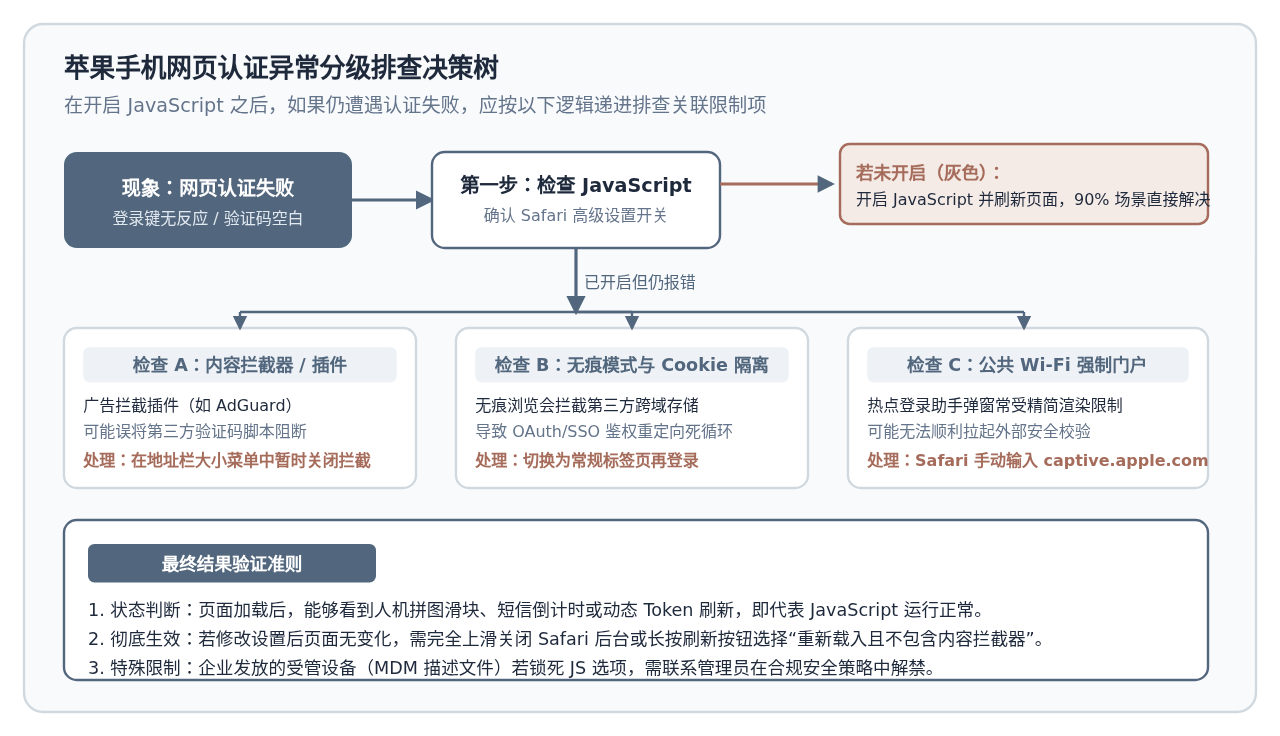
图 3:苹果手机网页认证异常多维度排查决策树
验证结果与总结
JavaScript 是构成现代交互式网页与安全认证基础设施的基石。在苹果手机 Safari 中,关闭该选项虽然能在特定场景下阻断恶意弹窗或极速排查静态排版问题,但在绝大多数日常网络环境中,保持其处于开启状态是确保网页动态组件、人机验证和接口鉴权顺利执行的前提。
完成设置后,只需确认以下三个指标,即可判定认证机制已完全恢复正常:
- 网页中的动态元素(如倒计时、图形验证码、拖动条)加载完整且无破损占位符;
- 表单提交时,地址栏出现加载进度指示,或界面呈现正常的提交加载动画;
- 认证成功后,系统正常下发登录凭据并跳转至目标页面,网络恢复畅通。
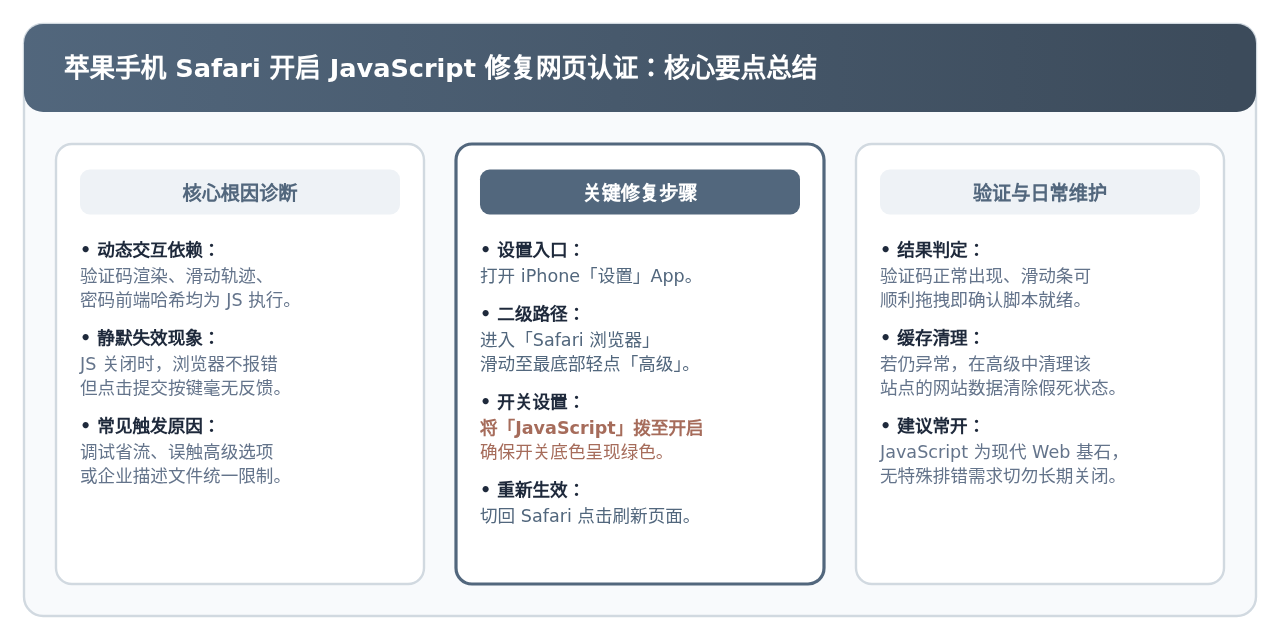
图 4:Safari 开启 JavaScript 修复网页认证核心要点总结
实用工具推荐
电子包浆
使用 ›绿化、压缩、噪点和虚拟水印,自由调节做旧程度。
图片压缩
使用 ›选择画质和输出格式,预览压缩前后的大小。
作者最新文章
相关文章