

详细讲解JS压缩时正确生成与关联Source Map的方法,涵盖原理、Terser、Webpack、Vite、esbuild配置示例、多阶段映射合并、生产环境安全方案与验证排查。
JS压缩时怎么正确生成Source Map以便调试
作者:工具箱
时间:2026-11-26
浏览:299
文章目录
要在压缩 JavaScript 后依然正常打断点和还原报错堆栈,核心做法是在压缩工具或打包器中开启 Source Map 输出、确保多阶段转换时继承上游映射关系、把原始源码文本写入 sourcesContent,并根据调试环境选择公开或隐藏的 .map 引用方式。下文从映射机制、常见工具配置、链路保留、发布策略到验证排查逐层展开。
一、为什么压缩后的 JS 需要专门配置 Source Map
JS 压缩器(如 Terser、esbuild)在缩小文件体积时,会移除空格和换行、把整段脚本合并成少数几行、并将局部变量名替换成 a、b 这类单字母。浏览器实际运行的是压缩产物,一旦发生异常或命中断点,控制台和调试器只能拿到压缩后的单行位置和混淆后的变量名,无法直接对应到编写时的源码文件和行号。
Source Map 本质上是一个后缀为 .map 的 JSON 文件,用来记录压缩前后位置的精确对应关系。只要压缩后的 JS 文件保留了指向该文件的关联声明,浏览器开发者工具(DevTools)就会在后台自动拉取 .map,将压缩代码中的行列号和短变量名反查回原始代码。
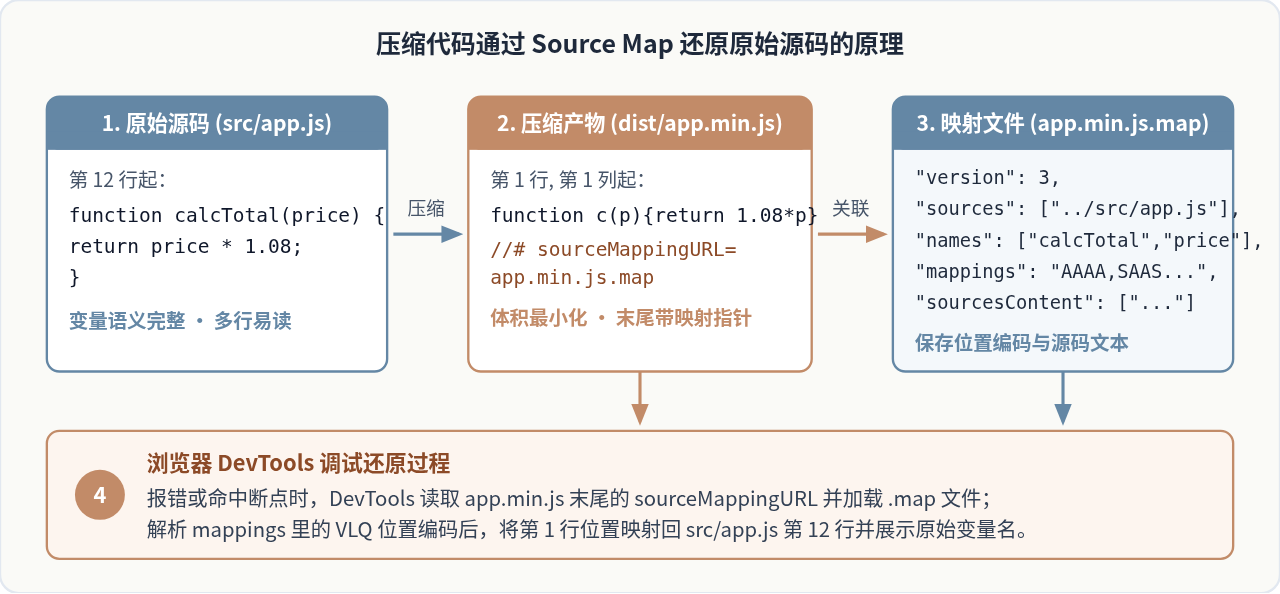
从图中可以看到,一次有效的 Source Map 调试依赖三个条件同时满足:压缩文件中有正确的 sourceMappingURL 指向(或由开发者工具手动指定)、.map 文件本身能被访问到,以及 .map 中的 mappings 和源码内容与当前版本的 JS 严格一致。
二、常见压缩与构建工具的正确配置方法
不同项目压缩 JS 的方式不同:有的直接调用压缩 CLI 工具,有的通过构建工具统一处理。无论采用哪种方式,原则都是让压缩器“读取或生成映射”并“保留内嵌源码”。
1. 直接使用 Terser 压缩单文件或脚本
如果项目没有使用大型打包器,而是用 Terser 直接压缩脚本(在项目根目录执行,提前通过 npm install -D terser 安装),需要通过 --source-map 参数指定映射文件的位置和行为。
命令行操作(在项目根目录执行):
npx terser src/app.js -c -m \
  --source-map "url='app.min.js.map',includeSources" \
  -o dist/app.min.js
-c -m:分别启用代码压缩(compress)与变量名混淆(mangle)。url='app.min.js.map':告诉 Terser 在输出的dist/app.min.js末尾写入//# sourceMappingURL=app.min.js.map。因为两个文件同在dist/目录,这里写相对文件名即可。includeSources:把src/app.js的源码文本直接写入.map的sourcesContent数组中。这样可以避免线上服务器未开放src/目录时,DevTools 打开文件显示空白。-o dist/app.min.js:输出压缩文件,同时自动在同目录生成dist/app.min.js.map。
多步转换的常见陷阱:如果
src/app.js 之前还经过了 TypeScript(tsc)或 Babel 编译,直接拿编译后的中间文件给 Terser 压缩而不传上游 map,断点就只能停在编译后的 JS 上,无法回到原始 .ts 或 JSX 代码。此时必须传入 content 子参数来合并两段映射。
链式压缩示例(先编译产生 dist/app.compiled.js.map,再用 Terser 合并):
npx terser dist/app.compiled.js -c -m \
  --source-map "content='dist/app.compiled.js.map',url='app.min.js.map',includeSources" \
  -o dist/app.min.js
2. Webpack 生产构建配置
在 Webpack 5 中,mode: 'production' 默认已经内置并启用了 TerserPlugin 进行 JS 压缩,不需要自己手动覆盖压缩插件即可自动配合 Source Map。真正决定输出形式的是根配置的 devtool 选项。
webpack.config.js(项目根目录):
module.exports = {
  mode: 'production',
  entry: './src/index.js',
  output: {
    path: __dirname + '/dist',
    filename: 'bundle.[contenthash:8].js',
    clean: true
  },
  // 本地验证或内网测试可用 'source-map';
  // 生产环境建议改用 'hidden-source-map'
  devtool: 'source-map'
};
如果你在 optimization.minimizer 中自定义了 TerserPlugin(例如要去掉注释或调整压缩规则),不要关闭 Webpack 的 devtool,因为 TerserPlugin 会自动根据 devtool 是否开启来决定是否生成并合并 Source Map。如果把 devtool 设为 false,即使插件存在也不会生成 .map 文件。
3. Vite / Rollup 打包配置
Vite 在生产构建(vite build)时默认使用 esbuild 压缩代码(也可在配置中切换为 Terser),Source Map 由 build.sourcemap 统一控制。默认值为 false,需要显式开启。
vite.config.js(项目根目录):
import { defineConfig } from 'vite';

export default defineConfig({
  build: {
    minify: 'esbuild', // 或改为 'terser'
    // true 生成独立 .map 并附加注释;
    // 'hidden' 生成独立 .map 但不在 JS 末尾加注释
    sourcemap: 'hidden'
  }
});
如果项目对压缩体积要求极高而将 minify 设为 'terser',Vite 会自动把上游 Rollup 产出的映射链传递给 Terser,无需再手动配置类似 content 的参数。
4. esbuild 命令行与脚本配置
使用 esbuild 进行打包并压缩时,需要同时传递 --minify 和 --sourcemap。
命令行操作(在项目根目录执行):
npx esbuild src/app.js --bundle --minify --sourcemap \
--outfile=dist/app.min.js默认情况下,--sourcemap 会在 dist/ 下生成 app.min.js.map 并在 JS 末尾写入 sourceMappingURL,且会自动将源码写入 sourcesContent。如果希望生成 .map 但不在 JS 中留下链接注释(用于线上隐藏调试),可以改用 --sourcemap=external。
三、保证调试链路完整的四个关键步骤
无论选择哪种工具,只要项目经过了“语法编译 → 模块打包 → 代码压缩”多个阶段,就必须把整条转换链按顺序连接起来。下面这组步骤适用于绝大多数前端工程。
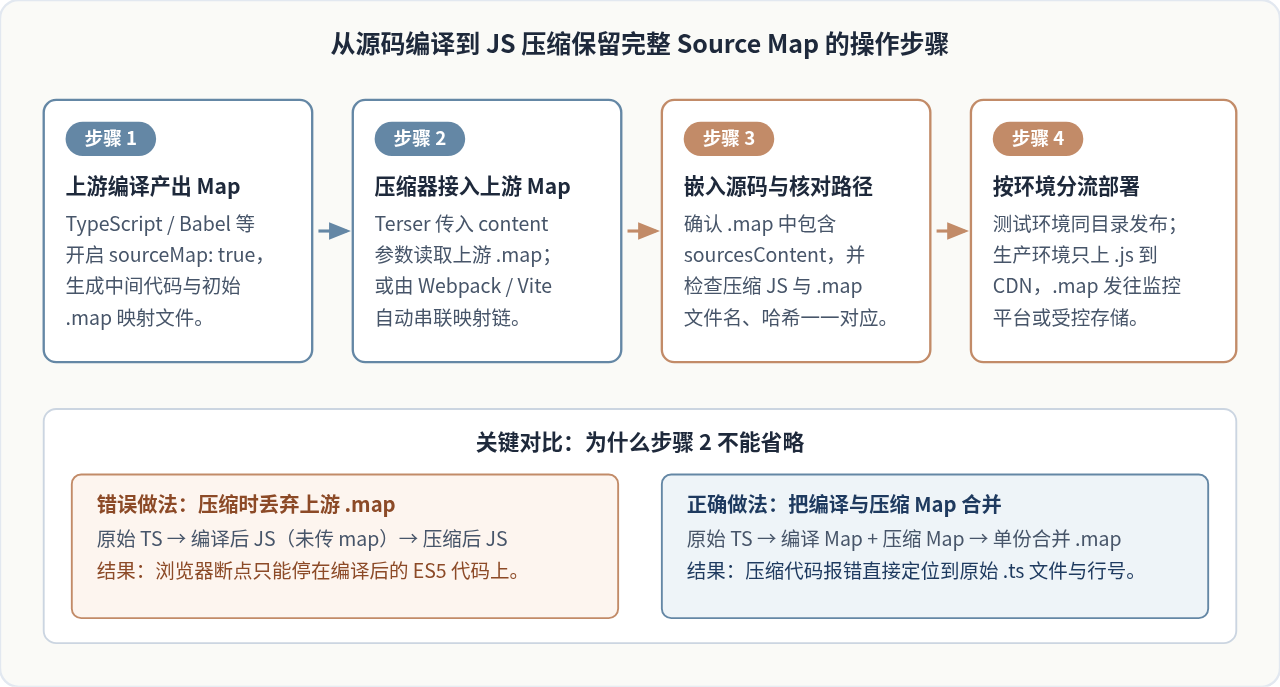
需要特别留意“文件名与内容哈希”的一致性。如果在构建流水线中,先生成了带 sourceMappingURL 的文件,之后又经过了额外的脚本注入、版权头拼接或 CDN 改名操作,行号或文件名就会发生偏移。所有修改文件内容的处理都应该发生在生成最终 Source Map 之前,或者使用支持更新映射偏移的插件来完成。
四、不同调试场景如何选择 Source Map 模式
很多人会疑惑:开启 Source Map 后,是否会让线上 JS 变大,或者把源代码直接暴露给所有访客?这取决于具体选用的 Source Map 输出模式。
压缩后的代码本身并不会因为生成了独立的 .map 文件而明显变大,仅仅是在末尾多出几十个字节的注释。浏览器正常访问网页时也不会下载 .map,只有在打开开发者工具(DevTools)时才会按需请求。真正需要防范的是商业源码被外部用户直接通过浏览器下载查看,或者误用了把源码直接塞进 JS 的 inline 模式。
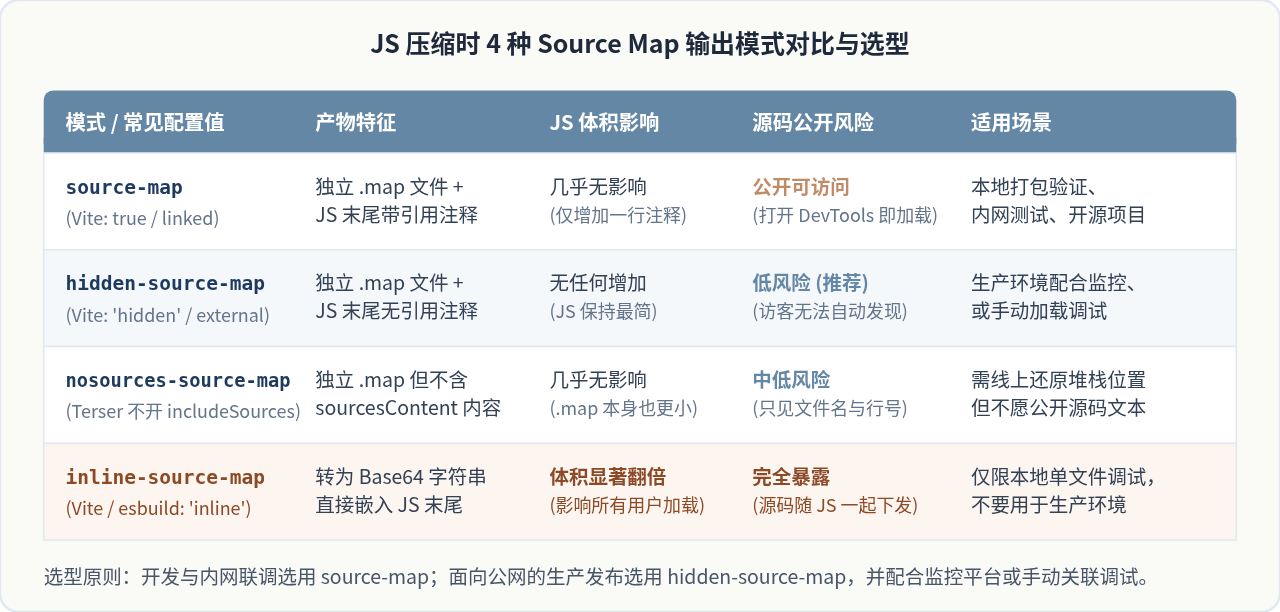
生产环境用 hidden 模式时,开发者怎么自己调试?
很多团队在上线时选择 hidden-source-map(只把 .js 上传到公网 CDN,把 .map 上传到错误监控系统如 Sentry,或者保存在内网静态服务器上)。这时线上出错时,监控平台会自动用对应的 .map 还原堆栈;如果需要在浏览器里对线上页面单步调试,有两种常规做法:
- 在 DevTools 中手动添加映射:在 Chrome DevTools 的 Sources(源代码)面板中打开正在执行的压缩 JS 文件,在代码区点击鼠标右键,选择
Add source map...,填入对应版本.map的内网地址或本地服务地址即可立即还原断点。 - 通过代理或网关按权限放行:构建时仍生成带注释的
source-map,并在部署时同时上传.js和.map,但在 CDN 或 Nginx 层限制只有公司内网 IP 或带有内部调试 Cookie 的请求才能访问*.map,普通访客请求返回 403 或 404。
五、验证是否生效与常见问题排查
配置完成后,不要只看构建目录里多了一个 .map 文件就结束,还应核对文件内部字段并在浏览器中实际验证。
1. 检查产物与 .map 文件结构
先查看压缩后的 dist/app.min.js 最后一行,确认注释格式正确且没有多余字符。如果是普通 source-map 模式,末尾应当看到如下格式(以下为示例内容):
//# sourceMappingURL=app.min.js.map接着打开 dist/app.min.js.map,确认它是合法 JSON,并且关键字段完整(以下为示例结构,实际 mappings 字符串会更长):
{
  "version": 3,
  "file": "app.min.js",
  "sources": ["../src/app.js"],
  "names": ["calcTotal", "price"],
  "mappings": "AAAA,SAASA,UAAUC,OACjB,OAAe,KAAVA,KACT",
  "sourcesContent": ["function calcTotal(price) {\n  return price * 1.08;\n}\n"]
}重点核对三项:sources 是否指向真实的源码路径、mappings 是否为非空字符串、sourcesContent 是否包含源码文本。
2. 在浏览器中实测断点和错误堆栈
通过本地静态服务器(例如在项目根目录运行 npx serve dist,不要直接双击打开 file:// 本地 HTML,因为浏览器对本地文件协议加载 .map 常有安全限制)访问页面后:
- 打开 DevTools 的 Settings(设置),确认 Preferences → Sources 中的
JavaScript source maps处于勾选状态。 - 切换到 Sources 面板,在左侧文件树(通常显示为原始目录名或带有斜体标注的源码文件)中找到原始 JS 文件,尝试在函数内部打一个断点并刷新页面,看断点能否准确停在对应行、Scope 面板中的变量名是否已还原。
- 在控制台查看抛出的异常或日志输出,确认右侧跳转链接指向的是原始文件名和行号,而不是
app.min.js:1。
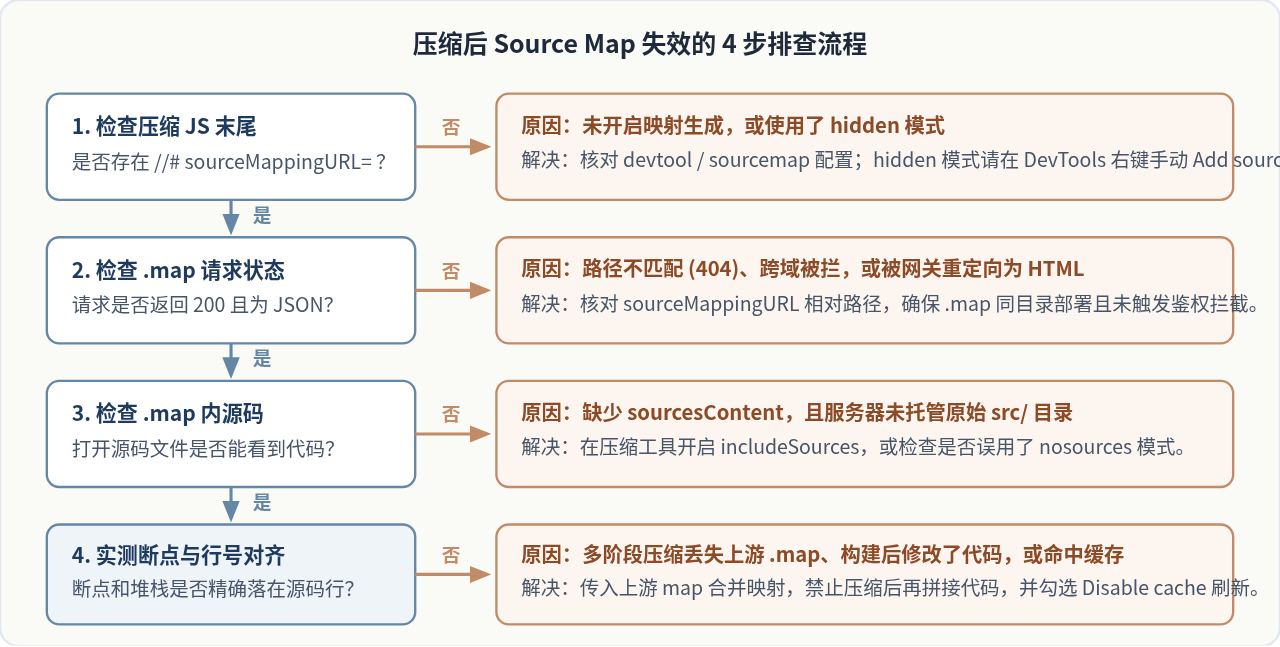
一个容易忽略的细节:浏览器 DevTools 的 Network 面板默认不会显示
.map 文件的请求记录。如果要核对 .map 是否真正请求成功以及 HTTP 状态码,可以在 DevTools 右上角点击 ⋮ → More tools → Developer Resources,即可直接看到所有 Source Map 的加载状态和失败原因。
把以上配置和检查纳入构建流程后,本地和线上排查都可以直接回到原始源码层级:开发阶段通过 source-map 快速联调,发布阶段通过 hidden-source-map 兼顾安全与错误定位,确保压缩不会成为调试障碍。
实用工具推荐
电子包浆
使用 ›绿化、压缩、噪点和虚拟水印,自由调节做旧程度。
图片压缩
使用 ›选择画质和输出格式,预览压缩前后的大小。
作者最新文章
相关文章