
本文详解使用JavaScript实现点击按钮切换图片的完整代码与实现步骤,解析基于数组与索引指针的DOM操作机制,对比循环轮播与边界禁用两种实现模式,并提供避坑与排查要点。

当前位置:首页 > JavaScript DOM 与事件 > 正文
JS实现点击按钮切换图片的完整代码
作者:页面旅途
时间:2026-11-26
浏览:507
文章目录
前端开发基础
•
DOM事件与状态控制
•
完整可运行源码
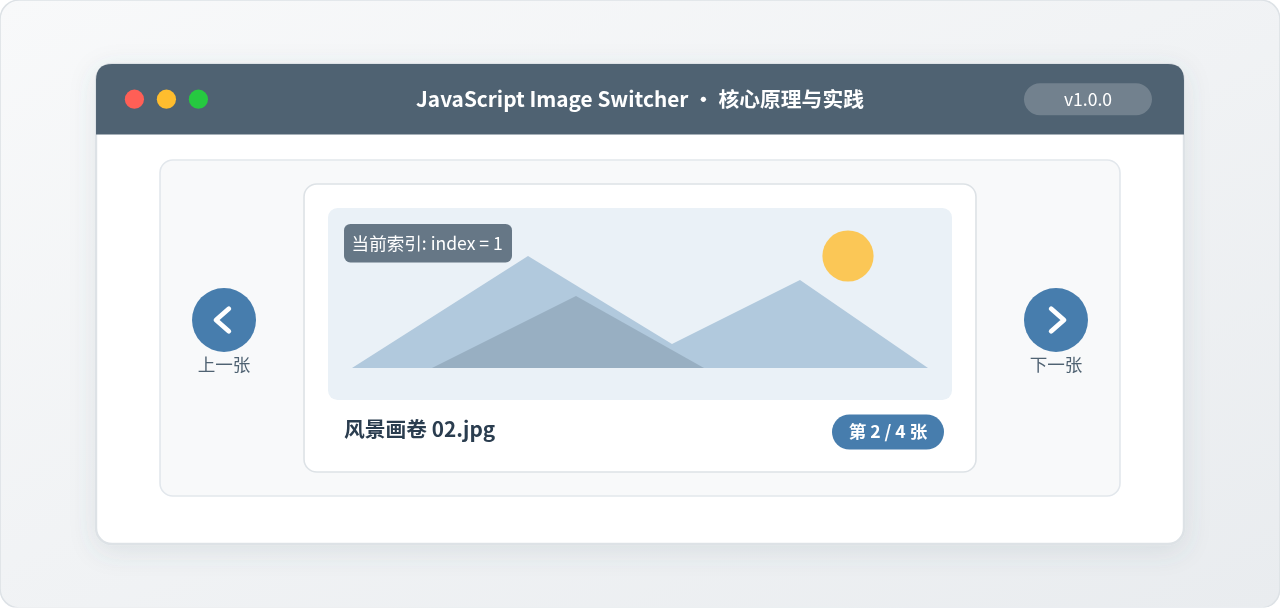
在网页交互开发中,点击“上一张”与“下一张”按钮切换图片是最基础也是最核心的 DOM 操作之一。该功能的本质是通过 JavaScript 维护一个包含图片地址的数组和一个整数索引指针;当用户点击按钮时递增或递减索引,再将对应位置的图片路径赋值给 HTML 中的
<img> 元素的 src 属性,从而完成无刷新视觉更新。本文将从底层数据流向拆解、四步实现流程、完整可运行代码到常见边界处理与排错技巧,提供一套可以直接复用且逻辑严密的工程实现。
一、核心工作机制与数据流转
初学者在实现图片切换时,容易误以为需要动态创建或销毁 DOM 节点。实际上,最高效的做法是“结构复用、属性动态替换”:页面始终只渲染一个固定尺寸的 <img> 容器,JavaScript 仅负责维护底层的状态数据并同步修改图片的属性。
从架构角度看,整个流程由三个清晰的层次协同完成:
- 触发层(Interaction):用户点击页面上的“上一张”或“下一张”按钮,触发绑定的
click监听事件,并传递操作步长(后退为 -1,前进为 +1)。 - 状态与逻辑层(State & Logic):JavaScript 内部使用有序数组存储全部目标图片的 URL,使用一个全局变量
currentIndex记录当前展示图片的下标。收到点击信号后,通过数学运算计算出新的有效下标。 - 页面渲染层(DOM Mutation):将新计算得到的有效下标作为键,从数组中取出对应的图片路径,写入
img.src,浏览器底层会迅速发起图像资源解码并在原有位置绘制新图。
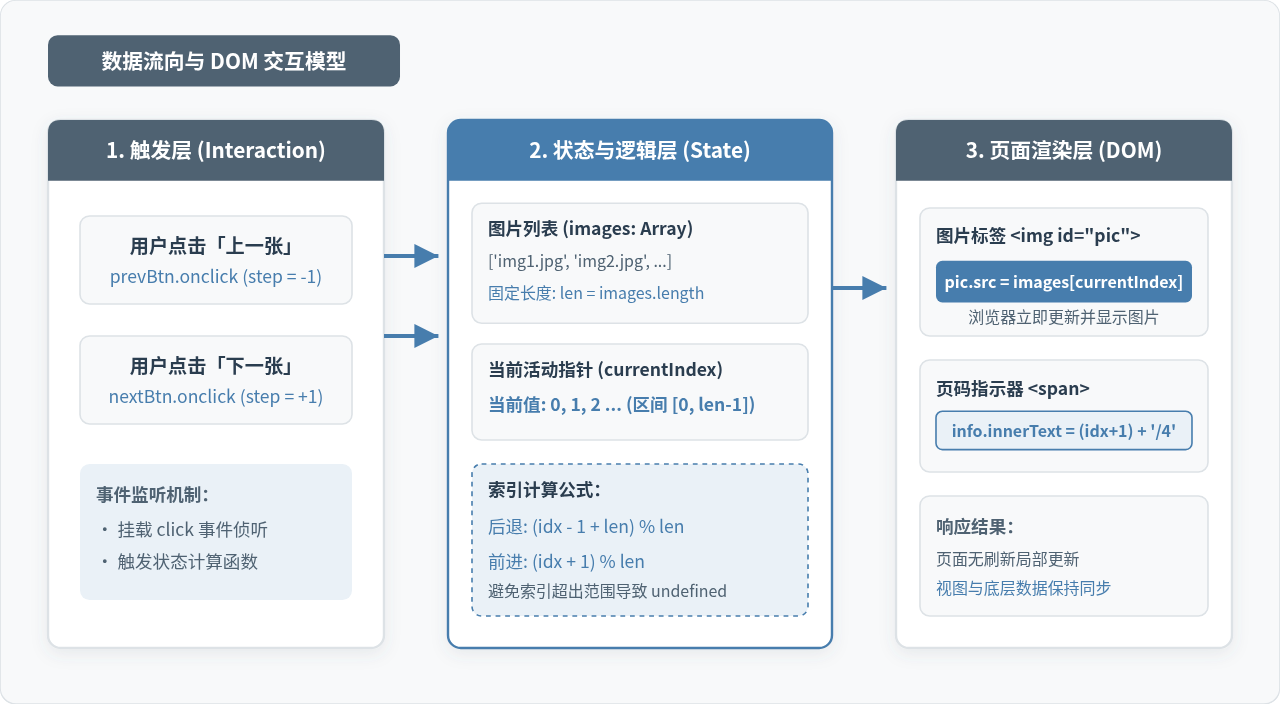
通过这种“数据驱动视图”的设计,业务逻辑与界面元素完全解耦。未来无论需要在数组中增加 10 张图片,还是更换外部 CDN 路径,都无需调整任何 HTML 标签结构。
二、实现图片切换的四步标准流程
要实现一个稳定、不抖动且符合现代交互规范的图片切换器,建议按照以下四个标准化步骤展开:
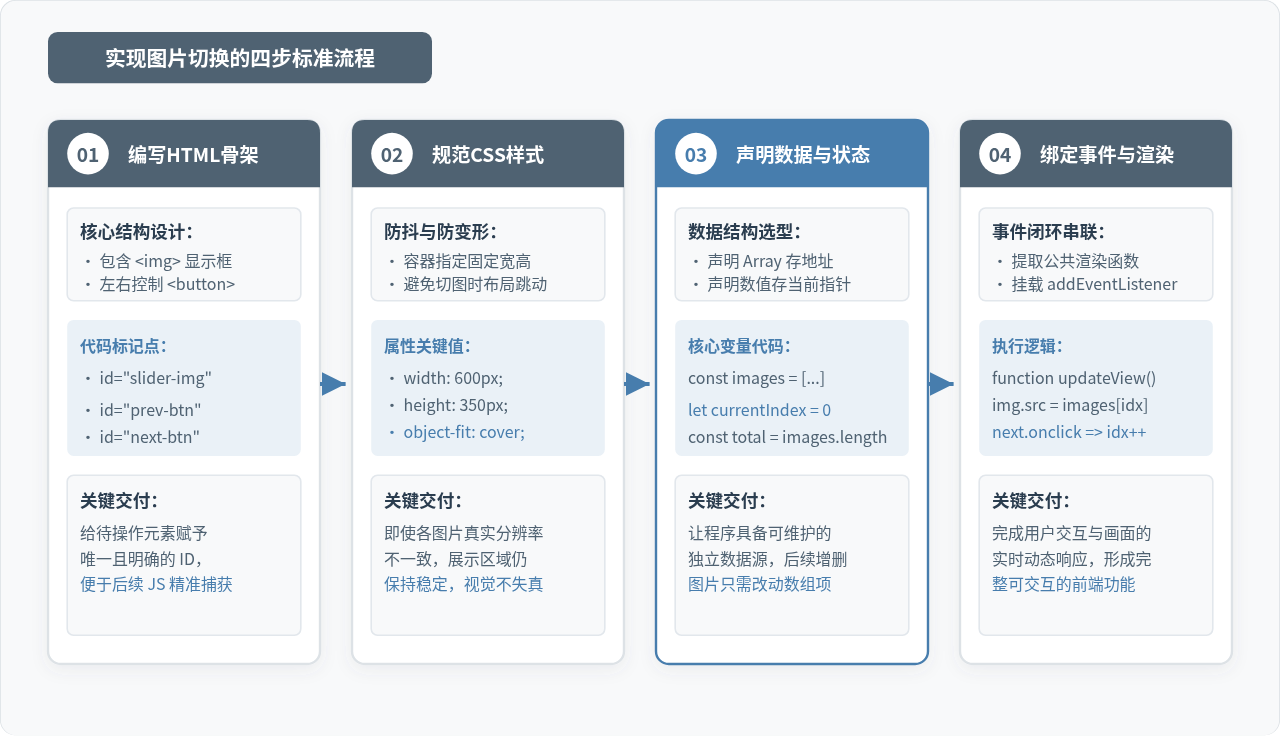
步骤 1:编写语义清晰的 HTML 骨架
在 HTML 中准备三个核心组成部分:图片包裹容器、<img> 元素本身、以及包含“上一张”、“下一张”和页码文本的控制栏。给每个关键节点配置明确的 id 或 class 属性,确保在脚本中能够精准抓取。
步骤 2:规范 CSS 样式防止视觉抖动
不同图片的原始分辨率与长宽比往往存在差异。若不对容器和图片施加尺寸约束,图片在切换瞬间会导致父容器高度剧烈跳动,引起整个网页布局重排(Reflow)。在 CSS 中为容器声明明确的 width 与 height,并为 <img> 设置 object-fit: cover,可以保证不同比例的图片在保持居中裁切的同时稳定填满展示区。
步骤 3:声明图片数据源与指针变量
在 JavaScript 代码首部定义一个数组常量(例如 images),将所有待展示图片的绝对路径或相对路径按播放顺序依次写入。同时声明变量 let currentIndex = 0;,作为当前活动索引的指针,初始指向数组首项。
步骤 4:封装通用渲染函数并绑定点击事件
编写一个通用的更新函数(如 updateViewer()),该函数读取当前的 currentIndex,将 images[currentIndex] 赋值给 img.src,并同步更新指示标签的文本(如“1 / 4”)。接着,为两个控制按钮分别挂载 click 事件监听器,在回调中计算新索引并调用更新函数。
三、完整可运行的单文件代码
下面是一个完整、独立且开箱即用的 HTML 文件。代码中嵌入了轻量级样式与完整注释的 JavaScript,读者可以直接将其复制并保存为 image_switcher.html 在任意现代浏览器中双击打开运行。
<!DOCTYPE html>
<html lang="zh-CN">
<head>
  <meta charset="UTF-8">
  <title>JavaScript 点击按钮切换图片示例</title>
  <style>
    /* 1. 基础页面重置与容器居中 */
    body {
      font-family: -apple-system, BlinkMacSystemFont, "Segoe UI", Roboto, sans-serif;
      background-color: #F8F9FA;
      display: flex;
      flex-direction: column;
      align-items: center;
      justify-content: center;
      min-height: 100vh;
      margin: 0;
    }

    /* 2. 图片展示卡片:固定尺寸,杜绝切换引起的布局抖动 */
    .viewer-card {
      width: 640px;
      background: #FFFFFF;
      border-radius: 10px;
      border: 1px solid #DDE2E6;
      box-shadow: 0 4px 16px rgba(79, 98, 114, 0.1);
      overflow: hidden;
      text-align: center;
    }

    .image-box {
      width: 100%;
      height: 380px;
      background-color: #E9ECEF;
    }

    .image-box img {
      width: 100%;
      height: 100%;
      object-fit: cover;
      display: block;
      transition: opacity 0.25s ease-in-out;
    }

    /* 3. 控制按钮与状态栏布局 */
    .controls {
      display: flex;
      align-items: center;
      justify-content: space-between;
      padding: 16px 24px;
      background-color: #FFFFFF;
    }

    .btn {
      background-color: #477DAD;
      color: #FFFFFF;
      border: none;
      padding: 9px 20px;
      border-radius: 6px;
      cursor: pointer;
      font-size: 14px;
      font-weight: 500;
      transition: background-color 0.2s ease, opacity 0.2s ease;
    }

    .btn:hover {
      background-color: #3B6991;
    }

    .btn:disabled {
      background-color: #CCD5DC;
      cursor: not-allowed;
      opacity: 0.7;
    }

    .page-info {
      font-size: 14px;
      color: #4F6272;
      font-weight: 600;
    }
  </style>
</head>
<body>

  <div class="viewer-card">
    <!-- 图片渲染视口 -->
    <div class="image-box">
      <img id="slider-img" src="" alt="轮播图展示">
    </div>

    <!-- 按钮控制区 -->
    <div class="controls">
      <button id="prev-btn" class="btn">← 上一张</button>
      <span id="page-info" class="page-info">1 / 4</span>
      <button id="next-btn" class="btn">下一张 →</button>
    </div>
  </div>

  <script>
    // 1. 数据定义:包含待展示图片的图片路径列表(此处使用高可用公共图展示示例)
    const images = [
      'https://images.unsplash.com/photo-1506744038136-46273834b3fb?w=800&auto=format&fit=crop',
      'https://images.unsplash.com/photo-1511497584788-87676104235f?w=800&auto=format&fit=crop',
      'https://images.unsplash.com/photo-1470071459604-3b5ec3a7fe05?w=800&auto=format&fit=crop',
      'https://images.unsplash.com/photo-1441974231531-c6227db76b6e?w=800&auto=format&fit=crop'
    ];

    // 2. 状态变量:当前图片索引指针,初始指向第 0 张
    let currentIndex = 0;

    // 3. 获取 DOM 节点引用
    const sliderImg = document.getElementById('slider-img');
    const prevBtn = document.getElementById('prev-btn');
    const nextBtn = document.getElementById('next-btn');
    const pageInfo = document.getElementById('page-info');

    // 4. 视图更新函数:将当前状态反映到 DOM 节点上
    function updateViewer() {
      // 更新图片 src
      sliderImg.src = images[currentIndex];
      // 更新底部的页码指示文本(人类阅读习惯从 1 开始计数)
      pageInfo.textContent = (currentIndex + 1) + ' / ' + images.length;
    }

    // 5. 绑定“上一张”按钮点击事件(采用首尾循环逻辑)
    prevBtn.addEventListener('click', function() {
      // 当索引递减小于 0 时,加 images.length 自动回绕至最后一张
      currentIndex = (currentIndex - 1 + images.length) % images.length;
      updateViewer();
    });

    // 6. 绑定“下一张”按钮点击事件(采用首尾循环逻辑)
    nextBtn.addEventListener('click', function() {
      // 当索引达到数组上限时,取模运算自动回绕至第 0 张
      currentIndex = (currentIndex + 1) % images.length;
      updateViewer();
    });

    // 7. 初始化首次渲染
    updateViewer();
  </script>
</body>
</html>
四、两种核心边界控制模式及代码对比
在实际项目需求中,图片切换通常分为两种完全不同的交互体验设计:一种是首尾循环轮播(Loop Mode),另一种是首尾阻断与禁用(Edge Disable Mode)。
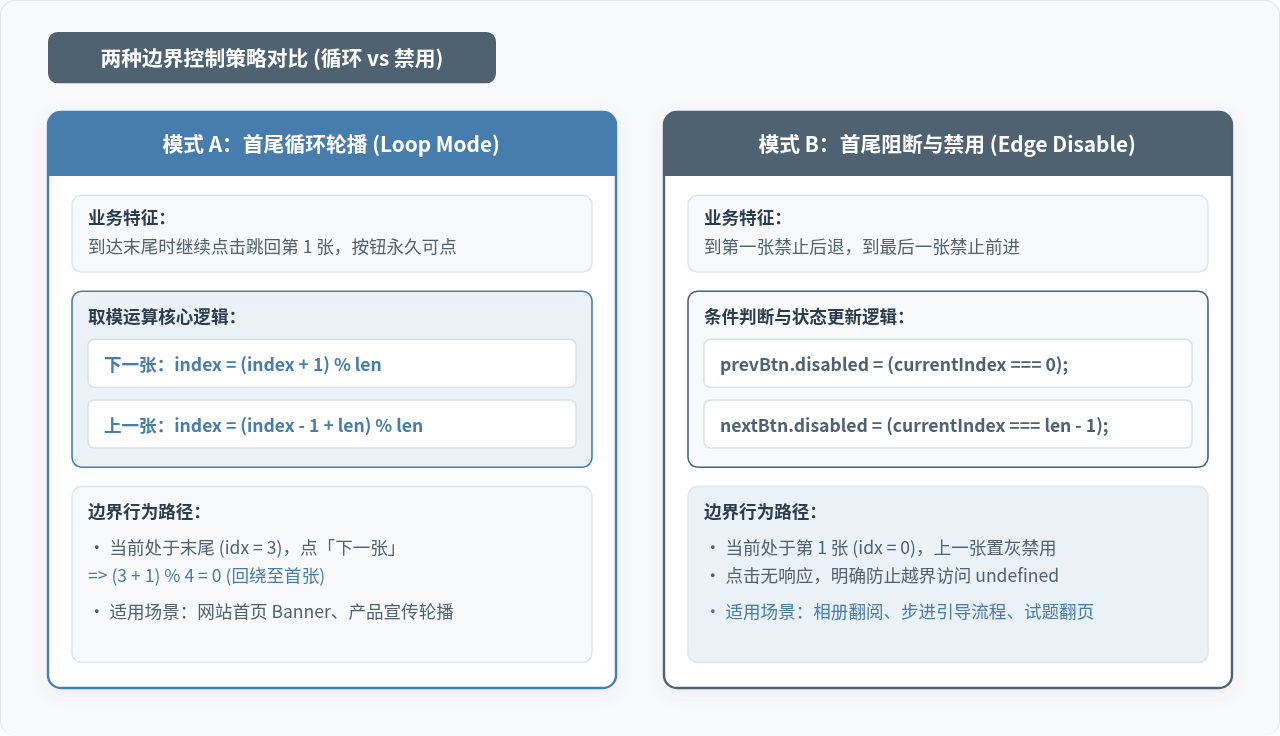
模式 A:首尾循环轮播(Loop Navigation)
该模式适合电商首页广告横幅、推荐画廊等场景。其核心原则是操作永不中断:在最后一张继续点“下一张”会平滑回到第一张;在第一张点“上一张”会跳转到最后一张。
实现该模式的关键在于利用数学上的取模运算(Modulo `%`):
- 下一张:
currentIndex = (currentIndex + 1) % images.length;。当currentIndex到达images.length - 1时,加 1 等于数组长度,取模后自然归零。 - 上一张:
currentIndex = (currentIndex - 1 + images.length) % images.length;。针对负数场景,通过预先加上数组长度,消除0 - 1 = -1的负数异常,确保无缝跳到最后一项。
模式 B:首尾阻断与按钮置灰禁用(Edge Disable)
该模式适合商品详情图缩略浏览、分步向导(Wizard)或翻页试卷等具备严格线性先后顺序的场景。其核心原则是防止非法边界误操作:
- 当图片处于第 1 张时,“上一张”按钮变为禁用状态(HTML 属性
disabled = true),用户无法点击; - 当图片到达最后一张时,“下一张”按钮置灰禁用;
- 处于中间任何一张时,两个按钮均处于可用激活状态。
若要在项目中切换为模式 B,只需将更新函数与事件回调修改为以下判断逻辑:
// 模式 B:边界校验与按钮状态联动实现
function updateViewerModeB() {
  // 1. 正常渲染图片与页码
  sliderImg.src = images[currentIndex];
  pageInfo.textContent = (currentIndex + 1) + ' / ' + images.length;

  // 2. 根据当前位置动态控制按钮禁用属性
  prevBtn.disabled = (currentIndex === 0);
  nextBtn.disabled = (currentIndex === images.length - 1);
}

prevBtn.addEventListener('click', function() {
  if (currentIndex > 0) {
    currentIndex--;
    updateViewerModeB();
  }
});

nextBtn.addEventListener('click', function() {
  if (currentIndex < images.length - 1) {
    currentIndex++;
    updateViewerModeB();
  }
});| 对比维度 | 模式 A:首尾循环模式 | 模式 B:首尾阻断禁用模式 |
|---|---|---|
| 交互手感 | 无限滚动,单向操作连续顺畅 | 明确边界感,防止无意识打转 |
| 按钮状态 | 常态可点击,无置灰态 | 边界时刻具备 disabled 置灰视觉 |
| 计算方式 | 纯取模算法运算(无分流判断) | 条件分支判断 if (index < max) |
| 典型场景 | 首页广告轮播、商品主图展示 | 安装向导、流程步骤展示、相册翻页 |
五、常见问题排查与避坑指南
在实际编写和部署图片切换代码时,开发者常遇到以下几类隐蔽问题。理解这些现象的原因及排查方法,能有效保证代码在生产环境下的鲁棒性。
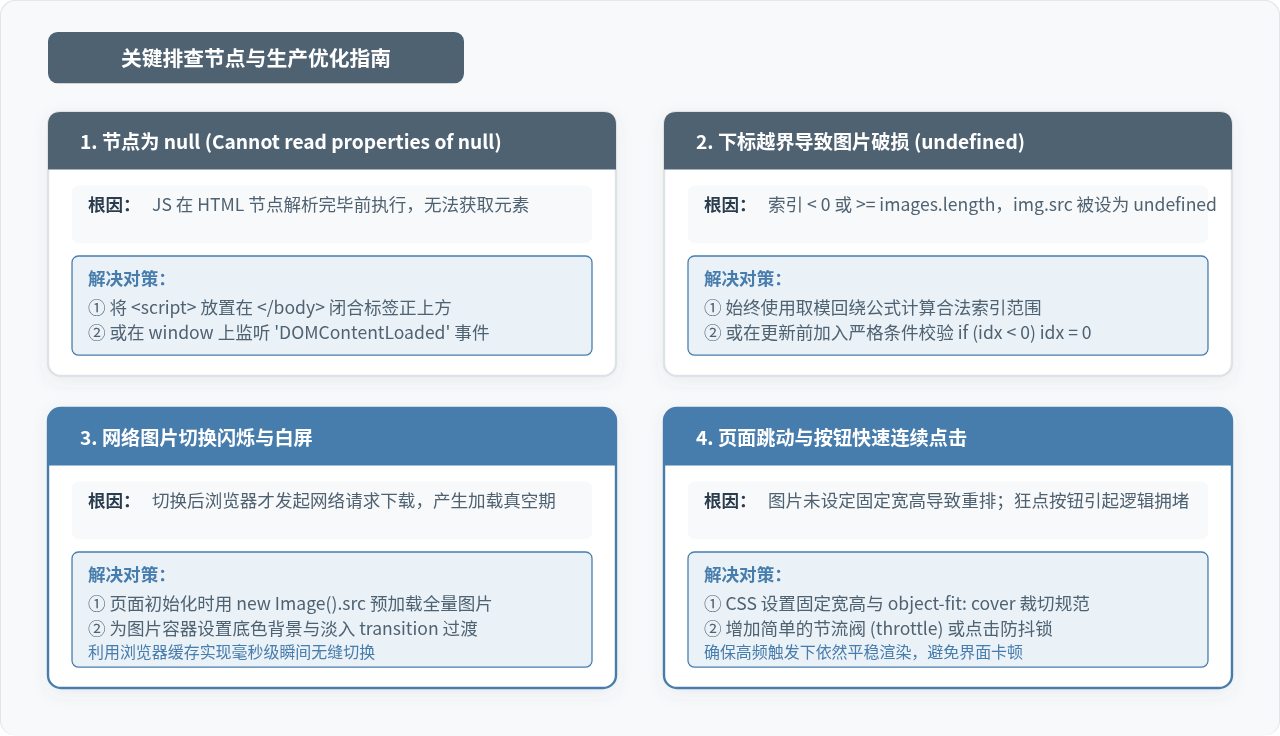
1. 报错 Cannot read properties of null (reading 'addEventListener')
这是初学者最常碰到的 JavaScript 错误。根因在于代码执行时机早于 DOM 树构建:如果将 <script> 标签直接写在 <head> 中,浏览器自上而下解析时,此时底下的 <button> 标签尚未进入 DOM 树,document.getElementById('prev-btn') 必然返回 null,紧接着调用方法便引发空指针异常。
排查与修复方法
方法一:推荐将 <script> 放在页面 </body> 闭合标签正上方;方法二:若必须写在
<head> 中,应将所有初始化逻辑包裹在 window.addEventListener('DOMContentLoaded', () => { ... }) 事件监听中,确保 DOM 解析完毕后再执行。
2. 图片切换后显示为裂开的图标(Broken Image)
表现为点击几下之后图片区域突然变成空白或碎图图标。排查要点有两个:
- 下标越界:检查逻辑中是否误写了
currentIndex++而缺少了取模或最大边界防护,导致数组越界返回undefined,此时img.src = "undefined"会引发网络 404 错误。 - 相对路径基准问题:若使用本地相对路径(如
images/pic1.jpg),确保 HTML 文件与图片目录的层级关系准确无误,可通过浏览器控制台的 Network 标签页观察请求的具体 URL。
3. 大尺寸网络图片切换时出现白屏闪烁
当直接将一个尚未下载过的网络图片 URL 赋值给 img.src 时,浏览器必须先通过 HTTP 握手拉取图片二进制数据,这通常需要数十毫秒至数百毫秒的延迟。在数据返回前,视口可能处于短暂的白屏或旧图残留状态。
优化策略:图片预加载(Preloading)。利用 JavaScript 在页面初始化完成后,静默在后台实例化图片并缓存到浏览器中:
// 预加载全部图片到浏览器本地缓存,杜绝切换时的网络等待闪烁
function preloadImages(urlList) {
  urlList.forEach(url => {
    const img = new Image();
    img.src = url;
  });
}

// 在页面启动时调用预加载
preloadImages(images);
4. 用户快速连续点击按钮引发的视觉混乱
如果为图片添加了淡入淡出(Fade Transition)等过渡动画,当用户以极高频率疯狂点击“下一张”时,前一个动画尚未结束,后一个动画又强行触发,会导致透明度抖动。针对该问题,可在点击逻辑中引入一个布尔型锁变量或轻量节流防抖处理,在单次过渡执行期间忽略连击事件。
六、总结与功能延伸
点击按钮切换图片的本质是“状态控制视图(State-Driven UI)”这一核心前端设计思想的典型应用:用变量记录数据位置,用算法维护索引边界,通过 DOM 属性操作同步展示。
掌握这一基础范式后,后续可以非常轻松地在此基础上向外扩展:
- 小圆点指示器(Dots Navigation):在下方生成与图片等量的小圆点,当前处于活动状态的圆点添加
active高亮类;点击圆点时直接将currentIndex设置为对应的下标并刷新。 - 自动轮播与悬停暂停:使用
setInterval(() => nextBtn.click(), 3000)实现定时自动向后播放;在图片容器上监听mouseenter调用clearInterval暂停播放,mouseleave时重新恢复定时器。 - 移动端手势滑动:通过监听
touchstart与touchend的坐标差值判断用户左右滑动手势,进而无缝触发上一张或下一张切换。
实用工具推荐
电子包浆
使用 ›绿化、压缩、噪点和虚拟水印,自由调节做旧程度。
图片压缩
使用 ›选择画质和输出格式,预览压缩前后的大小。
作者最新文章
相关文章