

Yandex官网PC端首页可以通过ya.ru官方搜索入口直接访问,另外还有yandex.com和yandex.ru两个官方域名。访问网页服务无需手动安装所谓“首页最新版”,以下内容都是2026年11月25日实测页面整理出来的,讲清楚直达地址、首页设置和访问异常的处理方法。
Yandex官网首页最新版官方入口,PC端网页直达链接
作者:百宝袋
时间:2026-11-25
浏览:260
文章目录
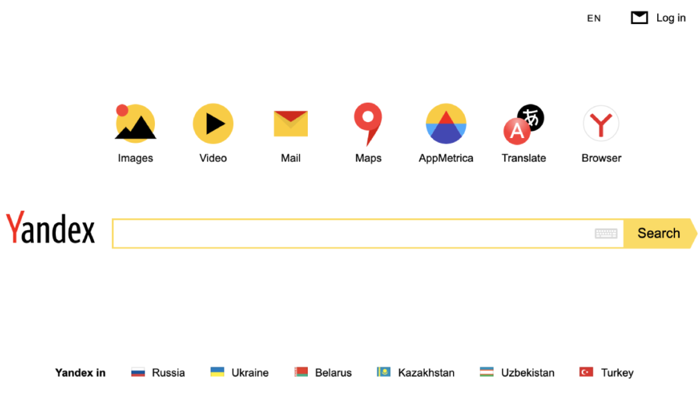
PC端网页直达:先确认当前页面状态
直接用电脑浏览器打开官网就能用网页入口,无需为了访问首页去装所谓的专用客户端。收藏的时候建议存简洁的官方根地址,别存账户验证过程里带有临时参数的完整长链接。之后再打开如果发现页面内容有变化,先看页面上的提示,别光因为布局和旧截图不一样就认定自己进错了网站。
| 官方入口 | 主要用途 | 本地核验情况 |
|---|---|---|
| ya.ru | 搜索首页 | 可显示搜索和设置入口 |
| yandex.com | 国际域名入口 | 显示临时服务通知 |
| yandex.ru | 俄罗斯域名入口 | 转到来自中国访问需登录的提示 |
| passport.yandex.com/auth | Yandex ID登录 | 按当前账户引导验证 |
上面这些状态仅对应本次实测环境,实际服务状态会随地区、网络、访问时间和账户会话变化。要用到私人邮件或者个人资料相关功能的时候,再进入对应服务核对账户,别以为能打开搜索页就等于已经登录成功。
从首页打开当前外观设置
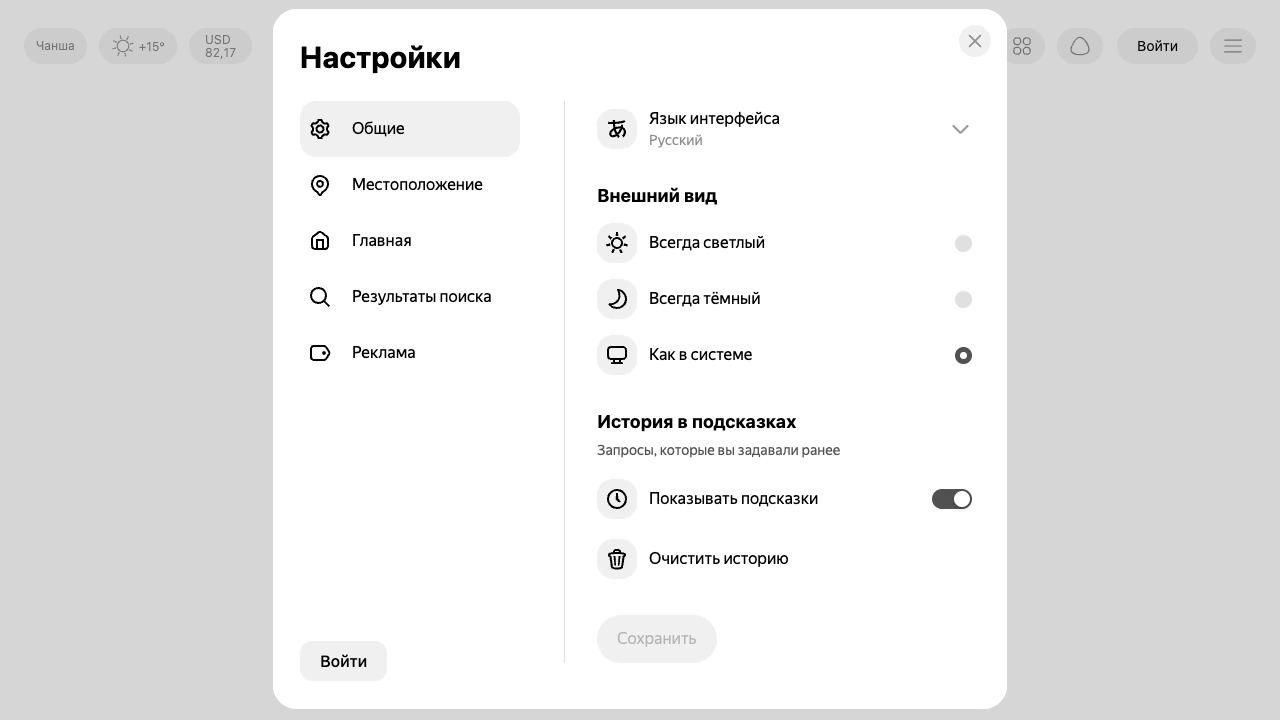
这次实测的俄文首页右上角有个个人菜单按钮,展开后选“Настройки”也就是设置。打开的面板左侧有“Общие”(通用)、位置、首页、搜索结果和广告等分类,通用页里能看到界面语言、外观和搜索建议历史的相关选项,具体布局以你实际打开的页面为准。
- 在电脑浏览器输入ya.ru,先确认已经进入官方首页。
- 点开右上角个人菜单,再选设置;不同语言版本的菜单名称不一样,可结合图标与名称识别。
- 进入通用分类,核对界面语言与外观项目,别把搜索结果设置当成首页外观设置改。
- 按需查看浅色、深色或跟随系统模式,涉及登录和保存操作的时候,先读页面上的当前提示。
- 完成实际保存后再切回首页检查效果,没点保存之前别默认设置已经生效。
截图里的“Всегда светлый”“Всегда тёмный”“Как в системе”分别对应始终浅色、始终深色和跟随系统。这次实测会话选中的是跟随系统,保存按钮是灰色的,全程只查看设置项,没切换或保存主题,也没执行清除历史的操作。
场景一:想把首页换成深色
官方深色主题说明要求登录Yandex ID,给出的操作路径是进通用设置、点外观、选深色再保存。实际操作如果跳转到登录页,得本人先完成账户验证,再回头检查主题是否生效。设置面板能打开,不代表未登录状态下也能完成所有个性化设置。
站点内首页设置不等于浏览器的启动页
切换到“Главная”(首页)分类后,本次实测的面板显示广告横幅相关项目,文字、开关和保存按钮全是灰色。下面这张图如实保留了当时的状态,不能据此认定切换开关即可关闭所有广告,也不能默认所有账户和地区的选项都和本次实测的一致。
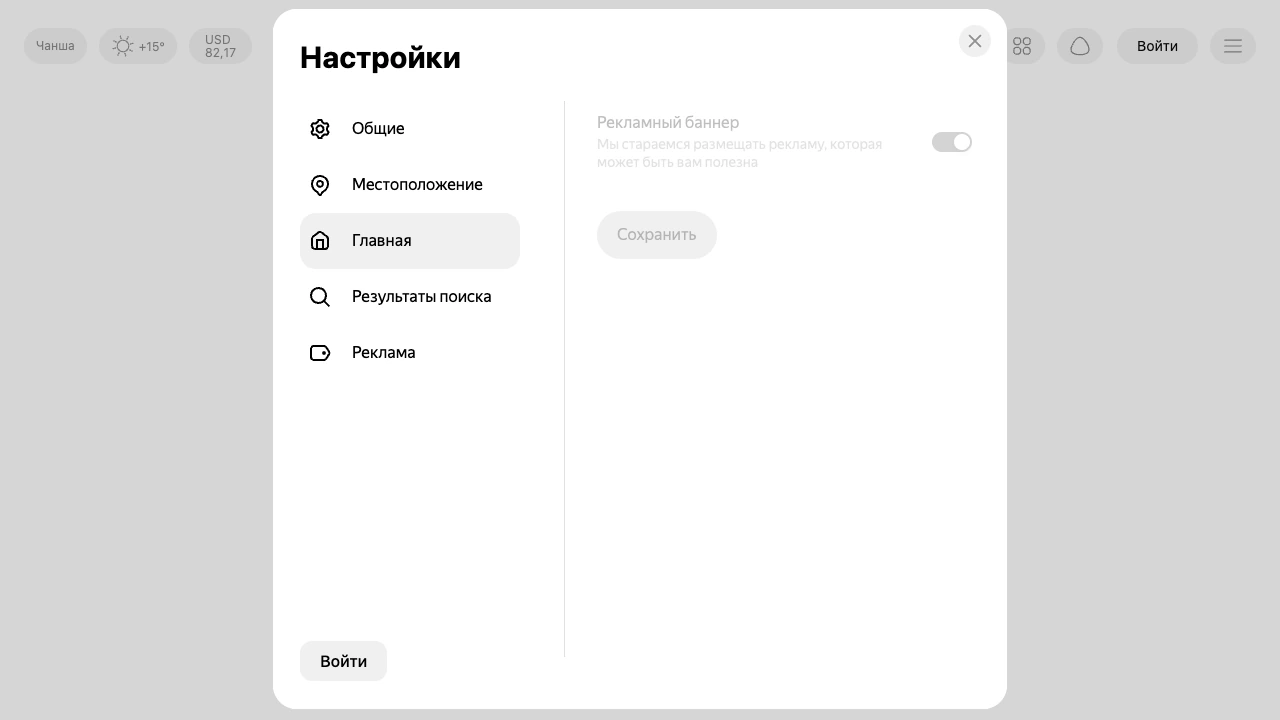
这里的首页分类管的是Yandex站点自身的页面项目,和电脑浏览器启动时打开哪个网址属于完全不同的功能层级。要是你的需求是开浏览器就自动显示Yandex,得去浏览器自己的启动页设置里添加官方地址,光改Yandex站点内的首页分类,不会自动改变浏览器的启动配置。
场景二:首页空白或部分内容不显示
官方首页常见问题给了页面无法加载的排查方向:如果装了广告拦截扩展,可以临时停用之后刷新页面对比效果;确认是扩展导致的问题,再恢复扩展并调整对应配置。这个方法只针对可能的加载冲突,不能保证解决官方维护通知、地区登录或其他原因导致的异常。
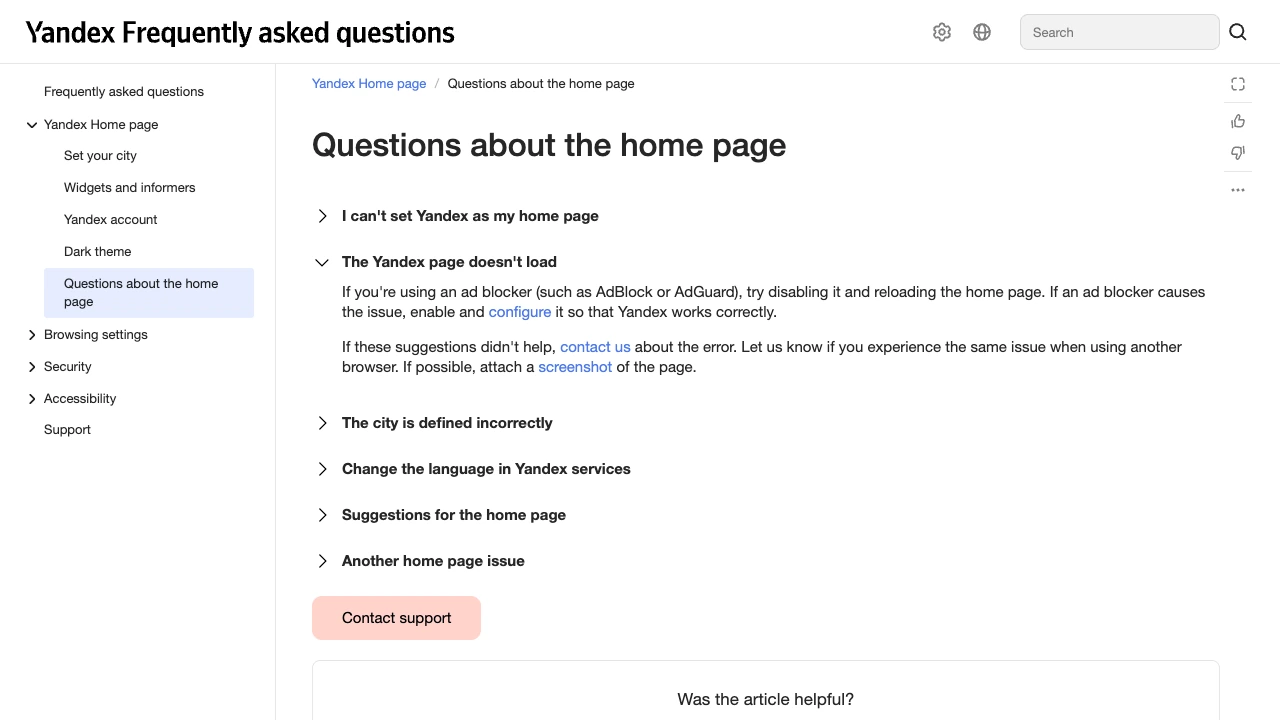
要是试完问题还存在,可以换另一个浏览器打开对比表现,之后向官方支持反馈时说明具体网址、错误提示和问题能不能复现,必要时附上页面截图,发截图前记得遮住个人信息。本次实测没有停用任何用户扩展,也没提交反馈,只核验了官方说明和设置界面的对应情况。
PC网页版常见错误与排查
- 入口错误:直接收藏官方根地址,别把第三方跳转页当成最新版首页。
- 版本误判:网页布局变化不代表必须下载新安装包,先查看官网页面及公告。
- 设置误判:选项可见不等于可操作,灰色按钮和登录提示要结合当前会话判断。
- 排查混用:扩展冲突、临时通知和账户验证分开处理,别用同一套操作解释所有访问问题。
实用工具推荐
电子包浆
使用 ›绿化、压缩、噪点和虚拟水印,自由调节做旧程度。
图片压缩
使用 ›选择画质和输出格式,预览压缩前后的大小。
作者最新文章