

电脑浏览器可访问ya.ru打开Yandex搜索首页,需要登录账户时可使用Yandex ID官方登录入口就行。网页搜内容和账号验证是分开的两个环节,下面就讲电脑端怎么在线访问、怎么调出扫码选项,还有用公用电脑时的处理方法。
Yandex官网首页PC端在线访问链接及登陆入口
作者:资源驿站
时间:2026-11-25
浏览:239
文章目录
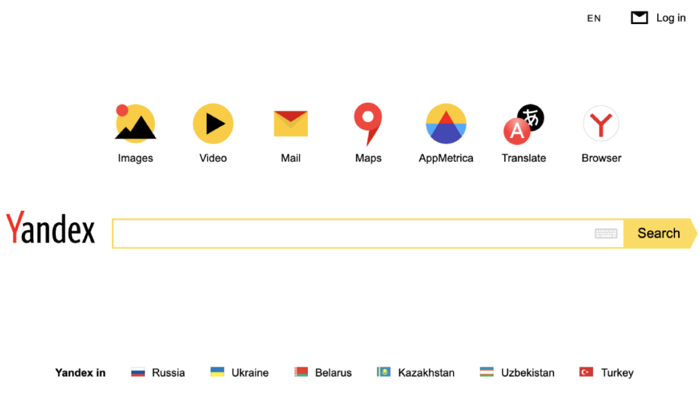
先按用途选电脑端入口
用你电脑上现有的浏览器直接开网页就行,没必要提前装Yandex自家的浏览器。2026年11月25日实测下来,ya.ru能正常加载搜索首页,yandex.ru会弹出地区登录提示,yandex.com会显示临时通知。不同地区、不同会话打开的页面可能不一样,最终要以你自己浏览器地址栏显示的内容、页面弹出的实时提示为准。
| 目标 | 官方地址 | 进入后做什么 |
|---|---|---|
| 查找公开信息 | ya.ru | 输入查询词,查看搜索结果 |
| 验证已有账户 | passport.yandex.com/auth | 选择页面提供的登录方式 |
| 处理邮件 | mail.yandex.com | 按邮件服务要求完成账户验证 |
PC端怎么打开扫码登录
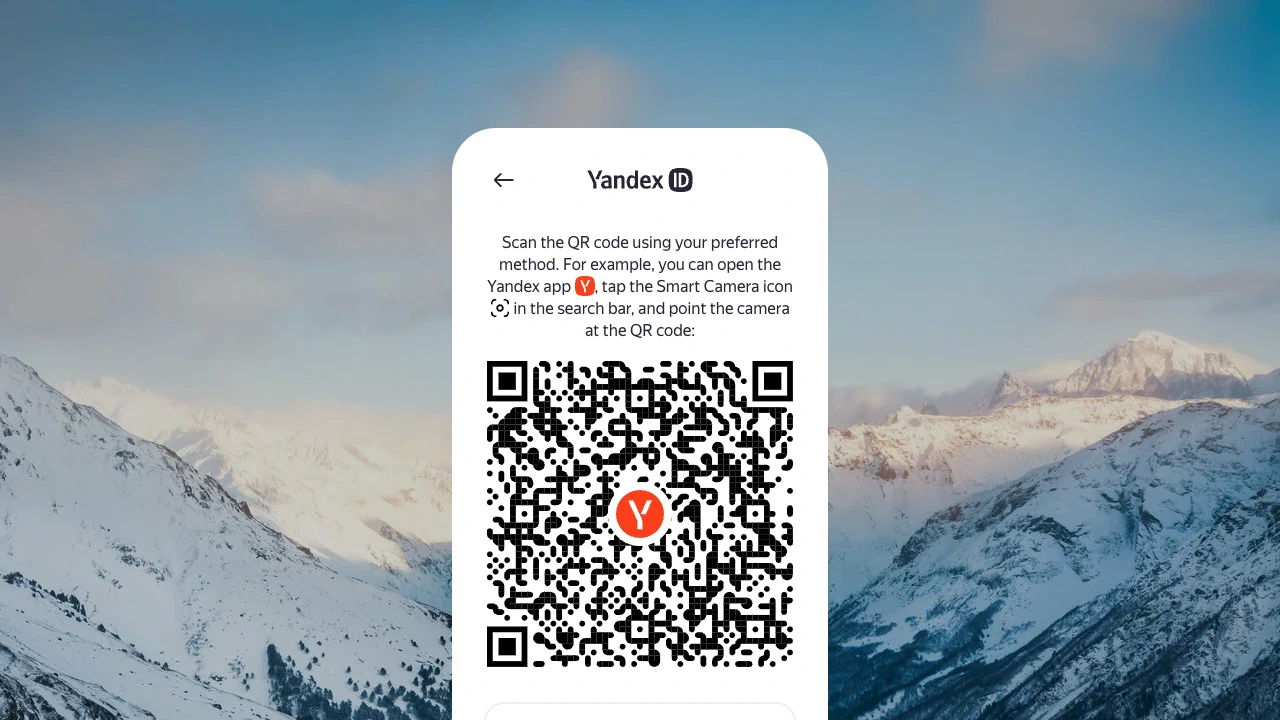
直接从前面给的官方账号入口进去,初始页能看到Email、Phone number选项、当前方式的输入框和Next按钮,还有QR code等控件。点一下QR code,页面就会弹出二维码,同时附上手机端的扫描指引。下面这张图只用来展示功能位置,请勿扫描图中的示例码,大家一定要在自己电脑打开的官方页面生成当前登录二维码。
- 自己在浏览器地址栏输入官方登录地址,先确认跳转到的域名确实是passport.yandex.com。
- 点页面上的QR code选项,仔细看当前页的扫码提示,绝对不要扫聊天转发、文章截图里的登录二维码。
- 跟着页面指引,用你手机上对应的Yandex应用扫当前电脑页面的二维码。
- 如果手机上弹出登录确认请求,先核对清楚设备和你的登录意图,没问题再点确认。
- 切回电脑看后续提示,必须等系统提示账号验证通过,才算真正登录完成。
页面的英文说明里举了例子,可以走Yandex应用搜索栏里的Smart Camera入口扫码。扫码能不能成,和你手机端的账号状态、装的对应App、系统的验证要求有关,不是拍张图就能自动登录的。本次测试我们只打开了二维码展示页,没有进行扫码、确认操作,也没登录任何私人账号。
已有Yandex ID,不必为每个服务重新注册
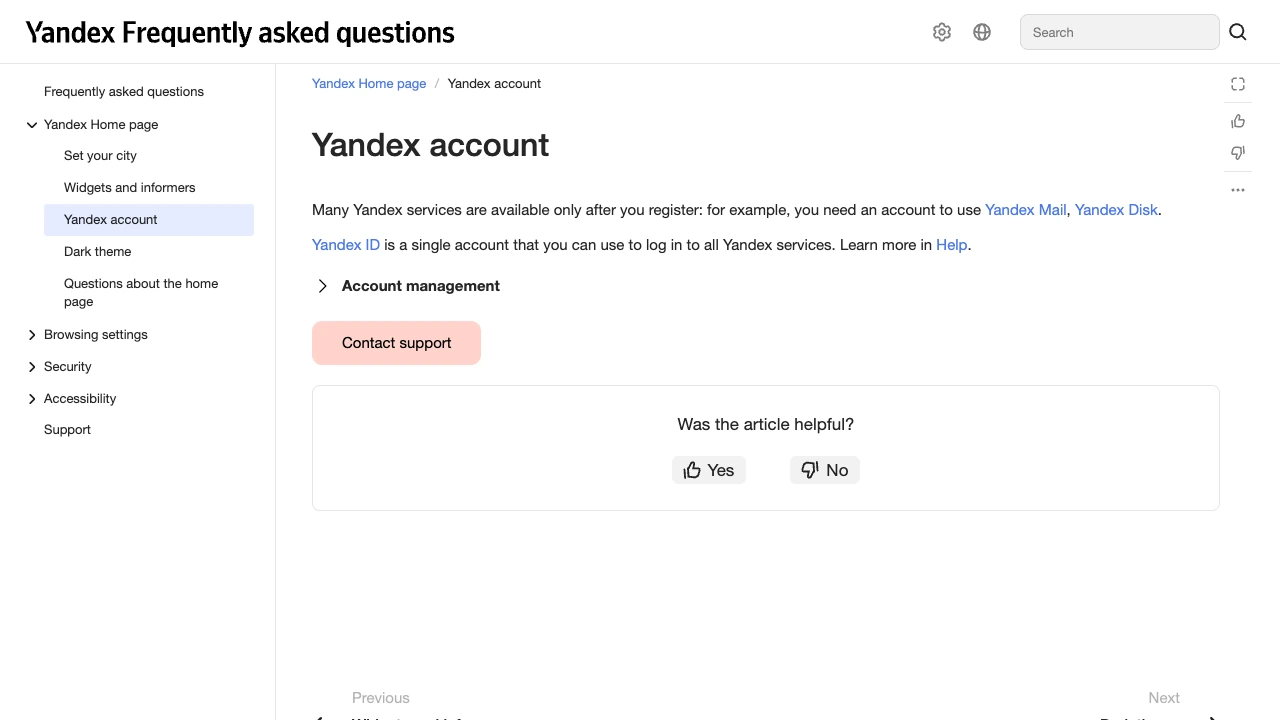
官方账户帮助里明确说明,同一个Yandex ID可以通用于多个Yandex服务,邮件、网盘等服务需要账户。能正常打开搜索首页,不代表你已经获得了邮箱、个人资料页的访问授权;反过来账号页弹出验证步骤,也完全不需要你特意给电脑重装什么软件。
场景一:在自己的电脑继续工作
要是你只是查公开资料,直接从搜索首页进就够了。要处理私人邮件的时候,再跳转到邮件入口做验证,确认显示的是你自己的账号就行。你可以单独把搜索页、邮件页分别存成书签,按用途改好名字,省得每次还要从广告或者搜索结果里找入口。
场景二:临时借用他人电脑
用别人的公用电脑的时候,先开浏览器的隐私窗口再访问官方页面,并拒绝浏览器保存密码的提示。用完之后点服务自带的退出账号按钮,再把隐私窗口整个关掉就行。注意隐私模式只能减少这台设备上的浏览记录留存,不能代替你手动退出账号,也不代表你的所有网络活动其他人都看不到。
邮件登录说明与首页按钮为什么不完全相同
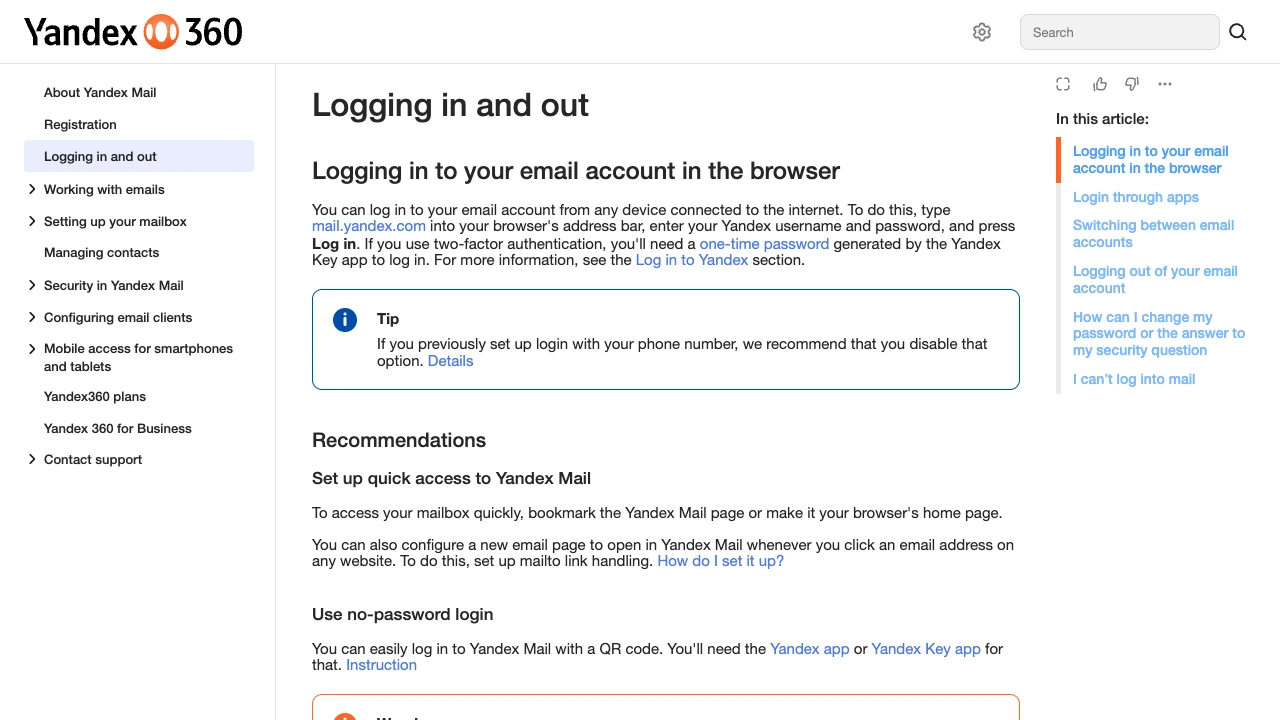
你会发现邮箱登录页的说明,和搜索首页的按钮不一样,下图是Yandex Mail官方登录帮助,里面讲了浏览器登录、快捷访问和扫码的相关规则,这些规则是专门对应邮箱服务的。实际统一账号页面可能会显示不同的验证选项,不能看到某个社交登录按钮,就默认这个方式在所有Yandex服务里都能用。
电脑在线登录失败的排查顺序
- 首页打开失败:先看页面是在维护还是弹了地区提示,先区分问题出在搜索页还是账号页,避免反复尝试密码。
- 扫码失败:切回你自己打开的官方页面看二维码状态,按提示重新生成新码就行,别扫文章里的截图。
- 账户身份错误:仔细检查当前正在验证的账号,别把别人已经登好的页面当成自己登录成功了。
- 邮件访问失败:去翻邮箱服务帮助里的对应问题排查方案,别觉得搜索页能正常打开,就等于邮箱的访问授权已经生效了。
实用工具推荐
电子包浆
使用 ›绿化、压缩、噪点和虚拟水印,自由调节做旧程度。
图片压缩
使用 ›选择画质和输出格式,预览压缩前后的大小。
作者最新文章