

Yandex国际版官网首页地址是 https://yandex.com/,要登录账号直接走 Yandex ID官方登录页 就可以。我们实测过程中,测试浏览器打开国际首页弹出了临时停用通知,大家要分开确认访问地址是否正确、搜索功能是否可用,两项应分别核实。
Yandex官网首页官方入口:最新网页版登录与访问链接
作者:桌面漫游
时间:2026-11-25
浏览:116
文章目录

先核对官方地址,再判断首页能不能正常用
电脑上找Yandex网页版最稳妥的方式,就是直接在浏览器地址栏输入完整网址。别光看搜索结果标题里带“官网”两个字就直接信,打开之后需要核对地址栏显示的主机名对不对。
2026年11月25日我们用独立浏览器访问yandex.com,直接跳转到了同域名下的临时通知页,页面只说明服务暂时关闭、正在恢复,没给出明确的恢复时间,所以我们没法保证所有用户点进去都能直接正常搜索。
首页、账号认证和各个细分服务用的是不同入口,首页弹出通知不等于你的账号被封禁,登录表单能正常加载也不代表首页搜索已经恢复。排查问题的时候先搞清楚是哪一层出的错,避免在原因不明时反复修改密码。
| 要完成的事情 | 官方入口 | 需要确认的结果 |
|---|---|---|
| 打开国际首页 | yandex.com | 是否出现搜索栏或站点通知 |
| 登录已有账户 | passport.yandex.com/auth | 出现Yandex ID登录表单 |
| 查找搜索帮助 | 官方搜索帮助 | 找到与当前故障对应的条目 |
网页版访问与登录按这个步骤走
- 输入官方首页地址,确认实际加载的页面。
- 需要使用账户时,进入Yandex ID登录表单。
- 无法继续时,按提示查找对应的官方帮助。
第一步:打开国际首页查看当前提示
地址栏输入https://yandex.com/ 确认访问,如果看到下图的临时通知,说明你已经成功抵达官方通知页面,这时候等着服务恢复就行,别把通知页当成搜索结果页继续操作。
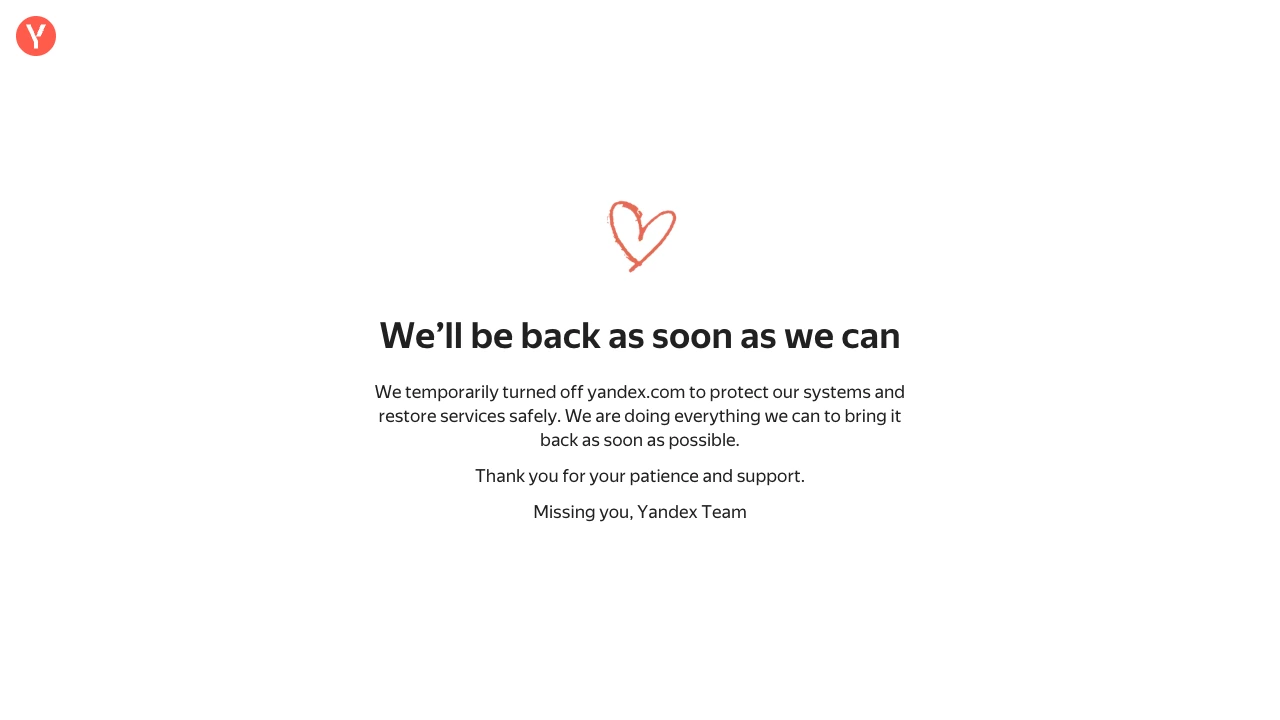
这张图是我们测试环境里的实际状态,不同地区、不同时间、不同网络环境打开可能显示不同内容,能不能正常搜索,以你自己当次打开的页面实际情况为准。
第二步:要用到账号时直接打开Yandex ID
已经有账号的直接访问官方登录链接就行,实测登录页最先显示“Username or email”输入框,下面跟着Next按钮,支持邮箱和手机号两种登录方式,选和你注册账号时预留信息对应的入口就好。
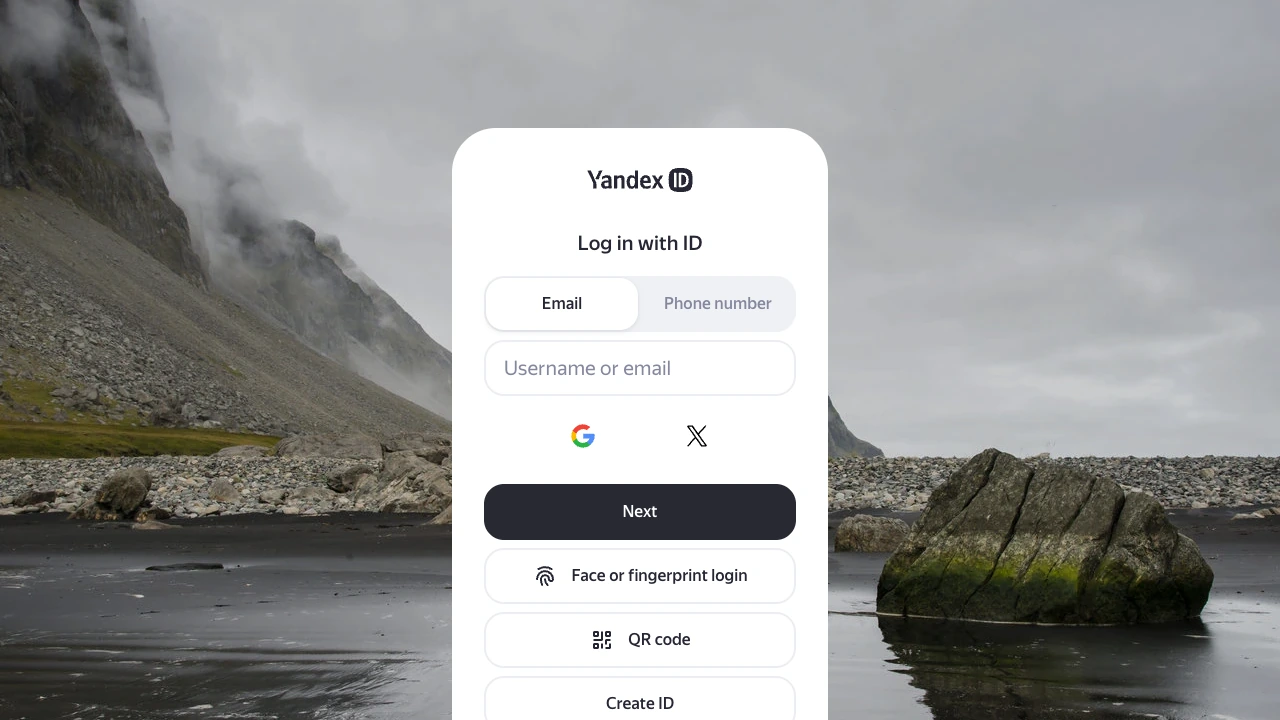
选邮箱方式登录的话直接输入用户名或者完整邮箱地址,点Next继续,后续的认证步骤会根据你自己的账号设置变化,照着页面提示完成就行。我们这次测试没提交个人资料,也没走完完整登录流程,所以只要能加载出登录表单,不代表你已经登录成功。
第三步:走不通就按问题类型查官方帮助
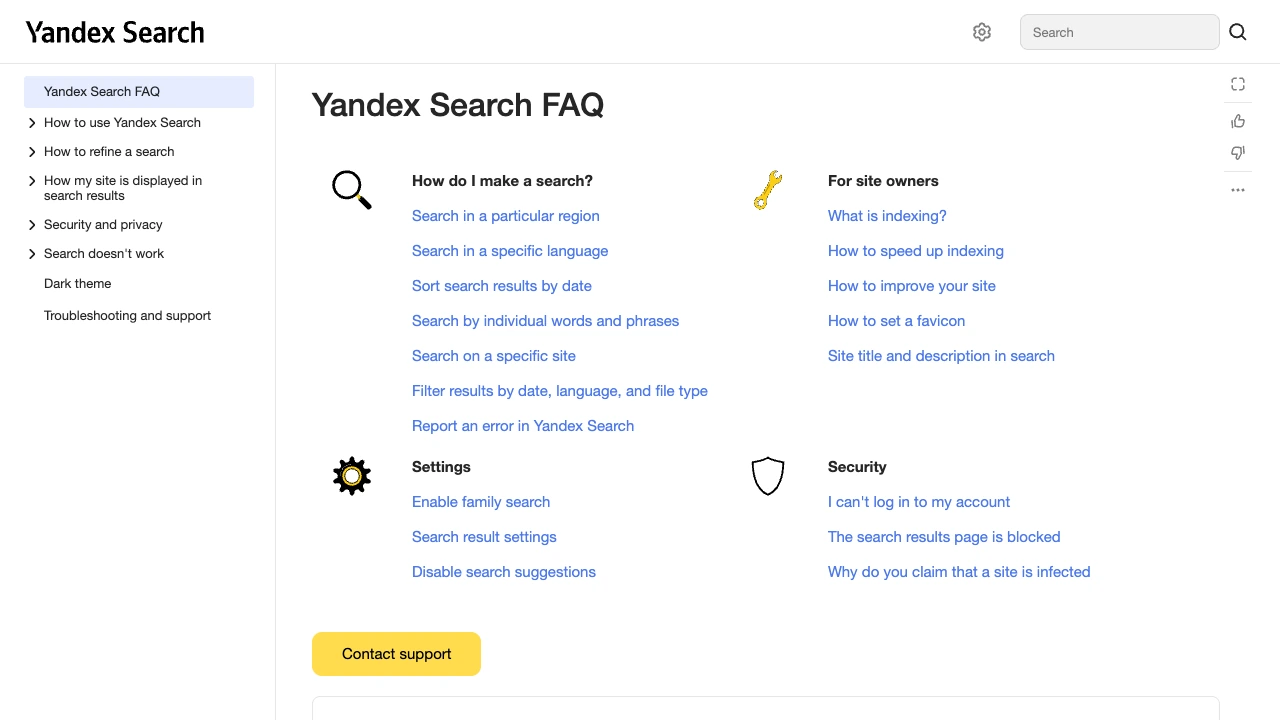
进到官方搜索帮助目录里,先分清楚是搜索设置、结果页面出问题,还是账号登录的问题,只有登录失败的时候才去翻账号相关的帮助内容。如果首页已经明明白白弹出维护通知,清空浏览器缓存也不能改变站点当前状态。
只访问网页和使用账号有什么差别
只是想确认官网入口对不对的用户,打开首页核对下域名就行,完全没必要为了验证地址专门注册账号。等真的要用到账号专属功能的时候,再进Yandex ID做身份验证,别误以为“访问官网就必须先登录”。
自己的私人电脑,可以把已经确认过的官网主页存成书签。但如果用的是公用电脑,千万别保存登录信息,用完之后一定要退出账号,关掉整个会话。书签只存官方首页地址就好,别存带临时验证参数的登录中间页。
遇到问题先排查这四项
- 首页显示临时通知:先阅读官方说明,不根据第三方页面推测恢复时间,也别上来就判定是自己的账号出了问题。
- 页面完全打不开:核对网址拼写和HTTPS前缀,再换个更新到最新版的浏览器或者可用网络,把实际弹出的错误提示记录下来。
- 登录后仍跳回输入页:检查浏览器是不是阻止了站点必需的Cookie,存好错误信息之后去查官方的账号相关帮助。
- 搜索结果跳出陌生入口:立刻关掉回到本文给出的官方域名重新进入,尤其不要在域名不明的页面填写密码或者验证码。
我们本次核验环境是运行在macOS上的独立Chromium浏览器、全程未登录状态,测试日期为2026年11月25日,已经核对过公开首页、账户表单和帮助目录的有效性,具体账户认证结果及后续服务恢复情况,都以当时官方页面的实际反馈为准。
实用工具推荐
电子包浆
使用 ›绿化、压缩、噪点和虚拟水印,自由调节做旧程度。
图片压缩
使用 ›选择画质和输出格式,预览压缩前后的大小。
作者最新文章