
系统排查JavaScript动态生成的时间控件无法取值的常见原因,提供原生时间控件事件委托、安全DOM插入、第三方日期插件后置初始化及FormData批量取值的完整解决方案。

当前位置:首页 > JavaScript DOM 与事件 > 正文
JavaScript动态生成的时间控件无法取值怎么办
作者:交互手记
时间:2026-11-23
浏览:581
文章目录
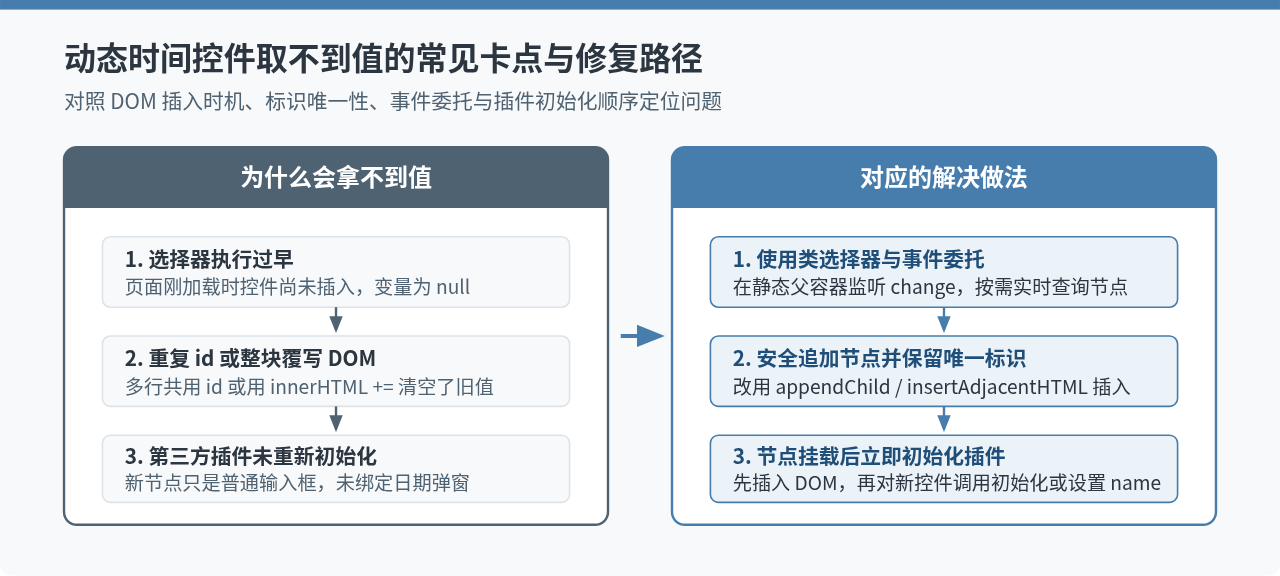
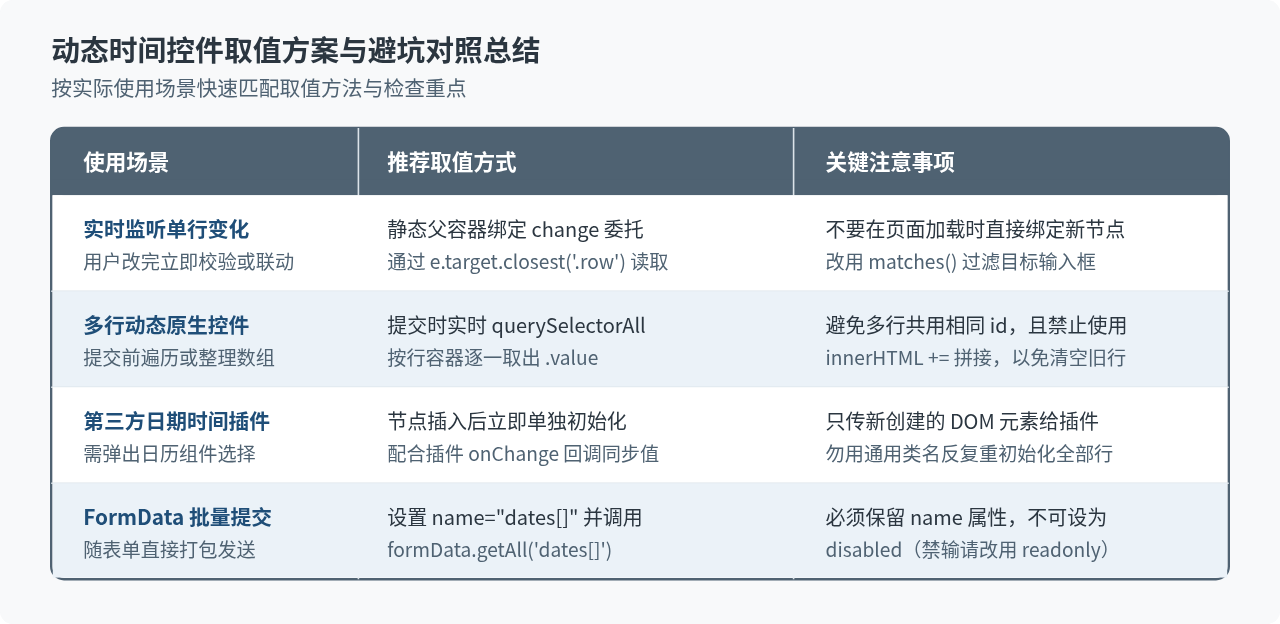
用 JavaScript 动态创建时间控件后取不到值,绝大多数情况下不是浏览器不支持,而是取值的代码执行得太早、节点标识发生了冲突,或者第三方时间插件没有对新生成的元素重新初始化。解决这个问题的核心思路只有三条:把事件监听挂在静态父容器上(事件委托),用 class 或行容器配合安全插入方式代替重复 id 与 innerHTML +=,以及在控件插入页面之后再执行取值或插件初始化。
先按四步定位问题卡在哪一环
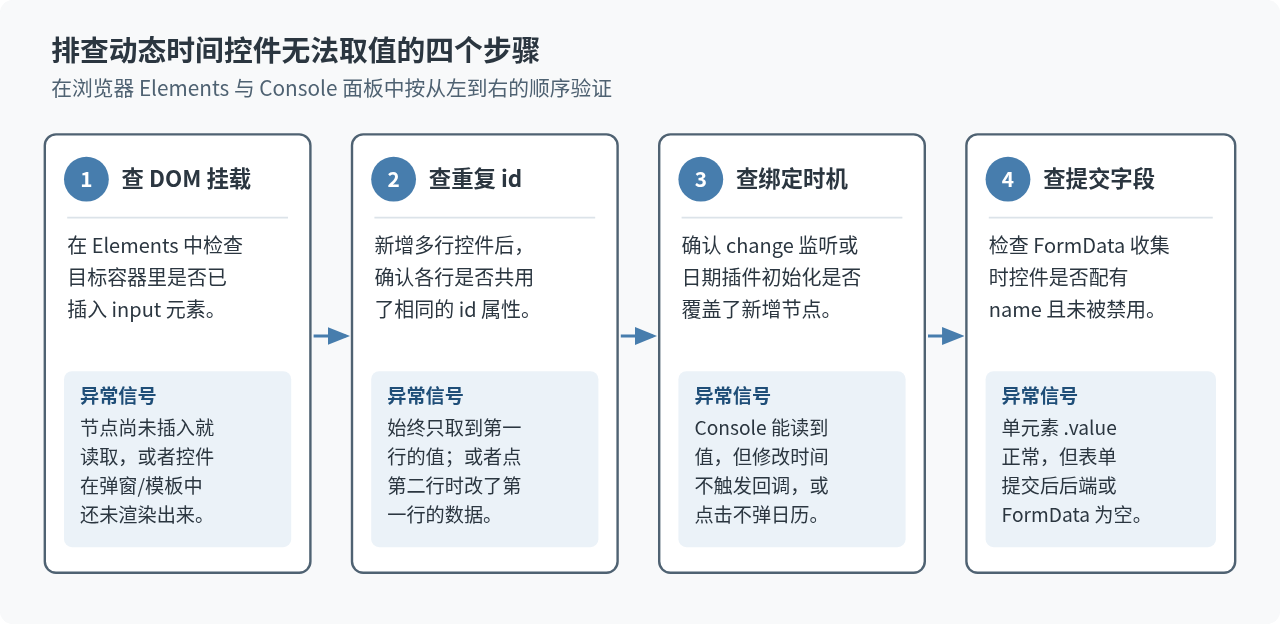
遇到动态时间控件取值为 null、undefined 或空字符串 "" 时,先不要急着重写整段表单代码。打开浏览器的开发者工具(Console 与 Elements 面板),按下面四个步骤逐一核对,通常一分钟内就能确定原因:
- 确认控件是否已经进入 DOM 树:在页面上触发“新增时间控件”后,打开 Elements 面板查看目标容器,确认
<input type="date">或对应的文本输入框确实已经生成,并检查上面是否有用户选中的时间。 - 排查是否存在重复的
id:如果页面上动态生成了多行时间控件,检查每一行输入框的id属性。只要多个元素共用同一个id,document.getElementById()就只会返回第一个匹配项,后续新增的控件都会看似“取不到值”。 - 核对取值和绑定事件的代码时机:在 Console 中手动执行一次
document.querySelectorAll('.time-input'),如果这时能拿到值,但业务代码拿不到,说明业务代码在页面加载时就提前缓存了元素或绑定了事件。 - 检查表单提交时的属性限制:如果单个控件能取到
.value,但通过new FormData(form)批量收集时丢失了数据,检查控件是否缺少name属性,或者被错误加上了disabled。
为什么页面加载时写的取值代码会失效
很多开发者习惯把初始化脚本写在 DOMContentLoaded 回调或页面底部的 <script> 标签里,例如直接执行 const dateInput = document.querySelector('.date-input');。这行代码在页面刚打开时只执行一次。如果时间控件是后来点击“添加排期”按钮才通过 JavaScript 创建的,那么页面加载那一刻它还不存在,dateInput 拿到的就是 null。
即使你在页面加载时已经先放了一行默认的时间控件,用 document.querySelectorAll('.date-input') 获取到的也是一个静态的 NodeList。它只记录执行查询那一瞬间的节点列表,后续新插进来的第二行、第三行时间控件不会自动进入这个列表里,因此循环绑定 addEventListener('change', ...) 时会漏掉所有新增行。
另一个隐蔽但非常高频的错误,是使用 container.innerHTML += '...' 来追加新的时间控件。这种写法表面上能把新一行添加到页面中,实际上却会强制浏览器把整个 container 里的现有 DOM 全部序列化成字符串再重新解析。这样做的后果是:前面几行已经选好的时间值(只存在 DOM 属性 .value 中,未写进 HTML 属性)和绑定的事件监听器会被整片清空,用户回到上一行再改或直接提交时,就会出现取值丢失。
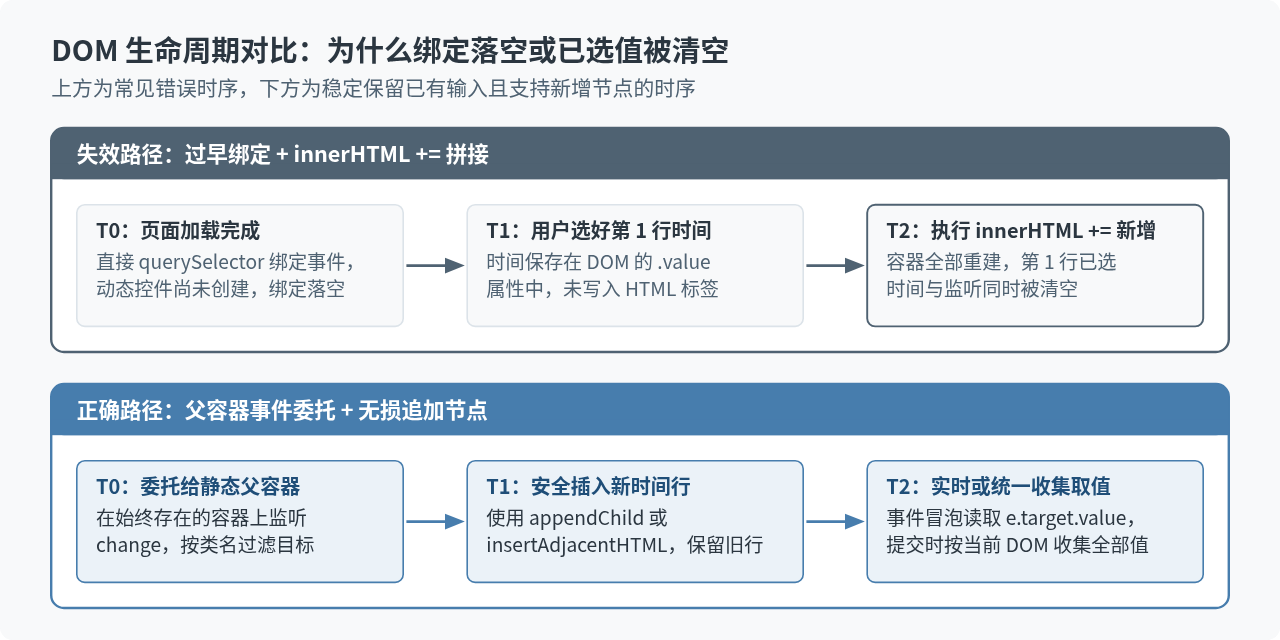
innerHTML += 重建与安全追加加事件委托的生命周期对比原生时间控件的正确创建与取值写法
如果页面使用的是 HTML5 原生时间控件(如 <input type="date">、<input type="time"> 或 <input type="datetime-local">),只需要遵守三个原则:不使用重复的 id、用 appendChild 或 insertAdjacentHTML 插入新节点、把监听写在静态父容器上。
下面这段完整代码可以直接保存为本地 .html 文件在现代浏览器中运行,演示了如何动态新增多行“日期 + 时间”控件,并在修改任意一行或点击提交时准确取出全部值:
<!DOCTYPE html>
<html lang="zh-CN">
<head>
  <meta charset="UTF-8">
  <title>动态时间控件取值示例</title>
</head>
<body>
  <form id="scheduleForm">
    <div id="timeList"></div>
    <button type="button" id="addRowBtn">新增一组时间</button>
    <button type="submit">读取全部时间</button>
  </form>

  <script>
    const scheduleForm = document.getElementById('scheduleForm');
    const timeList = document.getElementById('timeList');
    const addRowBtn = document.getElementById('addRowBtn');

    // 1. 使用 document.createElement 安全创建行,避免重复 id 和 innerHTML += 重建
    function createTimeRow() {
      const row = document.createElement('div');
      row.className = 'time-row';

      const dateInput = document.createElement('input');
      dateInput.type = 'date';
      dateInput.name = 'dates[]';
      dateInput.className = 'date-input';

      const timeInput = document.createElement('input');
      timeInput.type = 'time';
      timeInput.name = 'times[]';
      timeInput.className = 'time-input';

      row.appendChild(dateInput);
      row.appendChild(timeInput);
      timeList.appendChild(row);
    }

    // 2. 通过静态父容器 timeList 做事件委托,实时获取任意动态控件的变化值
    timeList.addEventListener('change', function (event) {
      const target = event.target;
      if (target.matches('.date-input, .time-input')) {
        const currentRow = target.closest('.time-row');
        const rowDate = currentRow.querySelector('.date-input').value;
        const rowTime = currentRow.querySelector('.time-input').value;
        console.log('当前行更新:', { date: rowDate, time: rowTime });
      }
    });

    // 3. 提交时在函数内部实时查询 DOM,而不是复用页面加载时的旧列表
    scheduleForm.addEventListener('submit', function (event) {
      event.preventDefault();
      const rows = timeList.querySelectorAll('.time-row');
      const result = Array.from(rows).map(function (row) {
        return {
          date: row.querySelector('.date-input').value,
          time: row.querySelector('.time-input').value
        };
      });
      console.log('全部时间结果:', result);
    });

    addRowBtn.addEventListener('click', createTimeRow);
    // 默认生成第一行
    createTimeRow();
  </script>
</body>
</html>
示例输出(在新增两行并分别选择时间后,点击“读取全部时间”时浏览器 Console 输出示例):
当前行更新: { date: '2026-11-12', time: '09:30' }
全部时间结果: [
  { date: '2026-11-12', time: '09:30' },
  { date: '2026-11-15', time: '14:00' }
]
注意:如果确实因为业务需要必须给每个控件分配
id(例如配合 <label for="...">),请使用自增序号(如 date-1、date-2)生成唯一 id,取值时依然优先通过 currentRow.querySelector('.date-input').value 查找,避免拼接字符串去查 id。
使用第三方时间插件时的后置初始化要点
很多项目不会直接使用原生 <input type="date">,而是使用 Flatpickr、Layui laydate、Bootstrap Datepicker 等第三方时间插件来统一不同浏览器的外观。这类插件有一个共同的工作机制:它们在初始化时,会查找页面上已有的目标元素,给它绑定点击/聚焦事件,并在页面中插入对应的日历浮层。后来才用 JavaScript 插入页面的输入框,并没有走过这套初始化流程,因此点击后既不会弹出日历面板,也不会向输入框写入格式化后的时间字符串。
处理第三方时间插件动态生成控件时,必须遵循“先挂载节点,再针对新节点初始化”的顺序。以通用的插件挂载模式为例,在点击“新增”按钮插入一行后,直接把新创建出来的那个 input 元素(或它的唯一选择器)传给插件的初始化函数:
// 假设 initDatePicker(element, options) 为所用时间插件的初始化方法
function appendPluginTimeRow(container) {
  const row = document.createElement('div');
  row.className = 'time-row';

  const input = document.createElement('input');
  input.type = 'text';
  input.name = 'pluginDates[]';
  input.className = 'picker-input';
  input.placeholder = '请选择日期时间';

  row.appendChild(input);
  // 第一步:必须先将节点挂载到页面 DOM 中
  container.appendChild(row);

  // 第二步:只针对刚才新创建的 input 实例执行初始化,不要重新扫描整个页面
  initDatePicker(input, {
    enableTime: true,
    onChange: function (selectedDates, dateStr) {
      // 某些插件在用户选中日期时,需通过回调参数 dateStr 或同步回 input.value 获取最新值
      console.log('插件选中时间:', dateStr, '输入框当前值:', input.value);
    }
  });
}
操作第三方插件时还有两个容易踩的坑:
- 不要对整组类名重复调用初始化:如果在每次新增行后都执行
initDatePicker('.picker-input'),前面已经初始化过的旧输入框会被重复挂载,轻则弹出多个重叠的日历层,重则覆盖原有的选中值。只把新创建的单个 DOM 节点input传给插件是最稳妥的做法。 - 留意插件是否隐藏了原输入框:部分时间组件会生成一个新的展示用输入框,并把原
<input>设为隐藏域(type="hidden")或只读。如果直接在外面读input.value为空,先在 Elements 面板确认插件到底把值写进了哪个元素,或改用插件提供的onChange回调及实例取值方法。
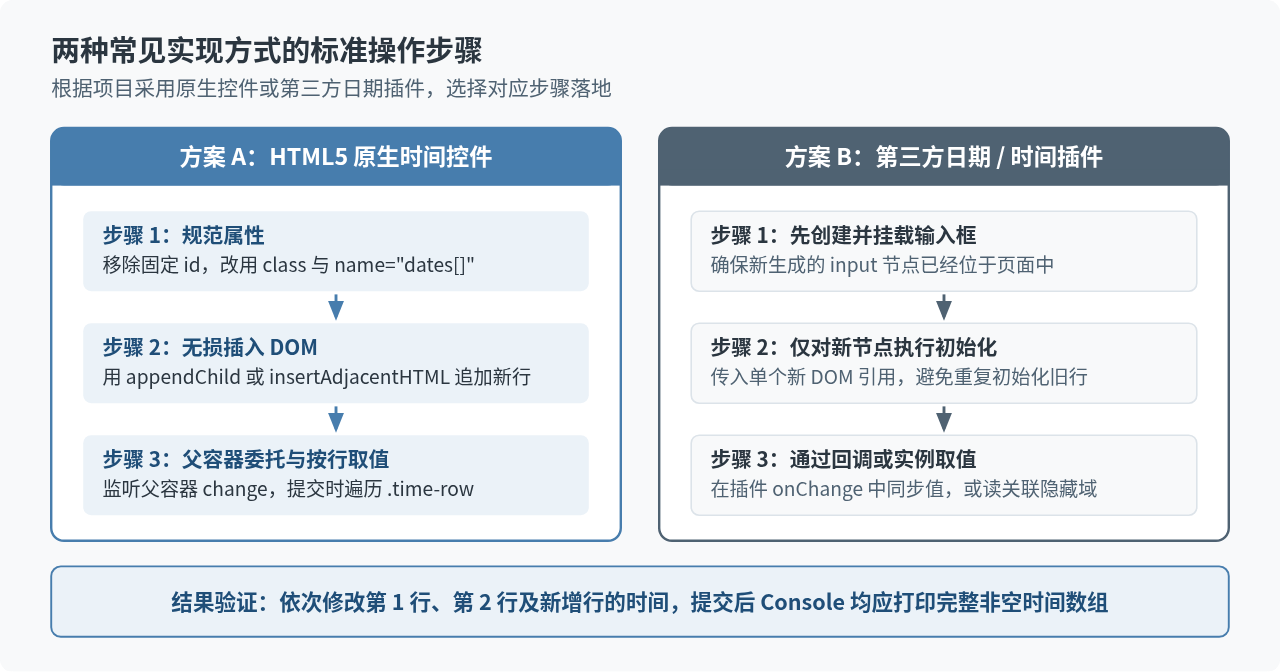
批量收集表单数据与常见疏漏自查
如果不想手动遍历每一行 DOM 节点,而是希望在提交表单时直接通过 FormData 一次性取走所有动态生成的时间值,只需保证每个动态生成的 <input> 都设置了统一的数组形式名称(例如 name="dates[]"),并在提交事件中调用 formData.getAll('dates[]'):
scheduleForm.addEventListener('submit', function (event) {
  event.preventDefault();
  const formData = new FormData(scheduleForm);
  const allDates = formData.getAll('dates[]');
  const allTimes = formData.getAll('times[]');
  console.log('FormData 收集结果:', { allDates, allTimes });
});
使用 FormData 时,有两处细节容易被忽略,建议上线前对照检查一遍:
disabled与readonly的区别:为了防止用户手动乱填日期,有人会给时间输入框加上disabled,结果导致FormData完全忽略该字段。若需要禁止手动输入但保留提交取值,应改用readonly(原生date控件无需加disabled,第三方插件通常支持readonly)。- 原生时间控件的返回值格式:原生
<input type="date">的.value始终是YYYY-MM-DD格式(例如2026-11-12),<input type="time">返回HH:mm(24 小时制),<input type="datetime-local">返回YYYY-MM-DDTHH:mm。只要用户没有完整选完年、月、日三个部分,浏览器的原生.value就会返回空字符串"",这属于正常校验行为,并非脚本取值失效。 - 验证修改是否彻底生效:完成调整后,连续点击“新增”至少两到三次,先选择最后一行的时间,再回头修改第一行的时间,然后点击提交;只要每一行都能独立触发
change日志且最终数组长度与页面行数一致,就说明动态取值问题已经彻底解决。
实用工具推荐
电子包浆
使用 ›绿化、压缩、噪点和虚拟水印,自由调节做旧程度。
图片压缩
使用 ›选择画质和输出格式,预览压缩前后的大小。
作者最新文章
相关文章