

全面讲解在Chrome浏览器中模拟旧版本环境以调试JavaScript兼容性问题的实用方法。深入剖析User-Agent伪装的操作步骤与限制边界,通过DevTools Local Overrides主动Mock缺失API,结合Chrome for Testing历史内核与Babel构建产物解决低版本语法报错。
调试JS兼容性问题:怎么在Chrome中模拟旧版本浏览器环境
作者:流萤
时间:2026-11-22
浏览:540
文章目录
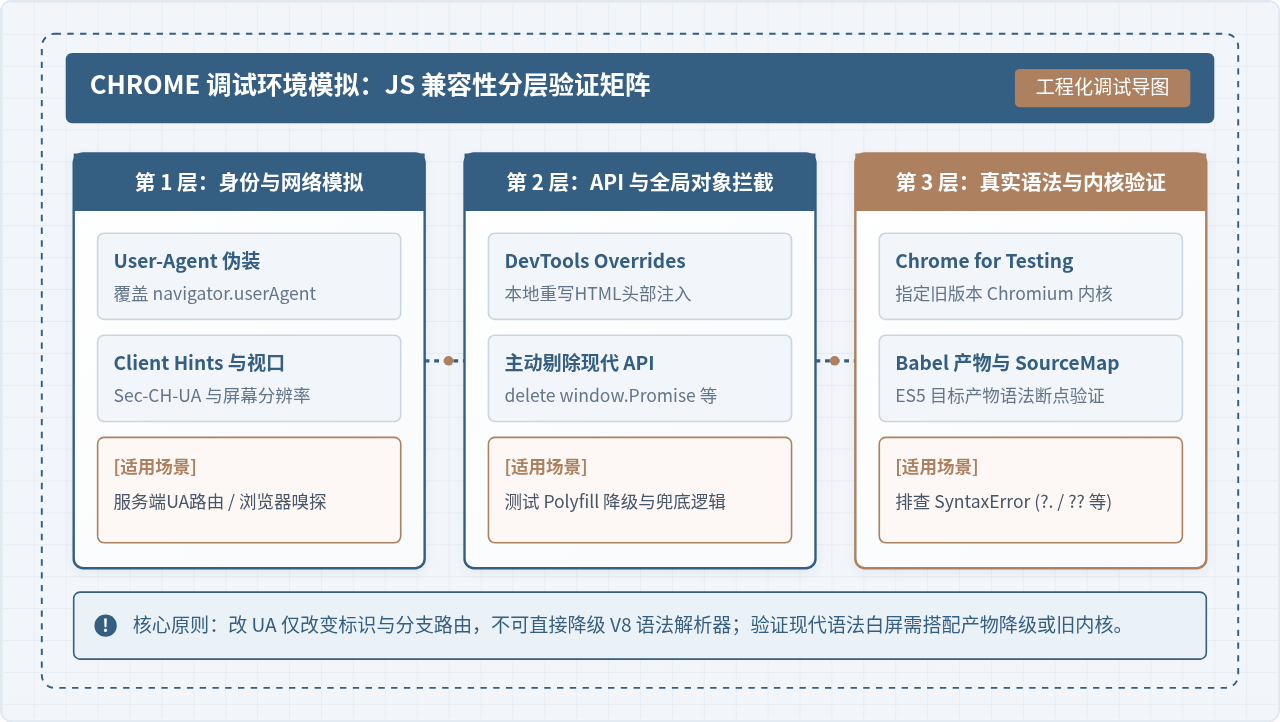
在现代Web开发中,要验证JavaScript在老旧环境中的表现,直接在Chrome中调试是最快捷的方式。排查工作分为三个不同层面:通过DevTools的“网络条件”(Network conditions)伪装旧版本User-Agent与环境特征,可直接触发业务代码中的降级分支或服务端UA路由;通过DevTools的“本地重写”(Local Overrides)或预注入控制台脚本,主动拦截并移除现代内置API(如Promise、fetch、Array.prototype.flat),能够有效测试Polyfill与运行时容错;而对于旧版引擎无法识别的现代语法(如可选链、空值合并),由于Chrome底层的V8引擎无法动态降级语法解析器,则需要配合Babel转译产物或官方归档的Chrome for Testing历史内核进行闭环核验。
一、在Chrome DevTools中配置User-Agent与环境参数
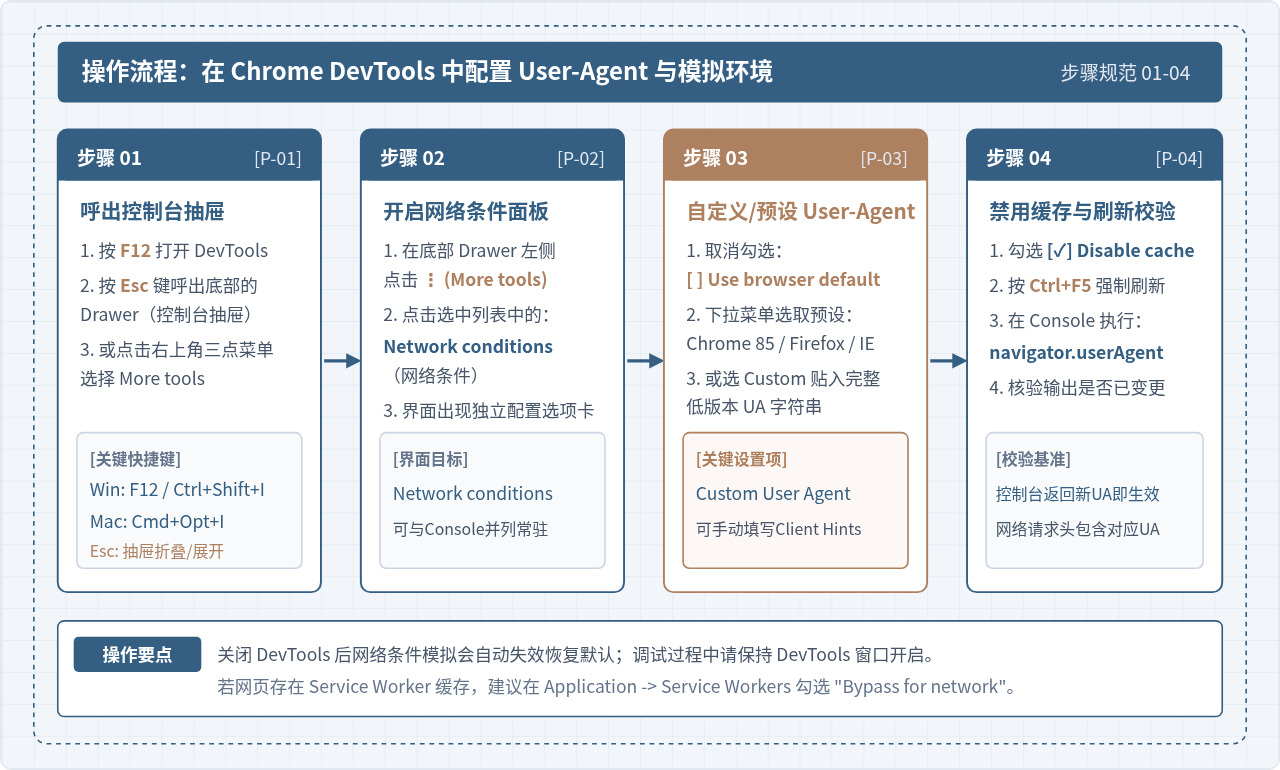
前端项目或第三方SDK常依赖 navigator.userAgent 检测浏览器版本并加载兼容脚本,或者根据UA向后端申请旧版HTML。Chrome开发者工具原生内置了User-Agent覆盖与客户端提示配置能力,可按以下具体步骤进行模拟:
- 呼出开发者工具与控制台抽屉:在Chrome中打开待调试页面,按快捷键
F12(macOS为Cmd + Opt + I)。如果当前界面未显示底部抽屉窗口,直接按Esc键唤出底部 Drawer。 - 打开网络条件面板:在抽屉面板左侧点击三点图标(More tools),在弹出列表中选择 Network conditions(网络条件)。该选项卡将常驻在控制台抽屉中。
- 停用默认设置并指定版本:在面板中的 User agent 一栏,取消勾选 Use browser default(使用浏览器默认设置)。此时下方下拉框变为可用状态,你可以选择预设的老版本浏览器(如 Chrome 85、Firefox、Safari、Edge 等),或选择 Custom 直接粘贴指定旧版本的完整UA字符串。
- 补充客户端提示(Client Hints):若业务使用了现代
Sec-CH-UA标头进行客户端识别,可在下方 User agent client hints 中同步填写品牌、大版本号以及平台系统。 - 禁用缓存并验证结果:在DevTools顶部工具栏切换至 Network 面板,勾选 Disable cache。按
Ctrl + F5强制刷新页面。在 Console 中输入navigator.userAgent,若输出已变更为刚才设置的目标字符串,说明UA模拟成功生效。
注意:配置生命周期与独立窗口
Network conditions 中的 User-Agent 模拟仅对当前打开的 DevTools 标签页有效。一旦关闭开发者工具窗口,浏览器会自动恢复为系统默认设置。因此在整个调试测试期间,必须保持开发者工具窗口处于开启状态。
二、认知边界:改UA与真实引擎执行的本质差异
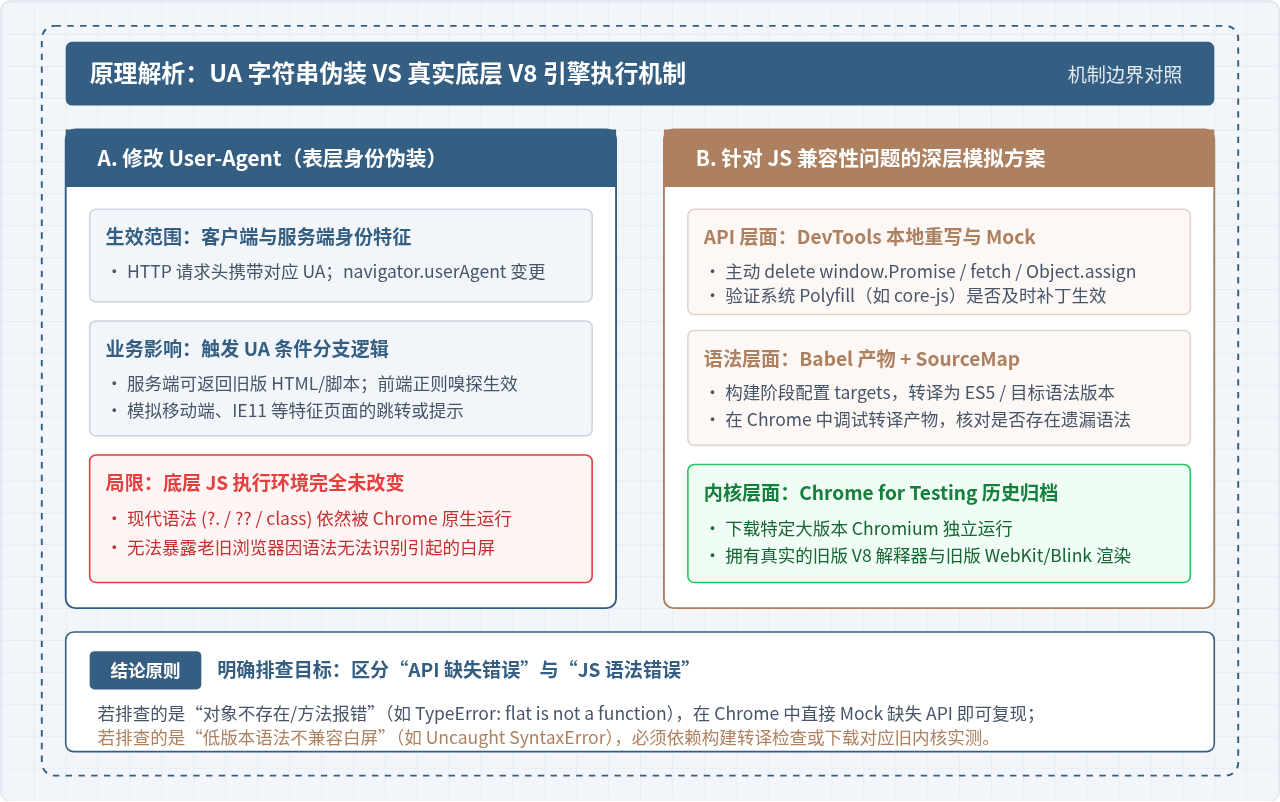
许多开发者在修改User-Agent后,发现页面依然能够正常执行ES6+语法,从而产生困惑。必须明确:修改User-Agent仅仅改变了HTTP请求头与前端标识变量,并不能改变当前Chrome的底层V8引擎内核。
JavaScript兼容性问题在底层由两个完全不同的机制构成:
- 全局对象与内置API(Built-in APIs):例如
window.Promise、window.fetch、Array.prototype.includes、Object.assign等。老浏览器缺乏这些对象时,在执行到对应代码行会抛出TypeError: xxx is not a function或ReferenceError。 - 语言级核心语法(Language Syntax):例如可选链(
obj?.prop)、空值合并(a ?? b)、类私有字段(#privateField)、解构赋值等。老旧引擎在词法解析阶段就会失败,直接在控制台抛出Uncaught SyntaxError: Unexpected token,导致整个脚本中断,页面完全白屏。
当你在最新版Chrome中把UA改成“Chrome 49”或“IE 11”时,V8引擎依然处于当前最新版本。它会毫无阻碍地解析运行 const、箭头函数或可选链语法。要真正暴露兼容性问题,必须针对这两类机制采取对应的调试手段。
三、实操模拟:通过Snippets主动拦截与剔除现代API
为了验证“在缺少某个现代API时,系统内置的Polyfill能否正常接管”或者“降级逻辑是否健壮”,我们可以利用Chrome的预加载脚本能力,在页面执行业务逻辑前主动将现代API删除。
方法:使用 DevTools Snippets(代码片段)预先移除对象
在 Chrome DevTools 中打开 Sources 面板,在左侧栏找到 Snippets(代码片段)选项卡,点击 + New snippet 新建一段名为 mock-legacy-env.js 的脚本,输入以下拦截代码:
// mock-legacy-env.js: 模拟缺失关键现代特性的低版本运行环境
(function () {
  console.warn("[Emulation] 正在模拟旧版本运行环境:剔除现代原生内置API...");

  // 1. 模拟不支持 Promise 的环境 (如早于 Chrome 32 / IE11 之前)
  if (window.Promise) {
    delete window.Promise;
    console.log("已移除: window.Promise");
  }

  // 2. 模拟不支持原生 fetch 的环境 (如早于 Chrome 42)
  if (window.fetch) {
    delete window.fetch;
    console.log("已移除: window.fetch");
  }

  // 3. 模拟不支持 ES2019 / ES2020 数组及对象扩展
  if (Array.prototype.flat) {
    delete Array.prototype.flat;
    delete Array.prototype.flatMap;
    console.log("已移除: Array.prototype.flat / flatMap");
  }

  if (Object.hasOwn) {
    delete Object.hasOwn;
    console.log("已移除: Object.hasOwn");
  }

  // 4. 模拟不支持 IntersectionObserver (图片懒加载/曝光埋点兼容)
  if (window.IntersectionObserver) {
    delete window.IntersectionObserver;
    console.log("已移除: window.IntersectionObserver");
  }
})();
结合 Local Overrides(本地重写)保证注入时机
如果单纯在Console中手动运行上述代码,页面的首屏脚本早已经加载完毕。为了确保在任何业务脚本执行前剔除API,可以使用Chrome的 Local Overrides 功能:
- 在 Sources 面板中,切换到左侧的 Overrides 标签页,点击 + Select folder for overrides,选择本地任意空目录,并授予Chrome文件读写权限。
- 切换到 Network 面板,找到主文档HTML请求,右键选择 Override content(重写内容)。
- DevTools会自动将该HTML保存到本地覆盖目录。在HTML的
<head>标签最前部插入上述mock-legacy-env.js的内联<script>逻辑。 - 刷新页面,此时页面将在完全缺失被剔除API的洁净状态下初始化。此时你可以观察网络请求是否自动按需请求了Polyfill脚本,或观察页面是否如期呈现了友好的降级UI。
四、语法不兼容问题的闭环排查与工程化方案
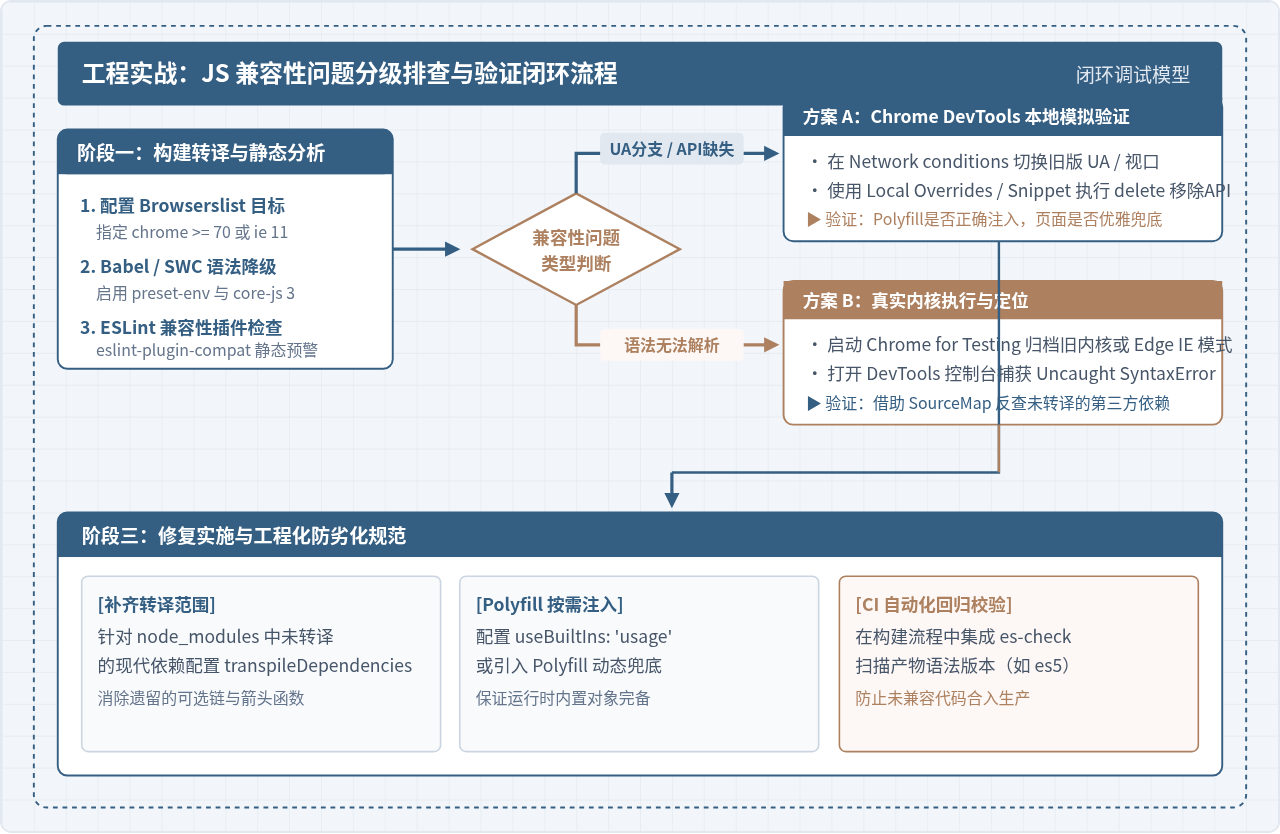
当兼容性排查进入“低版本浏览器 SyntaxError 白屏”阶段时,单纯在Chrome控制台操作已经无法满足要求。工程上推荐通过“构建转译检测 + SourceMap 断点”配合“Chrome for Testing 独立旧内核”来完成全链路排查。
1. 构建转译产物与 Source Map 联动
在现代打包工具(如 Webpack、Vite)中,由于生产环境和开发环境构建目标不同,开发者本地运行的往往是未转译的ESNext代码。要在Chrome中发现问题:
- 在构建配置中将目标设置为目标旧版本(如
browserslist: ["chrome >= 70"])。 - 运行生产环境打包(
npm run build),并开启sourcemap: true。 - 通过本地静态服务器启动构建产物目录,在Chrome中访问。此时既可以在Chrome中观察打包后的低版本语法降级文件,又能利用SourceMap在控制台直接精确定位到未被Babel处理的第三方
node_modules依赖。
2. 使用 Chrome for Testing 下载真实历史内核
如果必须获取真实旧版Chromium引擎的执行表现,不需要冒险覆盖系统安装的主Chrome。Google官方维护了专门用于测试和自动化的 Chrome for Testing 归档,支持免安装绿色独立启动。
在命令行中可以通过官方工具直接指定版本下载运行:
# 查看并安装指定历史大版本的 Chrome 浏览器二进制
npx @puppeteer/browsers install chrome@116.0.5845.96

# 根据下载后输出的可执行文件路径直接启动独立实例
./chrome/mac_arm-116.0.5845.96/chrome-mac-arm64/Google\ Chrome\ for\ Testing.app/Contents/MacOS/Google\ Chrome\ for\ Testing --user-data-dir=/tmp/test-profile http://localhost:3000
这种方式拥有完全独立的全新用户Profile,包含了该版本真实的V8执行器、CSS布局引擎与网络协议栈,能够精准捕获任何因引擎升级而产生破坏性变动的底层问题。
五、多方案选型与适用场景对照
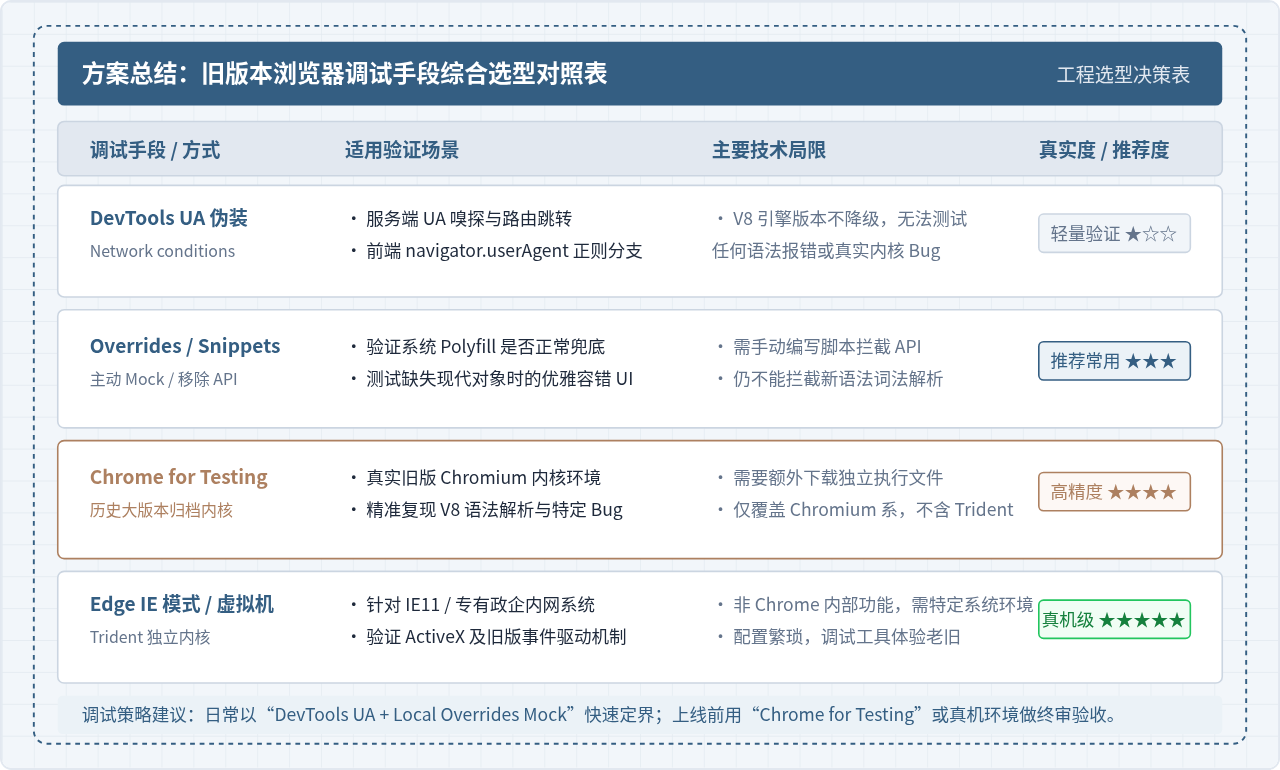
下表汇总了在日常前端开发中,面对不同兼容性需求时可采用的调试手段、适用阶段与技术边界:
| 调试手段 | 操作入口 | 适用验证场景 | 核心局限 | 精度推荐 |
|---|---|---|---|---|
| DevTools UA 伪装 | Network conditions 面板 | 验证根据UA划分的前端路由、服务端下发特定模板、移动端视口重定向 | 底层V8引擎版本不降级,无法捕获语法错误 | 轻量验证 ★☆☆ |
| Overrides / Snippets | Sources 面板 Overrides 注入 | 验证缺少全局对象(Promise/fetch等)时Polyfill补丁与错误捕获兜底 | 无法拦截现代JS词法与语法层面的解析白屏 | 推荐常用 ★★★ |
| Chrome for Testing | @puppeteer/browsers 命令行 | 验证指定旧版本Chromium下的真实语法解析报错、CSS渲染与布局Bug | 需下载额外二进制安装包,仅覆盖Chromium内核 | 高精度 ★★★★ |
| Edge IE 模式 / 虚拟机 | Edge 设置 -> 默认浏览器 | 专有政企内网系统、IE11专有ActiveX插件与旧版事件驱动机制 | 需要Windows环境支持,配置相对繁琐 | 真机级 ★★★★★ |
六、调试过程中的常见踩坑点与排查清单
在实际操作中,为了避免因环境污染导致误判,建议逐项检查以下事项:
- 强缓存导致UA或资源未刷新:当修改了Network conditions中的User-Agent后,若发现网络请求返回依然是旧文件,检查Network面板顶部的 Disable cache 是否勾选,必要时长按浏览器刷新按钮,选择“清空缓存并硬性重新加载”。
-
Client Hints 与 UA 字符串不匹配:部分现代服务端框架(如基于 Chromium Client Hints 判定环境的系统)会优先读取
Sec-CH-UA请求头。如果仅修改了User-Agent文本而未重写客户端提示,服务端可能会将其视作欺骗请求。务必在面板下方的 User agent client hints 中同步修改平台信息。 - Chrome 扩展程序的干扰:安装在浏览器中的插件(如翻译工具、广告拦截、开发助手)可能会向页面注入全局变量或覆盖原生API,掩盖真实低版本下的缺失状态。务必在 无痕窗口(Incognito Window) 或新建干净的 Chrome Profile 中运行测试。
- Service Worker 的离线缓存穿透:如果被测站点注册了 Service Worker,所有请求可能会直接被本地缓存截获而不经过DevTools伪装的网络层。可在 Application -> Service Workers 中勾选 Bypass for network 以确保每次请求都真实穿透。
实用工具推荐
电子包浆
使用 ›绿化、压缩、噪点和虚拟水印,自由调节做旧程度。
图片压缩
使用 ›选择画质和输出格式,预览压缩前后的大小。
作者最新文章
相关文章