
在 JavaScript 中使用 element.focus() 经常会导致页面或局部滚动容器发生突兀跳动。本文详细讲解怎么使用 preventScroll 配置项平稳设置焦点,包含基础语法、特性检测、模态框实战与可访问性注意事项。

当前位置:首页 > JavaScript DOM 与事件 > 正文
怎么使用 preventScroll 防止JS设置焦点时页面滚动
作者:白露
时间:2026-11-22
浏览:560
文章目录
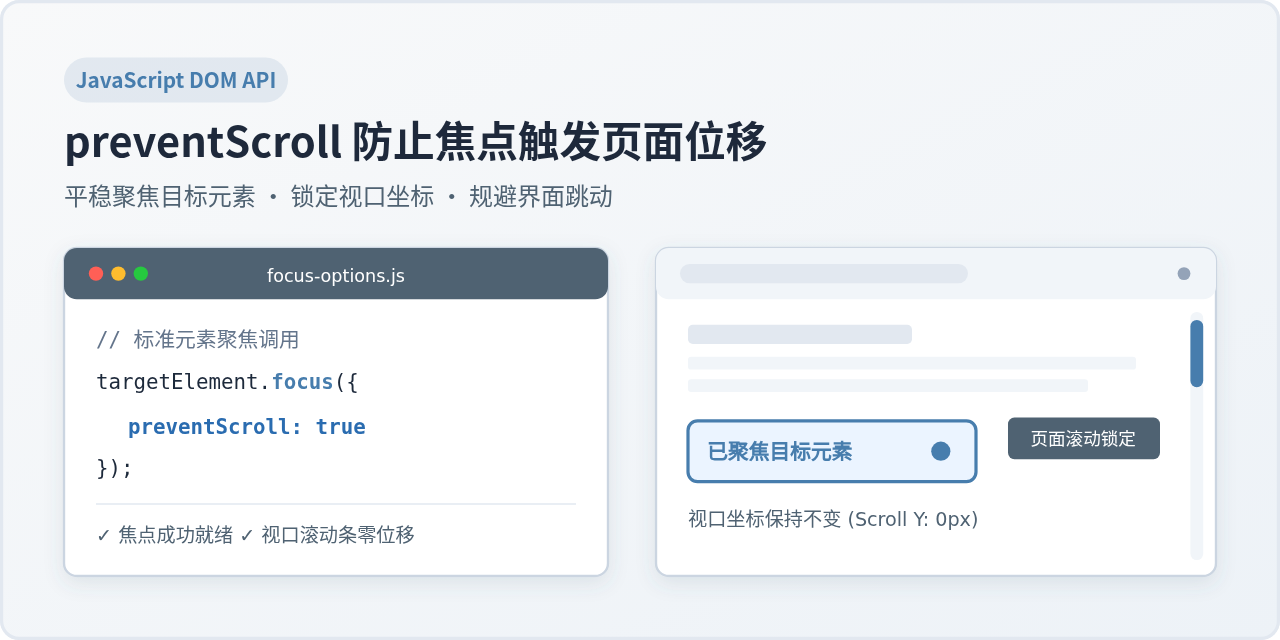
在 JavaScript 中调用
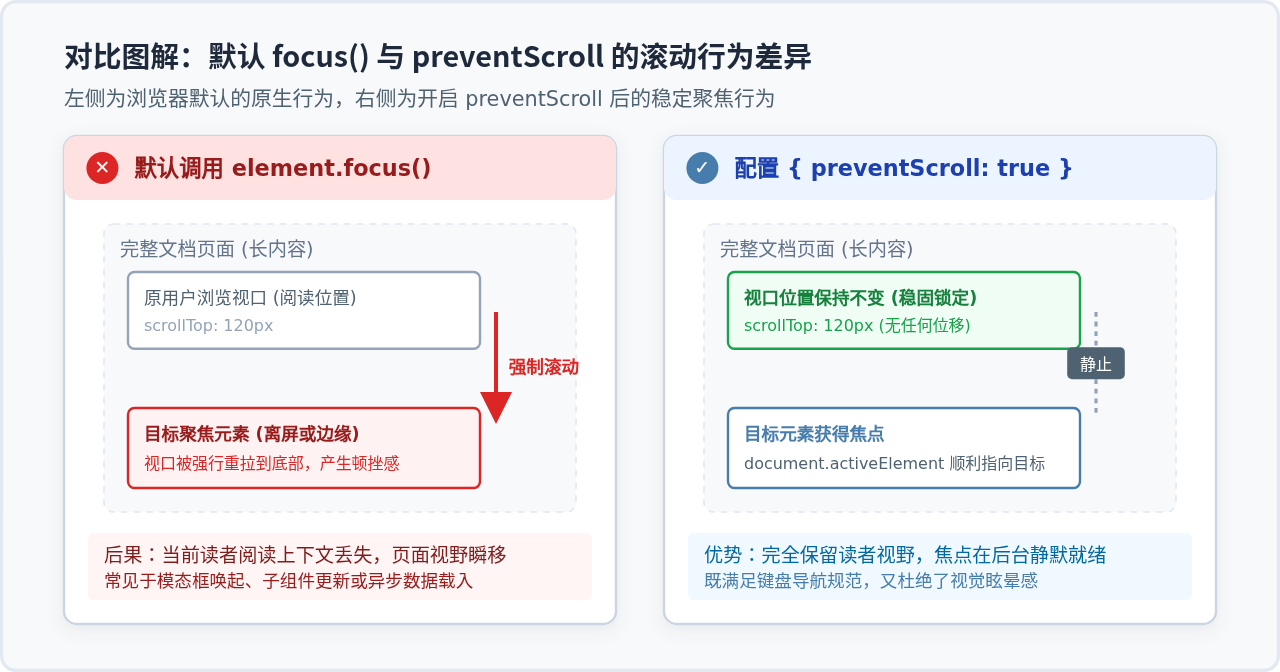
element.focus() 时,浏览器的原生默认行为是将目标元素强制滚动到视口或父容器的可视区域内。如果目标元素原本处于离屏位置,或者在关闭模态框、切换选项卡时试图还原焦点,视口往往会产生剧烈且突兀的画面跳动。要解决这一问题,核心做法是在调用时传入包含 preventScroll: true 的配置对象:element.focus({ preventScroll: true })。这行指令会告诉浏览器只移交操作焦点,而将视口与所有祖先滚动容器的滚动条牢牢锁定在当前位置。
为什么默认的 focus() 会导致页面跳动
当网页中触发了某些异步交互或 DOM 重排后,通过脚本为某个元素获取焦点是前端开发中的常规操作。然而,标准的 element.focus() 诞生初期主要用于表单提交流程,其初衷是“一旦某个元素获得焦点,浏览器有责任协助用户看清这个元素”,因此浏览器会自动执行类似 scrollIntoView 的滚动计算。
在现代单页应用(SPA)中,这种“自动善后”反而经常带来副作用:
- 父容器级联滚动:当目标元素处于一个局部
overflow: auto的长容器内,或者外层文档具有滚动高度时,focus()会同时拉动外层视口和内层容器,造成整个页面瞬间错位。 - 弹窗关闭后的焦点拉扯:用户在网页中段点击按钮打开模态弹窗,操作完毕关闭弹窗。按照可访问性(a11y)规范,焦点应退回之前的触发按钮;若此时触发按钮因页面动态加载产生过微小位移,调用默认
focus()就会导致视口突然闪跳回按钮所在行。 - 后台或虚拟列表更新:在虚拟滚动列表中,部分节点虽然存在于 DOM 中但位于可视范围外,代码若在数据就绪时立即聚焦该节点,视口就会发生灾难性的反复拉扯。
preventScroll 的标准语法与基本调用
W3C DOM 规范为 HTMLElement.focus() 扩展了可选的配置对象参数 FocusOptions。该对象目前支持布尔类型的 preventScroll 属性,默认值为 false。
要防止页面发生任何滚动,只需将该参数显式指定为 true:
// 1. 获取目标交互元素
const submitButton = document.getElementById('submit-button');

// 2. 在传递配置参数时开启 preventScroll
submitButton.focus({
  preventScroll: true
});
执行这行代码后,目标元素会正常获得焦点,其 CSS 伪类 :focus 和 :focus-visible 会正常激活,相关的 focus 和 focusin 事件也会如期派发,但当前浏览器的 window.scrollX、window.scrollY 以及所有父级容器的 scrollTop、scrollLeft 均保持绝对不变。
环境兼容性检测与向后平稳降级
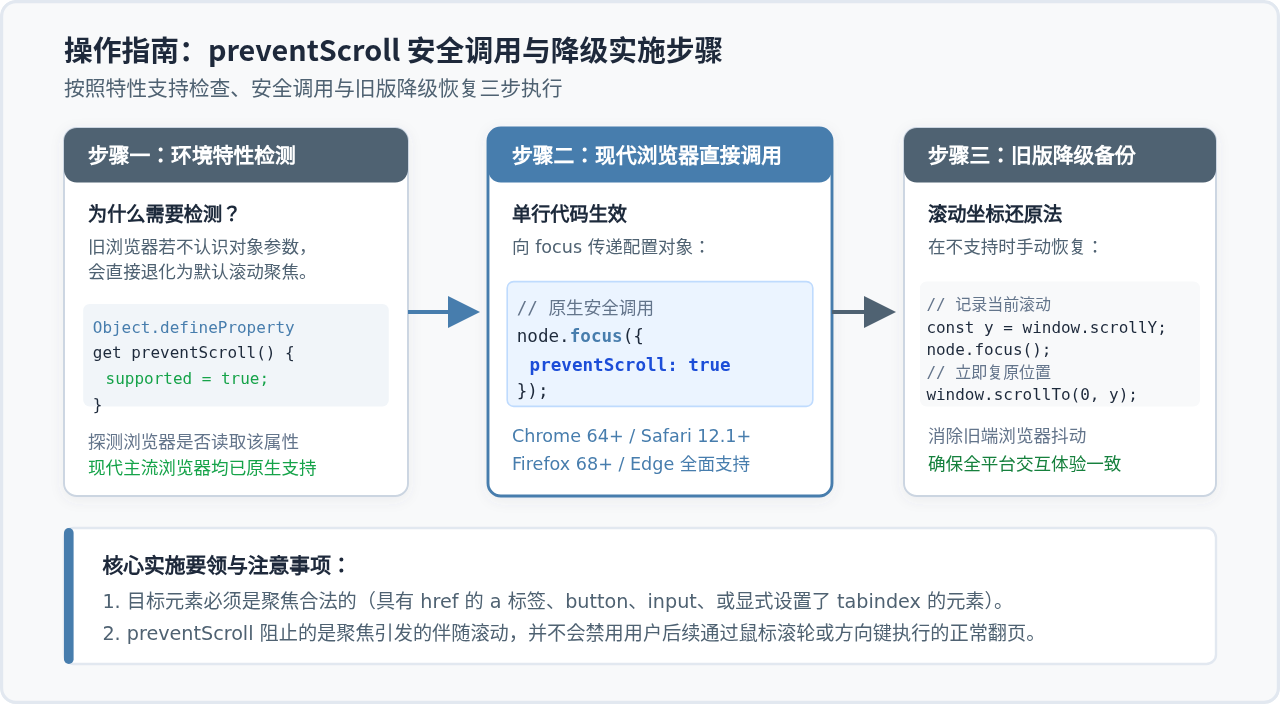
目前所有现代浏览器(Chrome 64+、Firefox 68+、Safari 12.1+ 以及 Edge 79+)均已经全面支持 preventScroll。然而,在面对较老版本的内嵌 WebView、老旧终端设备时,由于旧浏览器只接受无参的 element.focus(),如果直接传递对象,旧引擎可能会将参数当作普通对象忽略,依然执行默认的滚动聚焦。
为了在需要严格兼容的项目中提供保障,我们可以通过 JavaScript 的属性 Getter 进行无侵入的特性探测,并辅以“记录滚动位置并在执行后瞬间还原”的降级方案:
/**
 * 检测当前运行环境是否支持 preventScroll 选项
 */
function isPreventScrollSupported() {
  let supported = false;
  try {
    const focusOptions = Object.defineProperty({}, 'preventScroll', {
      get() {
        supported = true;
        return true;
      }
    });
    // 创建不可见节点进行测试
    const testNode = document.createElement('button');
    testNode.focus(focusOptions);
  } catch (err) {
    supported = false;
  }
  return supported;
}

/**
 * 通用的安全无滚动聚焦函数
 */
function safeFocusWithoutScroll(element) {
  if (!element || typeof element.focus !== 'function') return;

  if (isPreventScrollSupported()) {
    // 原生现代方案
    element.focus({ preventScroll: true });
  } else {
    // 旧版本降级策略:暂存并复原视口与容器坐标
    const scrollX = window.scrollX || window.pageXOffset;
    const scrollY = window.scrollY || window.pageYOffset;

    element.focus();

    window.scrollTo(scrollX, scrollY);
  }
}
典型应用场景与实战方案
了解了基本用法后,在日常业务开发中有三个高频场景最适合使用 preventScroll: true 来提升用户体验。
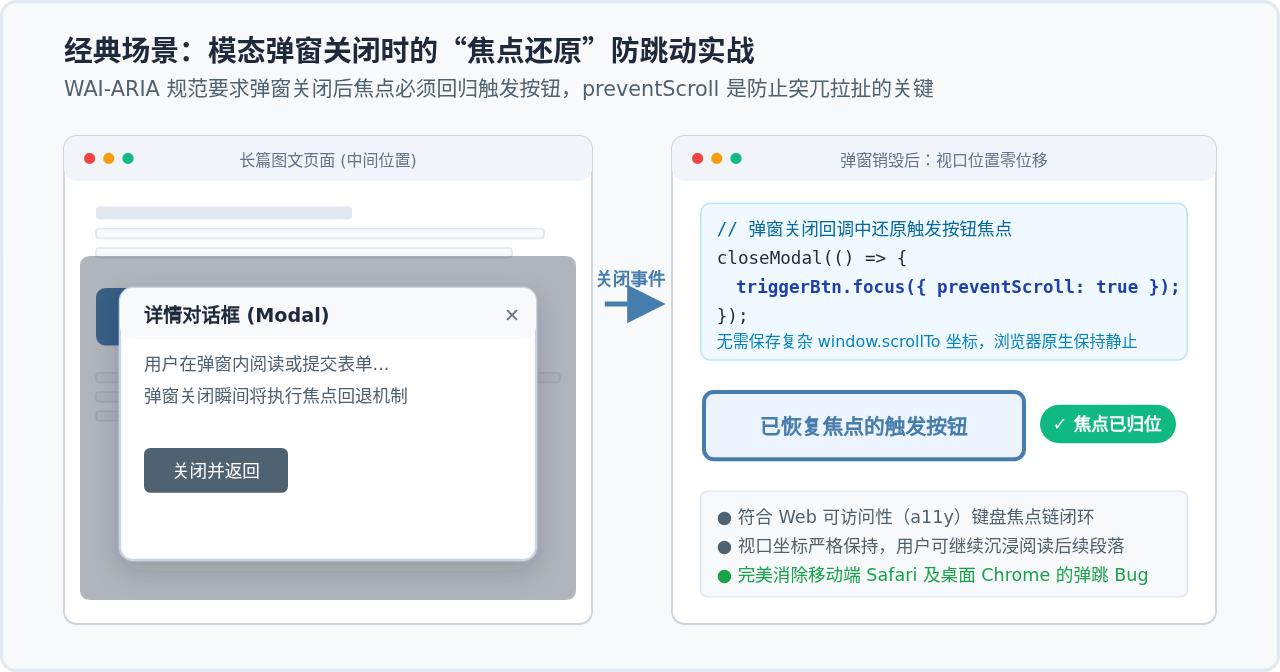
1. 模态弹窗与抽屉的焦点恢复(Focus Trap & Restoration)
按照无障碍辅助规范,当用户通过某个按钮打开模态弹窗(Modal)时,焦点应转移至弹窗内部。而在弹窗关闭时,焦点必须退还给最初点击的触发按钮,以便键盘用户继续操作。如果用户在打开弹窗后,背景页面发生了微小的滚动,或者触发按钮处于半遮挡状态,默认的聚焦会导致整个视口发生剧烈的回弹。
class ModalDialog {
  constructor(triggerBtn, modalElement) {
    this.triggerBtn = triggerBtn;
    this.modal = modalElement;
    this.closeBtn = modalElement.querySelector('.btn-close');

    this.closeBtn.addEventListener('click', () => this.close());
  }

  open() {
    this.modal.style.display = 'block';
    // 将焦点移入弹窗首个可交互控件
    this.closeBtn.focus({ preventScroll: true });
  }

  close() {
    this.modal.style.display = 'none';
    // 关键点:关闭后还原焦点至触发按钮,并锁定视口绝不跳动
    if (this.triggerBtn) {
      this.triggerBtn.focus({ preventScroll: true });
    }
  }
}
2. Tab 标签页切换与无障碍标题播报
在切换不同的 Tab 选项卡时,部分无障碍设计模式会要求将焦点移至新面板的标题区域(通过设置 tabindex="-1" 的标题元素),从而让屏幕阅读器立即向用户朗读新面板的内容。如果不加 preventScroll: true,切换选项卡的操作可能会导致整个页面向上或向下产生不可预期的猛烈滑动,打断用户的注意力。
3. 自定义下拉菜单与键盘快捷键选定
在使用上下方向键在自定义模拟下拉列表(Select/Dropdown)中选择项目时,如果列表高度超出并带有滚动条,使用默认的 focus() 可能会引起外部页面与下拉容器的双重滚动。配合 preventScroll: true 结合自定义的 scrollTop 算法,可以实现完全受控的精准微滚动,杜绝外部视口乱晃。
避免滥用:无障碍访问(a11y)权衡与决策
重要注意:防止视觉滚动不等于剥夺用户视野
preventScroll: true 是一把双刃剑。如果目标元素本身完全处于视口之外(比如在屏幕下方几千像素处),使用 preventScroll: true 虽然保住了视口静止,但对于依赖键盘操作或视觉辅助的读者而言,他们会发现焦点已经移动到了一个“肉眼完全看不到的地方”,此时敲击键盘或空格键就会在屏幕外触发意外动作。
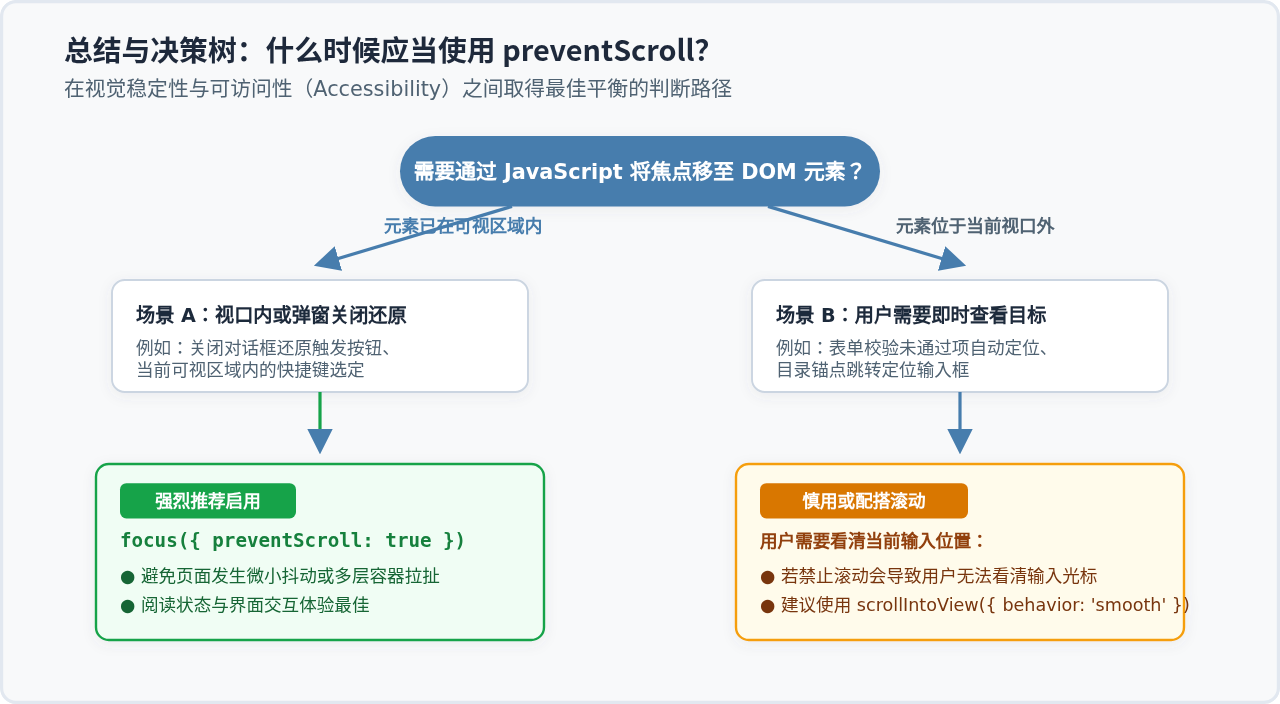
因此,在决定是否开启 preventScroll 时,可以参照以下判定基准:
- 推荐开启场景:目标元素当前已经在用户视口内;或者作为操作闭环的焦点还原(如弹窗、抽屉关闭);或者配合后续自定义的平滑动画滚动(如
element.scrollIntoView({ behavior: 'smooth' }))。 - 不建议强制锁死场景:表单校验失败时自动聚焦到第一个错误输入框;点击“回到顶部”或页面深层锚点跳转。此类场景用户的核心诉求是“看清目标”,理应允许滚动或采用平滑滚动。
总结与快速参考
要在 JavaScript 中彻底防止设置焦点时引发视口或滚动容器的意外跳动,核心要点总结如下:
| 特性项目 | 原生默认行为 | 开启 preventScroll: true |
|---|---|---|
| 调用方式 | element.focus() |
element.focus({ preventScroll: true }) |
| 视口滚动条 | 自动计算并强制滚动到元素处 | 严格锁定,零位移 |
| 父容器滚动条 | 级联触发滚动 | 严格锁定,保持现有 scrollTop/Left |
| 焦点状态派发 | 正常激活 :focus 与事件 |
正常激活 :focus 与事件(完全一致) |
| 浏览器兼容度 | 全版本支持 | 现代浏览器全支持(Chrome 64+ / Safari 12.1+ / Firefox 68+) |
通过合理运用 preventScroll: true,前端工程师能够在严谨遵循可访问性标准建立焦点闭环的同时,消除因原生聚焦带来的视觉抖动与操作困扰,带来更加细腻平稳的交互体验。
实用工具推荐
电子包浆
使用 ›绿化、压缩、噪点和虚拟水印,自由调节做旧程度。
图片压缩
使用 ›选择画质和输出格式,预览压缩前后的大小。
作者最新文章
相关文章