

深入剖析JavaScript代码看似已执行却在控制台毫无输出的典型原因,重点详解开发者工具过滤配置、执行上下文隔离以及异步Promise挂起、异常静默吞没等排查步骤与解决策略。
为什么JS代码执行了但控制台没打印?排查过滤与异步问题
作者:木棉
时间:2026-11-21
浏览:608
文章目录
在前端与Node.js开发中,很多开发者都遇到过“逻辑看起来已经走通,但写在其中的
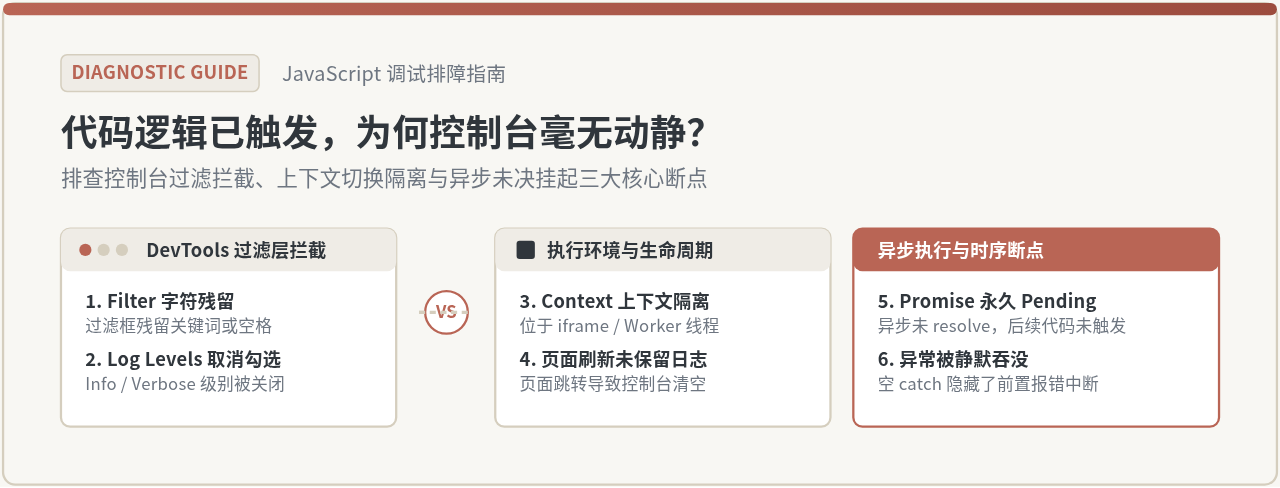
console.log() 却在控制台毫无反应”的棘手状况。出现这一现象的核心原因通常不在于控制台本身损坏,而是输出信息在控制台界面过滤、异步执行时序断点或宿主上下文隔离这三道路由节点上被拦截或中断。通过先做基准验证排除伪假象,再按步骤排查过滤配置与异步未决,就能快速锁定根因并恢复控制台的可视化输出。
一、排查前提:客观验证“代码是否真的被执行”
排查控制台无输出时,最容易让人误入歧途的是先入为主地假定目标行一定执行了。很多时候,页面渲染发生了变动,或者外层函数确实接收到了事件,但目标 console.log 所在的代码块由于前置条件未满足,其实早已提前退出。
为了避免在没有执行的代码上盲目调试控制台设置,应首先使用具有强副作用的机制客观检验执行链路:
function handleUserAction(data) {
  // 1. 验证方式一:植入原生断点
  debugger;

  // 2. 验证方式二:写入不可被忽略的全局标记
  window.__HIT_CHECK__ = (window.__HIT_CHECK__ || 0) + 1;

  if (!data || !data.userId) {
    // 隐藏的 Early Return 是导致后续代码不执行的高发原因
    return;
  }

  // 3. 验证方式三:尝试直接修改 DOM 标题做直观反馈
  document.title = "已进入处理函数:" + Date.now();

  console.log("用户数据已就绪:", data);
}
在打开开发者工具(DevTools)的情况下,如果 debugger; 语句没有触发断点暂停,且在控制台手动输入 window.__HIT_CHECK__ 返回 undefined,说明代码执行流根本没有到达该函数或在该行之前就已经中断。此时应当排查事件绑定、路由分发或前置的条件判断;如果断点成功停驻在目标行,单步跳过后控制台仍然空无一物,才证明真正存在“代码执行了却不打印”的问题。
二、排查方向一:控制台界面的过滤与环境配置(Filter)
当确认代码逻辑确实被运行后,最常见的原因是开发者工具自身的视图门禁将日志隐藏了。现代浏览器的 DevTools 具备强大的过滤与上下文分流能力,但微小的配置遗留便会导致日志全军覆没。
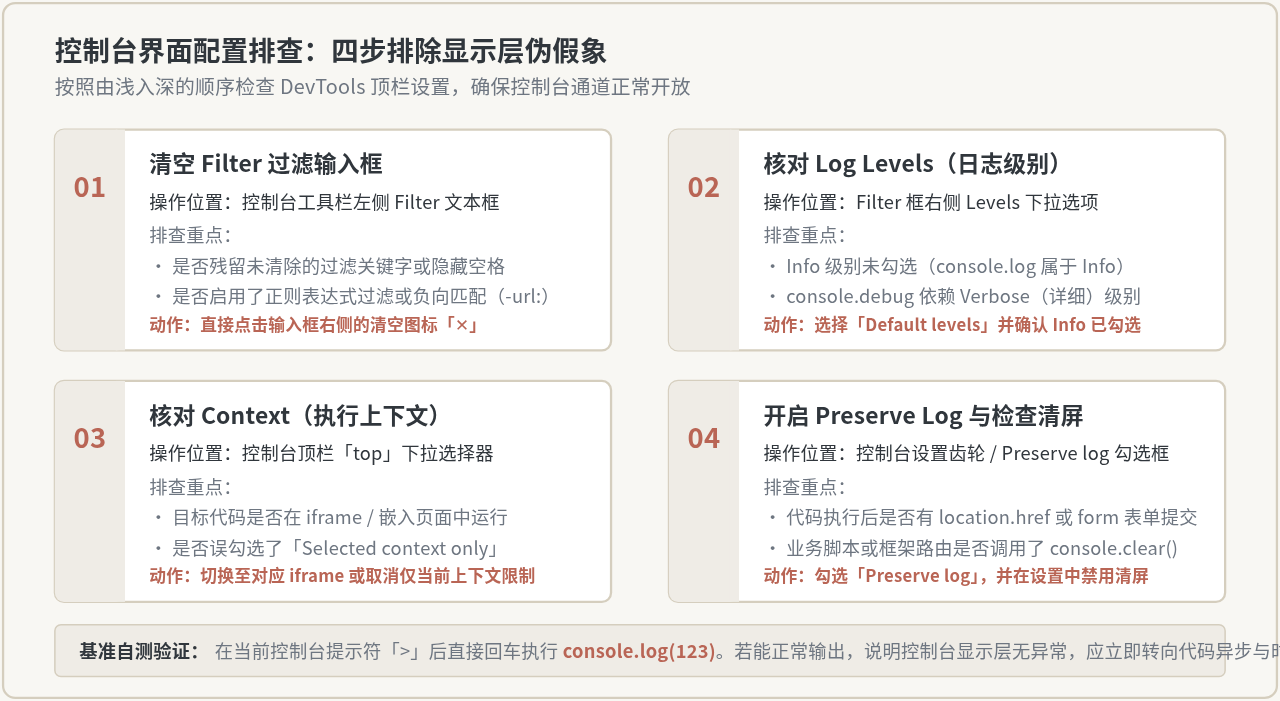
1. 清理 Filter 搜索过滤框
控制台顶栏的 Filter 输入框经常在之前的调试中输入了特定文本,例如某个接口名称或变量名。如果关闭调试后未清理,即使后续页面刷新,该输入框的内容通常仍会保留。新产生的日志只要不包含此过滤字符串,就会被完全隐蔽。
特别需要注意不可见的尾随空格或负向过滤表达式(如 -url:)。最快捷的确认方式是点击 Filter 框最右侧的清除按钮「✕」,确保输入框完全为空。
2. 核对 Log Levels(日志级别)
Chrome 与 Edge 控制台将日志严格划分为不同级别:Verbose(详细/调试)、Info(信息)、Warnings(警告)与 Errors(错误)。
不同浏览器和不同版本的默认展示逻辑存在细微差异:部分版本下 console.log() 与 console.info() 被统一归类在 Info 级别,而 console.debug() 则必须开启 Verbose 才会显示。若不知何时手动关闭了 Info 选项,控制台将只显示警告和报错,日常打印全被过滤。点击 Levels 下拉菜单,直接勾选恢复为 Default levels,并检查 Info 与 Verbose 是否已被正确点亮。
3. 确认 Context(执行上下文)归属
在涉及 <iframe>、微前端架构(如 qiankun、single-spa)、Web Worker、以及浏览器插件(Chrome Extensions)的开发场景中,执行上下文隔离是导致“失联”的经典元凶。
控制台顶栏的上下文下拉菜单默认显示为 top(主页面上下文)。如果你的 JS 代码运行在一个嵌入的 iframe 内,或者属于扩展程序的 Background 脚本,且右侧勾选了 Selected context only(仅显示当前上下文),那么在 top 视图下将看不到子帧发出的任何日志。将下拉框切换为目标子文档,或者取消勾选“Selected context only”,隐藏的打印就会立即显现。
4. 开启 Preserve Log 并排查清屏逻辑
代码执行如果伴随着页面导航跳转(如原生表单点击 Submit 触发默认提交、或者异步操作完成后执行了 window.location.reload()),控制台默认会在新页面载入时重置清屏。日志可能在百分之一秒内输出了,但随即被刷新抹除,造成未打印的错觉。
在控制台右上角点击齿轮设置图标,勾选 Preserve log(保留日志)。同时,在代码全局搜索是否存在第三方监控、埋点工具或防御脚本调用的 console.clear(),防止日志被自动清空。
三、排查方向二:异步机制与时序陷阱(Async & Timing)
如果控制台在手动输入 console.log(1) 时能够秒显,说明界面配置毫无问题。此时问题的根源多半隐藏在 JavaScript 的事件循环机制(Event Loop)与异步处理流程中。
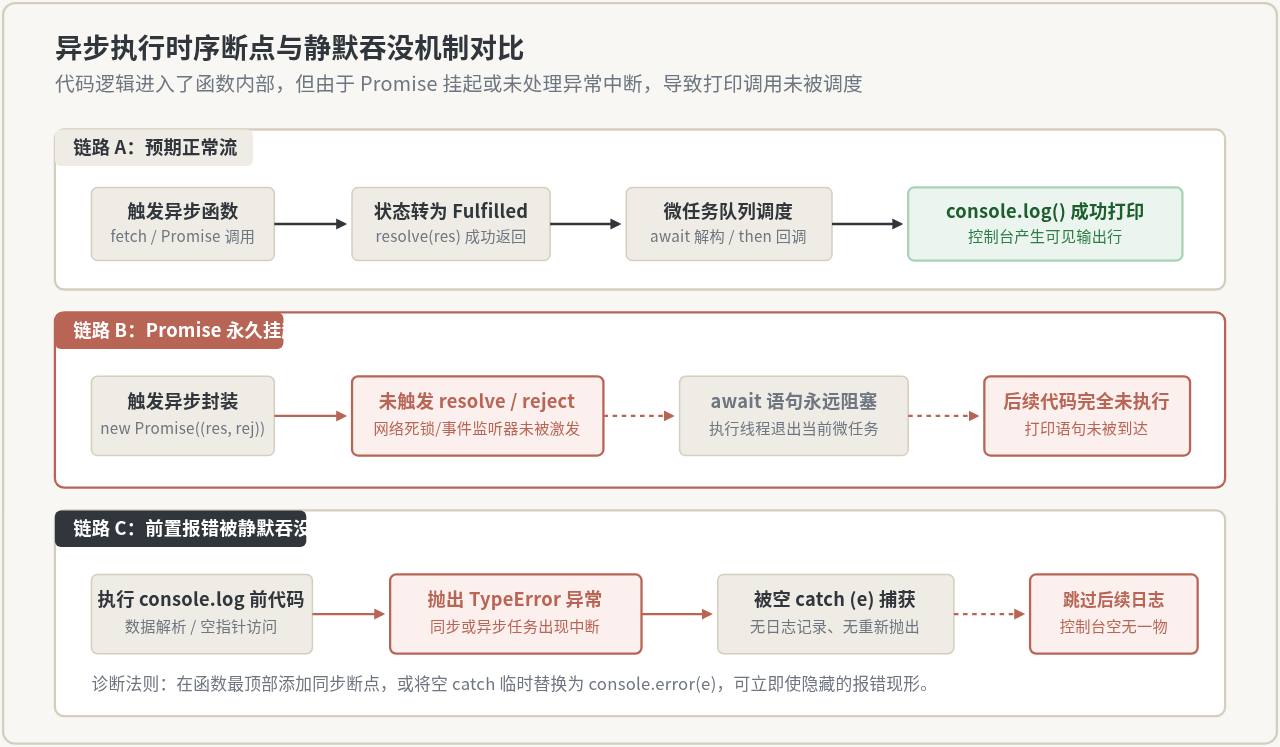
1. Promise 永远保持 Pending 挂起状态
使用 async / await 语法可以让异步代码像同步一样书写,但这也隐藏了执行中断的风险。当使用 await 等待一个 Promise 时,如果该 Promise 既没有调用 resolve(),也没有调用 reject(),当前执行上下文将无限期挂起,后续的所有代码(包括位于下方的打印语句)永远不会被加入微任务队列。
// 典型踩坑场景:封装原生事件或回调函数时遗漏出口
function fetchNativeToken() {
  return new Promise((resolve, reject) => {
    // 监听客户端桥接事件,若在普通浏览器或事件名写错,回调永远不会触发
    window.addEventListener("bridgeReady", (event) => {
      resolve(event.detail.token);
    });
    // 缺少超时兜底处理!如果事件未触发,Promise 永久 pending
  });
}

async function bootstrap() {
  console.log("准备获取 Token..."); // 此行正常打印
  const token = await fetchNativeToken(); // 此处无限期卡住挂起
  console.log("Token 获取成功:", token); // 此行永远无法执行!
}
针对这种场景,务必为长时间未返回的异步操作配置 超时保护(Promise.race / AbortController),确保即使底层通道失效,也能主动 Reject 并输出错误提示。
2. 异常被空 catch 块静默吞没(Silent Catch)
在现代工程项目中,广泛使用的 try ... catch 结构在保证程序不崩溃的同时,极易成为掩盖 Bug 的“黑洞”。如果 console.log() 的前置代码抛出了诸如 TypeError: Cannot read properties of undefined 等运行时异常,而外层包裹了没有做任何报错输出的空 catch 块,控制台不仅不会打印预期的日志,也不会呈现任何红色报错。
// 危险写法:静默吞没异常导致排查陷入死局
try {
  const config = JSON.parse(rawResponse);
  const targetId = config.user.profile.id; // 若 profile 不存在,抛出异常
  console.log("成功获取目标 ID:", targetId);
} catch (e) {
  // 空 catch 块导致异常被吞噬,控制台一片空白,开发者误以为解析未执行
}

// 正确排查姿势:在开发或排障阶段确保打印捕获的错误
try {
  const config = JSON.parse(rawResponse);
  const targetId = config.user.profile.id;
  console.log("成功获取目标 ID:", targetId);
} catch (e) {
  console.error("[Debug Catch] 前置数据解析中断:", e);
}
排查注意:未捕获的 Promise Rejection
若代码采用链式调用 fetch().then(...) 而末端没有附加 .catch(),部分旧版本运行环境在发生异步错误时不会在控制台直接打印红色堆栈。可通过在全局添加 window.addEventListener("unhandledrejection", e => console.error(e)) 来捕获所有被遗漏的异步异常。
3. 页面卸载生命周期与 Node.js 缓冲区提前关闭
另一个隐蔽的时序问题发生在进程或页面生命周期终点:
- 浏览器环境:在
beforeunload或pagehide事件中发起异步操作并试图打印日志。由于页面在主线程退出后立即被浏览器回收,挂起在事件循环中的微任务和宏任务会被强制终止,导致打印请求尚未交割给渲染层便随页面消亡。 - Node.js CLI 环境:在 Node.js 中,
console.log()底层是针对process.stdout的异步写流。如果在紧接着打印后直接调用了process.exit(0),由于事件循环被强行掐断,输出缓冲区的内容还没来得及刷入终端操作系统,进程就已经退出,造成末尾几行日志离奇丢失。
四、排查方向三:运行时代理解析与构建工具剥离
在排除了控制台过滤和异步逻辑后,如果只在某特定环境(如测试服、线上生产包)下无法打印,需要考虑代码编译转换与运行时全局劫持。
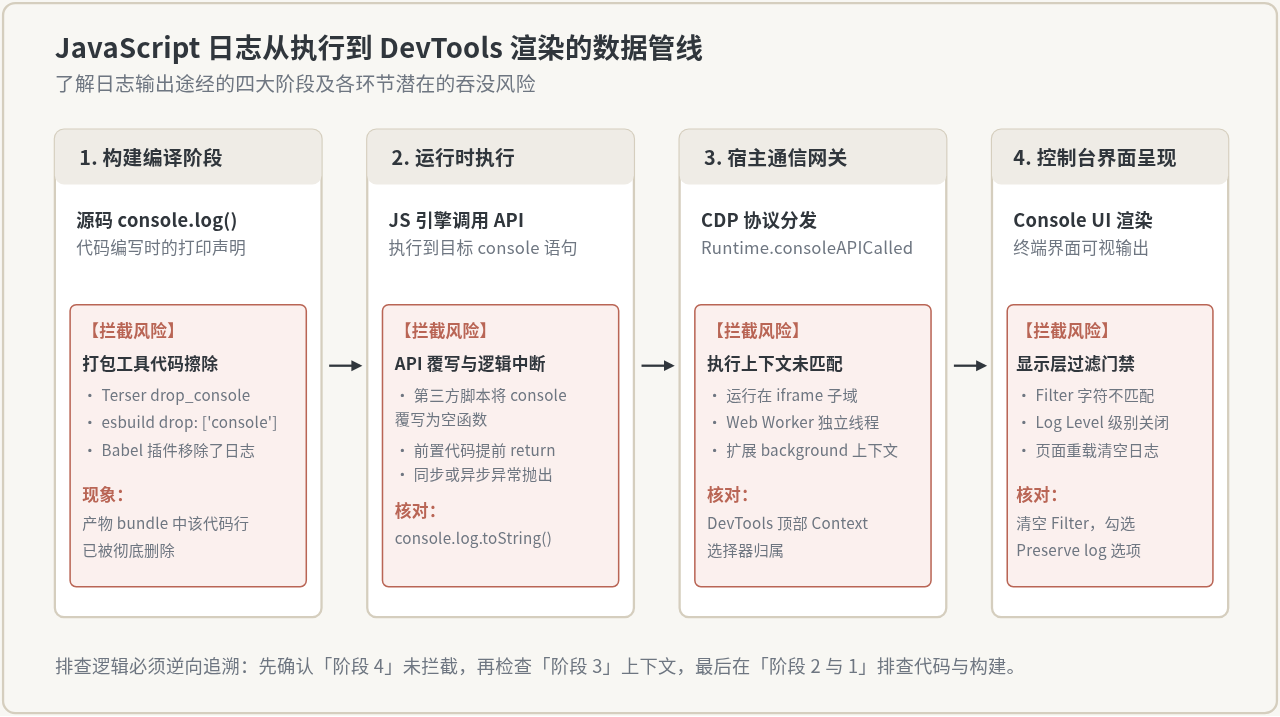
1. 打包压缩工具的 Console 擦除插件
在主流的前端工程化流水线(Webpack、Vite、Rollup)中,生产模式默认或常常配置了压缩插件(如 TerserPlugin、esbuild、babel-plugin-transform-remove-console)。
例如,如果在 Vite 或 Webpack 配置中启用了以下参数:
// terserOptions 配置示例
terserOptions: {
  compress: {
    drop_console: true, // 生产环境剥离所有 console.* 语句
    pure_funcs: ['console.log'] // 仅移除 console.log,保留 console.error
  }
}
一旦构建环境被误配置为生产模式(例如测试环境打包时环境变量加载为 NODE_ENV=production),构建工具在 AST 抽象语法树分析阶段就会直接将 console.log() 节点裁剪丢弃。产物中的代码早已没有这行指令,自然永远无法在控制台打印。可在浏览器的 Sources / 源代码 面板中,通过快捷键 Ctrl+F / Cmd+F 检索目标函数源码,确认打包后的代码中是否存在该打印调用。
2. 全局 console.log 方法被脚本覆写
JavaScript 具有高度动态性,console.log 作为挂载在全局对象上的普通方法,可以随时被重新赋值。某些第三方组件库、安全反爬插件或老旧的项目框架会在初始化时执行防调试代码:
// 常见的防调试或生产静音覆写
if (window.__SILENT_MODE__) {
  window.console.log = function() {};
}
验证全局方法是否被篡改非常直接:在控制台中直接输入 console.log 并回车(注意不要加括号调用)。如果返回的是原生的 ƒ log() { [native code] },说明函数纯净;如果返回的是一个自定义的 JavaScript 函数体,则说明它已被第三方脚本或项目自身逻辑拦截。
五、排查总结:系统化排查决策树与速查清单
排查“代码已执行但控制台无输出”的问题,关键在于建立由外向内、由表及里的验证顺序。先通过控制台自测与 Filter 清理,排除最容易忽视的视图假象;再利用断点与全局副作用,定位真实的执行中断点。
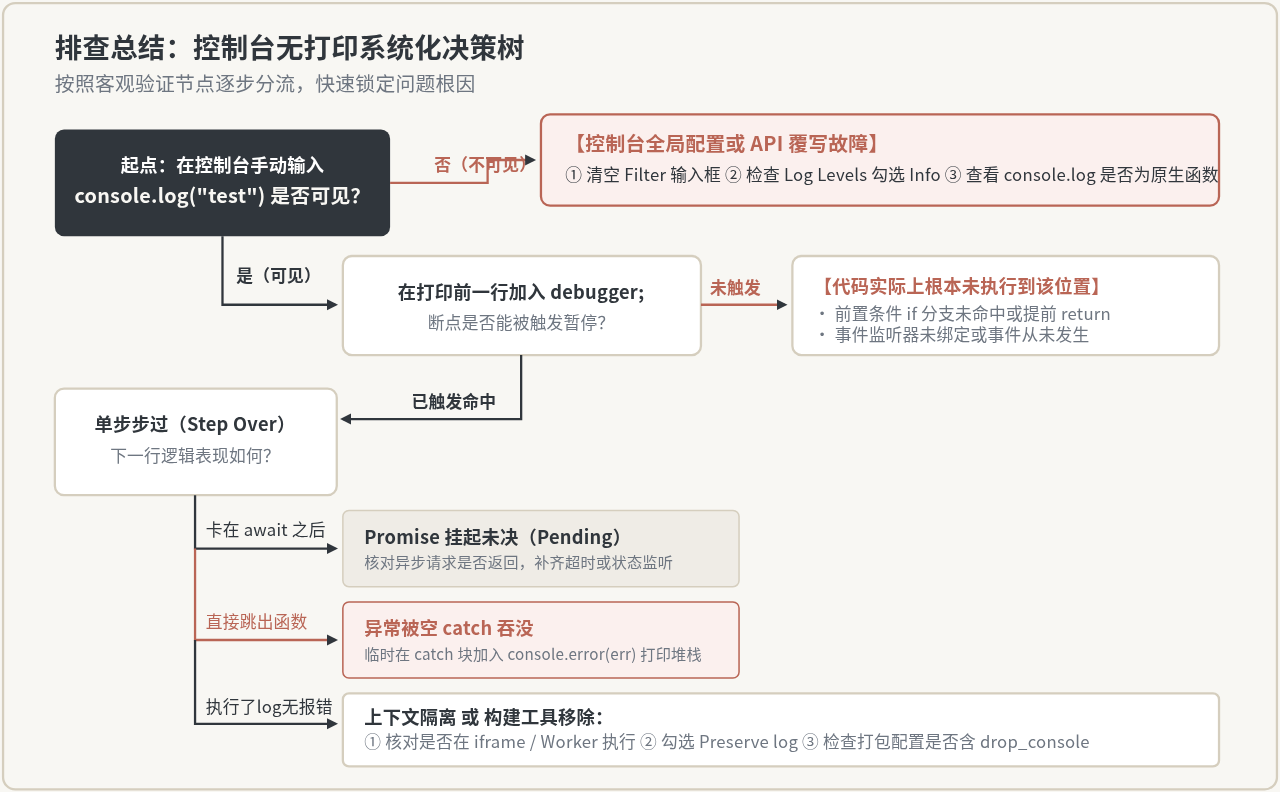
| 检查阶段 | 检查项 | 标准操作与判断标准 |
|---|---|---|
| 第 1 阶段:界面排查 | Filter 输入框 | 清空 Filter 文本框,清除残留关键字与尾部空格。 |
| Log Levels 级别 | 点击 Levels,选择 Default levels,确保 Info / Verbose 已勾选。 | |
| Context 执行上下文 | 若在 iframe / Worker 运行,切换至对应环境或取消“Selected context only”。 | |
| Preserve log 选项 | 勾选 Preserve log,防止页面重载或路由跳转冲掉日志。 | |
| 第 2 阶段:代码与执行 | 断点客观命中 | 在目标代码前放置 debugger;,确认线程是否真实流经该位置。 |
| Promise 挂起检查 | 检查前面的 await / 异步操作是否永远处于 pending 状态,添加超时保护。 | |
| 捕获吞没错误 | 排查是否存在空 catch (e) {},在 catch 内部加入 console.error(e)。 |
|
| 第 3 阶段:环境与构建 | 打包指令剔除 | 在 Sources 面板搜索产物代码,确认未被 drop_console 优化剔除。 |
| API 覆写核对 | 控制台输入 console.log,确认包含 [native code] 标识。 |
按照上述排查清单逐项核对,可以在数分钟内明确日志丢失的具体节点,彻底告别在控制台盲目猜疑代码运行状态的困境。
实用工具推荐
电子包浆
使用 ›绿化、压缩、噪点和虚拟水印,自由调节做旧程度。
图片压缩
使用 ›选择画质和输出格式,预览压缩前后的大小。
作者最新文章
相关文章