
详细讲解如何使用原生JavaScript实现点击按钮后在当前鼠标位置动态生成一个DOM盒子,包含坐标获取、样式计算、光标居中对齐与边界防溢出处理的完整代码与图解。

当前位置:首页 > JavaScript DOM 与事件 > 正文
点击按钮在鼠标位置生成一个JS盒子的代码实现
作者:竹影
时间:2026-11-20
浏览:417
文章目录
在前端交互设计中,根据用户的操作位置动态生成元素(如弹出提示、悬浮卡片、操作气泡或特效盒子)是非常实用的功能。实现“点击按钮在鼠标位置生成一个盒子”的核心技术路径十分清晰:首先监听触发事件获取鼠标当前的坐标数值,随后利用 JavaScript 动态创建 DOM 盒子节点,最后将计算出的坐标赋予盒子的定位属性并挂载至页面中。本文将深入讲解坐标获取机制、DOM 动态创建、居中偏移优化以及视口防溢出控制,并提供完整且易于直接运行的代码实现。
一、核心原理:获取精确的鼠标坐标系统
实现该效果的第一步是准确捕获点击发生时鼠标所处的屏幕位置。在浏览器的原生 MouseEvent 事件对象中,提供了多组不同的坐标属性,开发者最常接触并容易混淆的是 clientX / clientY 与 pageX / pageY。
| 坐标属性 | 参考基准点 | 是否受页面滚动影响 | 适用定位模式 |
|---|---|---|---|
e.clientX / e.clientY |
当前浏览器可见视口(Viewport)左上角 | 不受页面滚动影响(始终为视口内坐标) | position: fixed |
e.pageX / e.pageY |
整个 HTML 文档(Document)左上角 | 受滚动影响(自动计入 scrollLeft 与 scrollTop) | position: absolute(挂载在 body 根级) |
如果生成的盒子使用 position: absolute 且直接挂载到 document.body 上,使用 pageX / pageY 能够确保即使页面在纵向或横向上存在滚动条,盒子依然准确呈现在鼠标点击的位置。若使用 clientX / clientY,则盒子的 CSS 应当配置为 position: fixed。
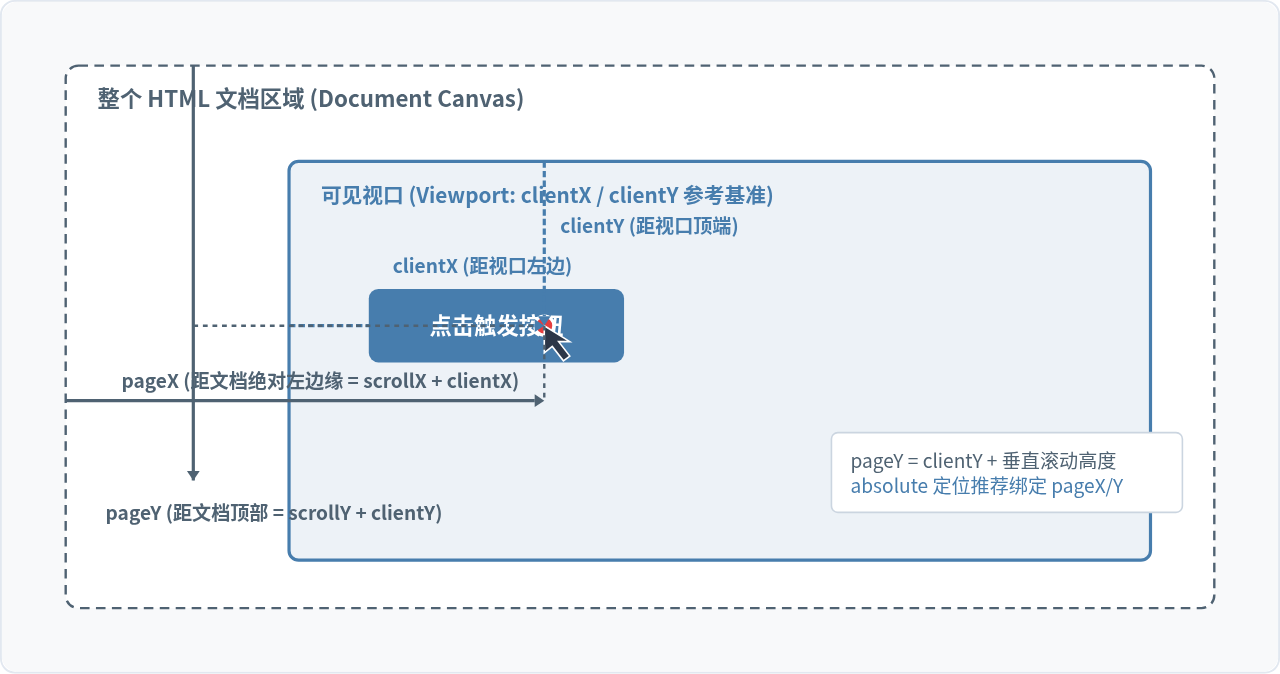
图 1:浏览器鼠标事件视口坐标(clientX/Y)与文档全局坐标(pageX/Y)对比示意图
二、分步实现:从监听事件到动态挂载
了解坐标机制后,创建盒子的过程可以拆解为标准的数据驱动流程。整个生命周期由五个严格有序的环节构成:
- 绑定点击监听:使用
addEventListener('click', handler)捕获事件触发对象。 - 提取物理坐标:通过事件回调参数
event读取鼠标发生点击瞬间的坐标值。 - 创建 DOM 元素:调用
document.createElement('div')在内存中实例化盒子节点。 - 赋予样式与坐标:为盒子添加类名,并将
top与left属性赋值为带有px单位的样式字符串。 - 挂载至页面:使用
document.body.appendChild(box)将内存节点挂载到实际页面渲染树中。
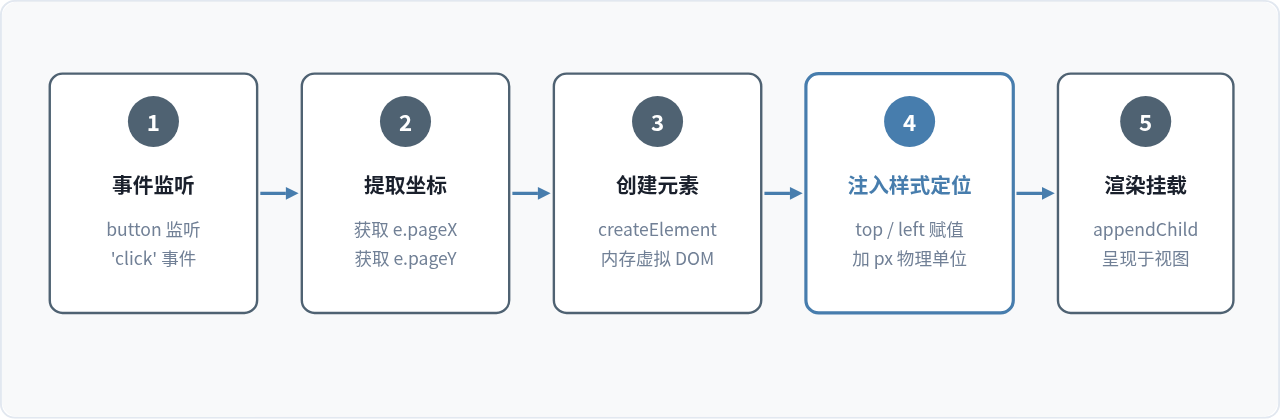
图 2:点击按钮生成盒子的执行流水线阶段图
基础的 JavaScript 逻辑代码如下所示:
// 获取按钮元素
const createBtn = document.getElementById('createBtn');

createBtn.addEventListener('click', function(event) {
  // 1. 获取鼠标在文档中的绝对坐标
  const mouseX = event.pageX;
  const mouseY = event.pageY;

  // 2. 动态创建 div 盒子节点
  const box = document.createElement('div');

  // 3. 设置盒子的外观样式与定位
  box.className = 'custom-box';
  box.style.position = 'absolute';
  box.style.left = mouseX + 'px';
  box.style.top = mouseY + 'px';

  // 4. 将盒子追加到页面 body 中
  document.body.appendChild(box);
});
三、关键细节优化:光标居中与视口边界溢出防护
上述基础代码虽然已经能把盒子放到鼠标位置,但在真实项目中会暴露出两个明显的体验问题:
- 默认左上角对齐偏离直觉:浏览器的
top与left定位默认以盒子的左上角作为锚点,导致生成出来的盒子完全挂在鼠标右下方,感觉像是“拖着”盒子而不是“由光标正中央生成”。 - 贴近屏幕右侧或底部时溢出:如果用户在靠近屏幕右边缘或底部边框的地方点击,盒子会直接伸出屏幕可视区域,引发横向或纵向滚动条突现,破坏页面布局。
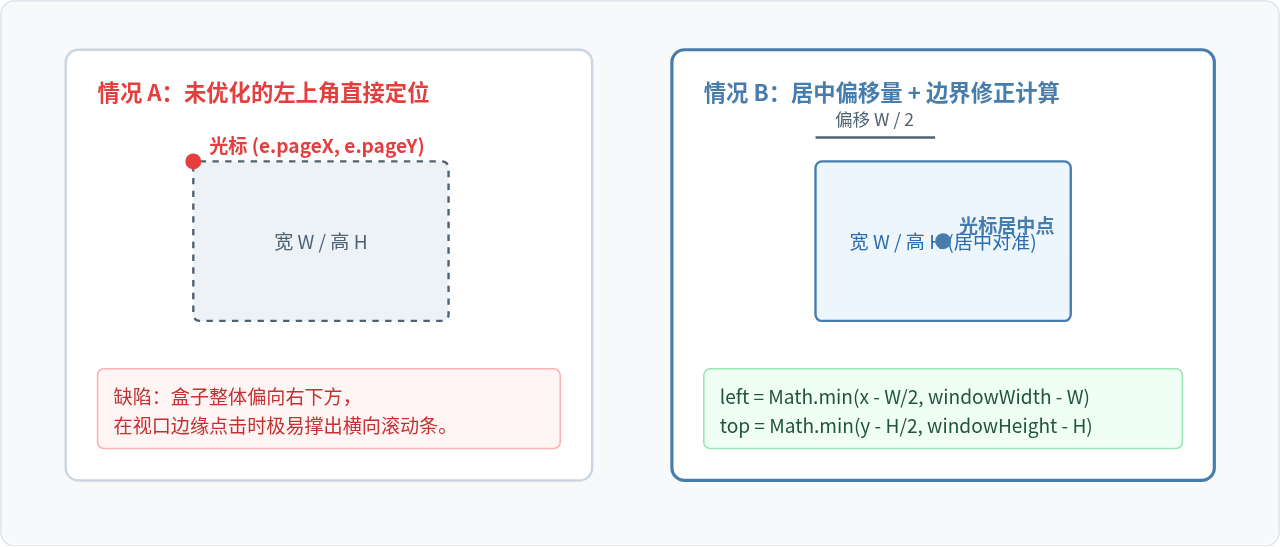
图 3:默认左上角定位与居中防溢出定位计算对比示意图
为了达到最佳的用户交互效果,推荐在赋值位置前对坐标实施两项修正:
- 居中偏移计算:设盒子的宽度为
BOX_WIDTH,高度为BOX_HEIGHT,则实际left基础值为e.pageX - BOX_WIDTH / 2,top基础值为e.pageY - BOX_HEIGHT / 2。 - 视口极值限制(Clamping):使用
Math.max(0, ...)确保不小于 0;结合window.innerWidth与document.documentElement.scrollWidth限制最大值,避免盒子超出浏览器可视边界。
四、完整可运行代码与交互示例
以下是整合了 HTML 结构、CSS 盒子动画样式与完备 JS 逻辑的独立示例代码。复制到一个 .html 文件中即可在浏览器直接双击运行测试:
<!DOCTYPE html>
<html lang="zh-CN">
<head>
  <meta charset="UTF-8">
  <title>点击按钮在鼠标位置生成盒子</title>
  <style>
    body {
      font-family: sans-serif;
      min-height: 200vh; /* 故意撑开页面高度以验证滚动下的 pageX/Y 准确度 */
      margin: 0;
      padding: 30px;
      background-color: #f7fafc;
    }

    /* 触发按钮样式 */
    .btn-trigger {
      padding: 12px 24px;
      background-color: #477DAD;
      color: #ffffff;
      border: none;
      border-radius: 6px;
      font-size: 15px;
      cursor: pointer;
      box-shadow: 0 4px 6px rgba(71, 125, 173, 0.2);
      transition: background 0.2s;
    }
    .btn-trigger:hover {
      background-color: #38648c;
    }

    /* 动态生成的盒子样式 */
    .dynamic-box {
      position: absolute;
      width: 140px;
      height: 90px;
      background: #ffffff;
      border: 2px solid #4F6272;
      border-radius: 8px;
      display: flex;
      flex-direction: column;
      align-items: center;
      justify-content: center;
      box-shadow: 0 10px 25px rgba(0, 0, 0, 0.15);
      user-select: none;
      cursor: pointer;
      /* 入场轻微缩放动画 */
      animation: popIn 0.25s cubic-bezier(0.175, 0.885, 0.32, 1.275);
      z-index: 999;
    }

    .dynamic-box .box-title {
      font-size: 13px;
      font-weight: bold;
      color: #2D3748;
      margin-bottom: 4px;
    }

    .dynamic-box .box-coords {
      font-size: 11px;
      color: #718096;
    }

    @keyframes popIn {
      from {
        transform: scale(0.6);
        opacity: 0;
      }
      to {
        transform: scale(1);
        opacity: 1;
      }
    }
  </style>
</head>
<body>

  <button class="btn-trigger" id="spawnBtn">在鼠标处生成盒子</button>

  <script>
    const spawnBtn = document.getElementById('spawnBtn');

    // 统一定义盒子的固有物理尺寸
    const BOX_WIDTH = 140;
    const BOX_HEIGHT = 90;

    spawnBtn.addEventListener('click', function(event) {
      // 1. 读取点击瞬间的鼠标绝对坐标
      const cursorX = event.pageX;
      const cursorY = event.pageY;

      // 2. 计算居中对齐坐标
      let finalLeft = cursorX - (BOX_WIDTH / 2);
      let finalTop = cursorY - (BOX_HEIGHT / 2);

      // 3. 视口防溢出边界保护 (确保盒子不超出视口右边界与下边界)
      const maxLeft = document.documentElement.clientWidth - BOX_WIDTH;
      finalLeft = Math.max(10, Math.min(finalLeft, maxLeft - 10));

      // 4. 实例化 DOM 节点
      const box = document.createElement('div');
      box.className = 'dynamic-box';

      // 填充显示当前坐标信息
      box.innerHTML = `
        <span class="box-title">新生成的盒子</span>
        <span class="box-coords">X: ${Math.round(cursorX)}, Y: ${Math.round(cursorY)}</span>
      `;

      // 5. 注入定位样式
      box.style.left = finalLeft + 'px';
      box.style.top = finalTop + 'px';

      // 点击生成的盒子自身可将其移除 (防 DOM 堆积)
      box.addEventListener('click', function(e) {
        e.stopPropagation(); // 阻止冒泡
        box.remove();
      });

      // 6. 挂载入 DOM
      document.body.appendChild(box);
    });
  </script>
</body>
</html>
五、工程化总结与实施要点全景
在实际企业级业务中,动态盒子可能伴随更复杂的交互行为。例如提示条的自动淡出销毁、单例模式(同一时刻只保留一个活动浮层)以及避免内存泄漏的事件解绑。
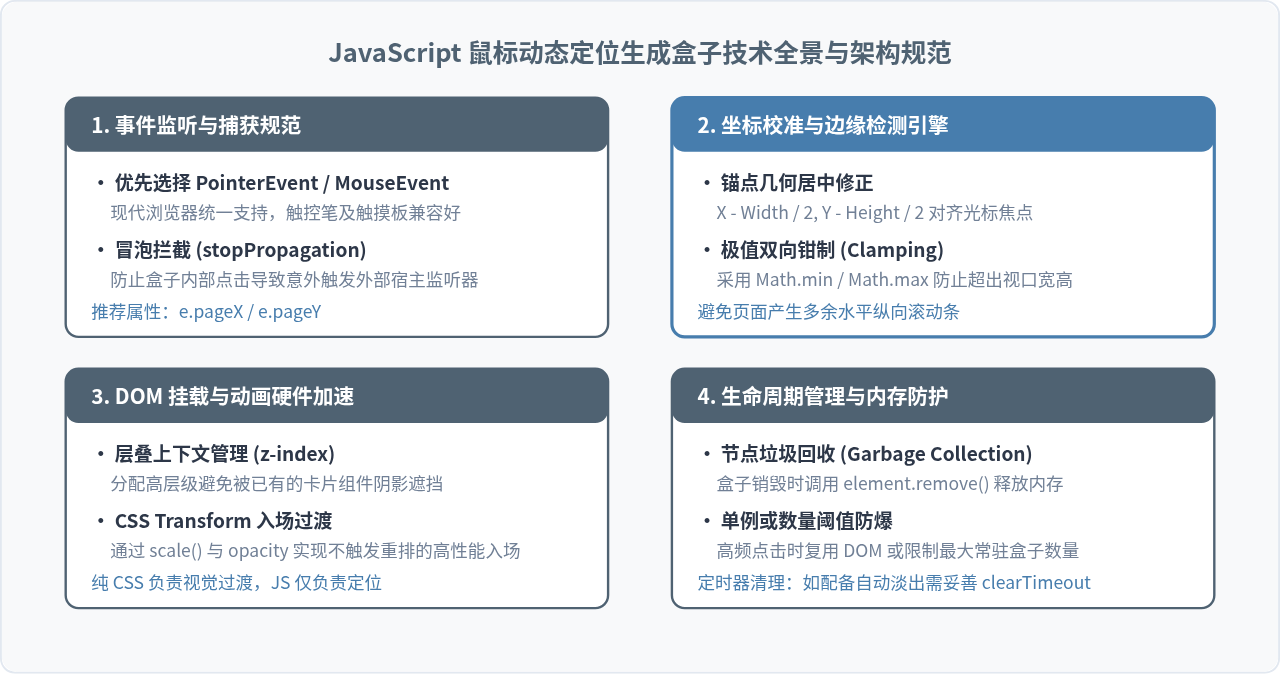
图 4:鼠标动态生成盒子的全链路技术架构与避坑总结
开发提示:在单页面应用(如 Vue 或 React)中,动态创建浮动盒子通常建议通过状态受控的 Portal 组件来实现。而在原生 JavaScript 脚本或轻量插件中,上述直接操作 DOM 并配合边界保护计算的方案具有最佳的性能和极低的依赖包体积。
实用工具推荐
电子包浆
使用 ›绿化、压缩、噪点和虚拟水印,自由调节做旧程度。
图片压缩
使用 ›选择画质和输出格式,预览压缩前后的大小。
作者最新文章
相关文章