
针对JavaScript轮播图在鼠标悬停暂停后恢复播放出现的越转越快、内部子元素抖动、页面切换堆积等问题,详细讲解单一定时器实例管理、mouseenter与mouseleave事件选择、防重恢复流程及完整实现方案。

当前位置:首页 > JavaScript DOM 与事件 > 正文
鼠标悬停暂停后,JS自动轮播怎么正确恢复播放?
作者:像素猫
时间:2026-11-20
浏览:529
文章目录
JavaScript 自动轮播图在鼠标悬停暂停后无法正常恢复播放,或者移出后出现“轮播越跑越快”、“光标划过按钮时疯狂闪烁”等异常,其核心症结集中在两点:一是使用了会向外冒泡的 mouseover 与 mouseout 事件导致内部子元素反复误触,二是恢复播放时没有先销毁旧定时器句柄,引发了多个 setInterval 并发叠加。正确的恢复机制应当是将轮播调度封装为单例控制函数,在最外层容器绑定不冒泡的
mouseenter 与 mouseleave,并在重启时先执行防重清空,再赋权新的定时器句柄。
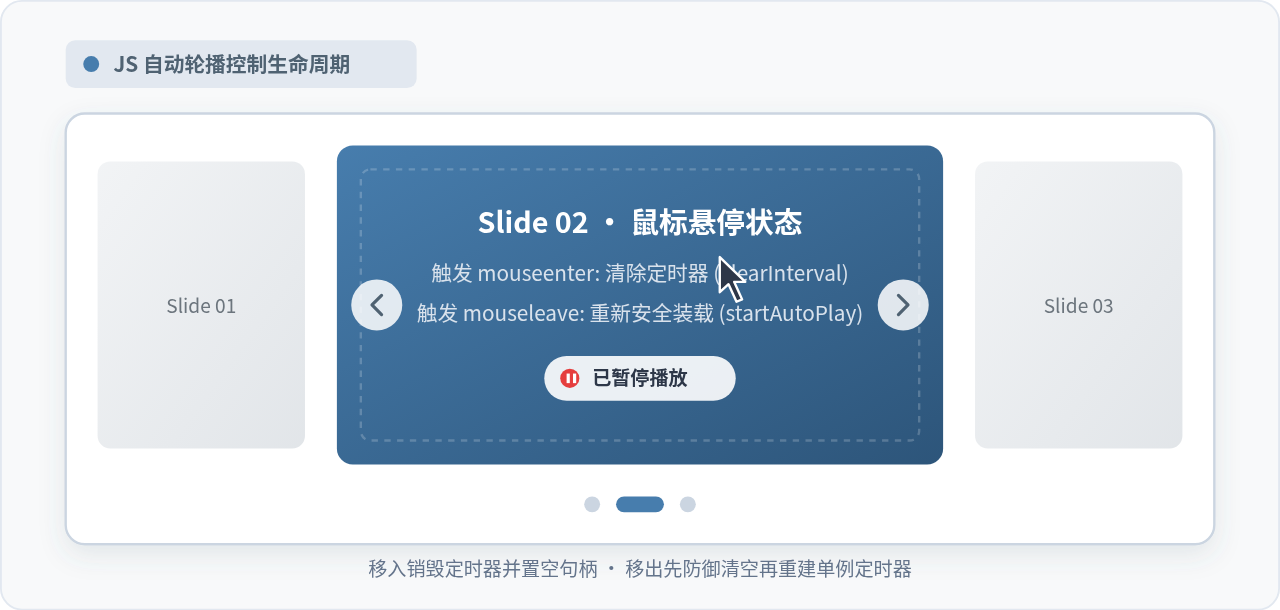
题图:JavaScript 自动轮播在悬停暂停与安全恢复时的生命周期核心交互
一、悬停恢复异常的两个根源剖析
要让轮播图在鼠标移开后平稳、精准地恢复自动播放,必须先厘清暂停与恢复在浏览器运行时的真实行为。许多初学者写出的轮播代码在简单场景下能跑通,但只要鼠标在幻灯片内部划过左右切换箭头或底部指示圆点,播放节奏立刻紊乱。这种紊乱通常对应以下两个明确的技术原因:
1. 事件选型错误引发的“冒泡穿透”
在 DOM 树中,轮播图的外层卡片通常包含左右箭头按钮(.prev、.next)和指示点列表(.indicators)。如果使用 mouseover 与 mouseout 监听外层容器:
- 当鼠标从轮播图空白区域划入左右切换按钮时,浏览器会触发原宿主元素的
mouseout事件,该事件一路向外冒泡。 - 外层容器监听到冒泡上来的
mouseout,误以为鼠标已经彻底离开了轮播图,立刻执行了恢复播放逻辑。 - 紧接着鼠标进入按钮内部,又触发了
mouseover再次冒泡,外层容器又执行暂停逻辑。 - 这种在子元素之间的穿梭会产生密集的“暂停-恢复”抖动,破坏动画节奏。
2. 定时器句柄失控导致的“并发叠加”
许多开发者在恢复播放时,直接写下了 timer = setInterval(nextSlide, 3000),却没有提前销毁现存的定时器引用。JavaScript 的 setInterval 会在宿主环境注册一个独立的计时线程。如果上一次的定时器并未被彻底 clearInterval,或者在某种边界条件下触发了多次移出事件,就会在后台同时挂载 2 个、3 个甚至数十个定时器。每个定时器各自按周期触发回调,表现出来的现象就是轮播图如同按了快进键一样狂翻。
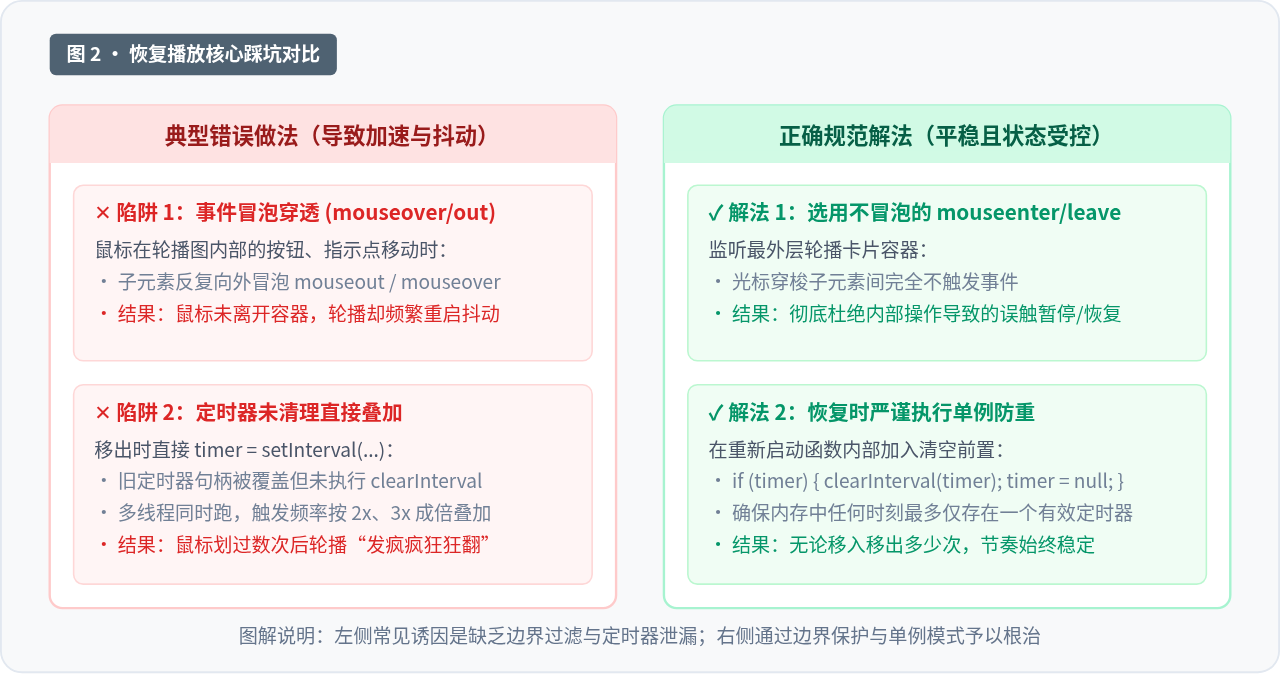
图 2:鼠标事件选型陷阱与定时器多实例累积成因对比
二、标准恢复控制的四个实现步骤
规范的轮播图恢复播放逻辑,核心在于实现单一定时器实例管理与干净的生命周期闭环。下面按照具体的执行步骤进行拆解。
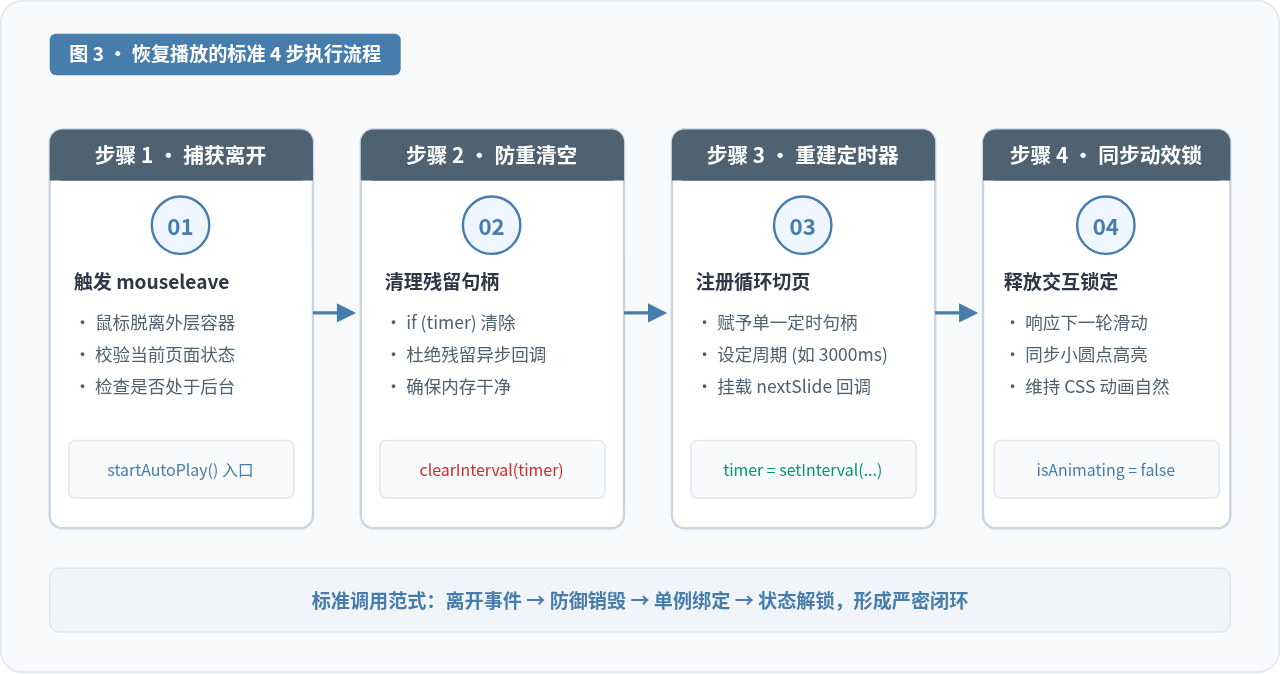
图 3:鼠标离开后自动播放恢复的标准 4 步执行流程
步骤 1:选用无冒泡的 mouseenter 与 mouseleave
把事件坚决绑定在轮播图的最外层容器上,并使用不会向父级冒泡的 mouseenter(鼠标进入宿主边界)与 mouseleave(鼠标离开宿主边界)。光标在容器内部的任何子元素(图片、遮罩文字、分页器)之间穿梭移动,均不会触发 mouseleave,只有当光标彻底跨越外层容器边界时才触发一次。
步骤 2:封装高内聚的 startAutoPlay 与 stopAutoPlay
不要在事件回调函数内部直接书写裸露的 setInterval 和 clearInterval。将自动播放的开启与停止抽象成独立函数:
stopAutoPlay():负责执行clearInterval(timer),并显式将timer = null。显式置空不仅利于垃圾回收,还提供了直观的布尔状态判断依据。startAutoPlay():在创建新的定时器前,加入防御性检查。若timer仍有值,强制先清理,确保内存中永远只有单个定时器实例在推进。
步骤 3:重置间隔时间与任务分发
在 startAutoPlay() 中启动定时器时,指向统一切页函数(如 nextSlide())。这里需要明确一个产品交互预期:鼠标离开的一瞬间,是立即切换到下一张,还是等待一个完整周期后才切换?在绝大多数用户体验场景中,等待一个完整的周期后再切换是最自然的做法,这给刚刚离开鼠标的用户留出了充足的视线停留时间。
步骤 4:结合过渡动画锁(isAnimating)
如果用户在鼠标悬停期间快速连续点击了“下一张”按钮,幻灯片正在执行 CSS 动画过渡(如 0.5s 位移)。此时光标移开恢复自动播放,必须确保切页函数具备动画锁检查。若 isAnimating === true,切页逻辑直接 return,等待当前动画完成触发 transitionend 释放锁后,再平稳衔接定时轮播。
三、完整生产级代码实现
以下示例提供了一个结构完整、变量语义严密、可直接复制运行的轮播播放控制代码。涵盖了 HTML 结构、核心 CSS 与 JavaScript 生命周期管理。
<!-- 轮播图最外层卡片容器 -->
<div class="carousel-container" id="carousel">
<div class="carousel-track" id="carouselTrack">
<div class="carousel-slide active">Slide 1</div>
<div class="carousel-slide">Slide 2</div>
<div class="carousel-slide">Slide 3</div>
</div>
<button class="btn prev" id="prevBtn" aria-label="上一张"><</button>
<button class="btn next" id="nextBtn" aria-label="下一张">></button>
<div class="indicators" id="indicators"></div>
</div>// 获取相关 DOM 元素
const carousel = document.getElementById('carousel');
const track = document.getElementById('carouselTrack');
const slides = Array.from(track.children);
const prevBtn = document.getElementById('prevBtn');
const nextBtn = document.getElementById('nextBtn');
// 轮播调度核心状态
let currentIndex = 0;
let timer = null; // 单一定时器句柄
let isAnimating = false; // 过渡动效锁
const INTERVAL_TIME = 3000; // 轮播周期间隔 3 秒
/**
* 切换到指定索引幻灯片
* @param {number} targetIndex 目标索引
*/
function goToSlide(targetIndex) {
if (isAnimating) return;
isAnimating = true;
// 循环边界处理
if (targetIndex < 0) {
currentIndex = slides.length - 1;
} else if (targetIndex >= slides.length) {
currentIndex = 0;
} else {
currentIndex = targetIndex;
}
// 执行平滑位移变换
track.style.transform = `translateX(-${currentIndex * 100}%)`;
// 动画结束后释放动效锁(假设 CSS transition 为 500ms)
setTimeout(() => {
isAnimating = false;
}, 500);
}
function nextSlide() {
goToSlide(currentIndex + 1);
}
function prevSlide() {
goToSlide(currentIndex - 1);
}
/**
* 启动 / 恢复自动轮播
* 核心:前置防重清空,确立单一定时器实例
*/
function startAutoPlay() {
// 1. 防御性销毁旧句柄,避免多定时器重叠并发
if (timer !== null) {
clearInterval(timer);
timer = null;
}
// 2. 重新注册单一定时器
timer = setInterval(() => {
nextSlide();
}, INTERVAL_TIME);
}
/**
* 停止 / 暂停自动轮播
*/
function stopAutoPlay() {
if (timer !== null) {
clearInterval(timer);
timer = null; // 显式置空
}
}
// ==================== 事件监听绑定 ====================
// 1. 鼠标悬停暂停:使用 mouseenter,不冒泡
carousel.addEventListener('mouseenter', () => {
stopAutoPlay();
});
// 2. 鼠标移开恢复:使用 mouseleave,不冒泡
carousel.addEventListener('mouseleave', () => {
startAutoPlay();
});
// 3. 左右导航按钮点击交互
nextBtn.addEventListener('click', () => {
nextSlide();
});
prevBtn.addEventListener('click', () => {
prevSlide();
});
// 4. 初始化启动首次自动播放
startAutoPlay();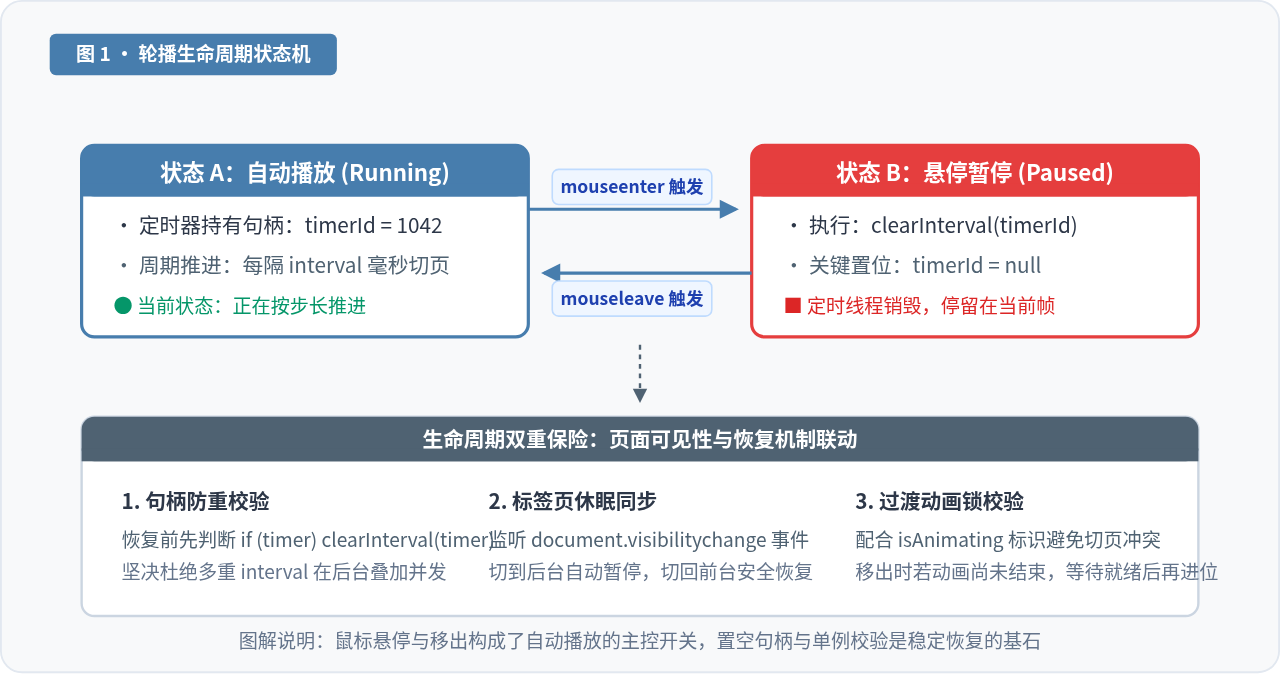
图 1:轮播图在自动运行、悬停暂停与安全恢复之间的状态流转
四、边界场景补充:浏览器切后台时的恢复陷阱
在实际生产项目中,许多人会发现即便处理好了 mouseleave,用户在切换标签页重新回到网页后,轮播图依然会“抽搐狂转”。这是现代浏览器的标签页休眠策略导致的:
- 后台节流机制:当标签页被切入后台、最小化或被其他窗口遮挡时,现代浏览器(Chrome、Edge、Safari)为了节省电力与 CPU 资源,会对
setInterval进行激进降频(通常降至 1000ms 一次或更长),同时挂起 CSS 动效和 DOM 重绘。 - 切回前台的累积爆发:在后台累积的回调在用户切回瞬间短时间内集中执行,造成画面剧烈闪烁。
针对这一边界情况,最稳妥的解决方案是借由 Page Visibility API 与鼠标悬停状态做并集裁决:
// 监听浏览器标签页可见性变化
document.addEventListener('visibilitychange', () => {
  if (document.hidden) {
    // 页面切到后台:无论鼠标是否在容器上,坚决停掉定时器
    stopAutoPlay();
  } else {
    // 页面切回前台:检查光标是否正悬停在轮播上(通过 :hover 伪类匹配)
    const isHovered = carousel.matches(':hover');
    if (!isHovered) {
      // 只有在鼠标并未悬停在容器上时,才安全恢复播放
      startAutoPlay();
    }
  }
});
💡 关键判断技巧:
element.matches(':hover')当页面从后台切回前台时,用户可能早在切走前就已经把鼠标放在了轮播卡片上。通过 carousel.matches(':hover') 能在切回的一瞬间精准探查当前指针真实位置,避免切回后在鼠标仍然悬停时意外重启轮播。
五、状态检查与验证清单
编写完成或重构轮播逻辑后,可通过下表逐项验证恢复逻辑是否无死角:
| 测试动作 | 预期正常表现 | 常见异常症状(未正确恢复) | 对应排查点 |
|---|---|---|---|
| 光标由外划入卡片并移出 | 移入停在当前帧;移出后间隔 3 秒切入下一张 | 移出后立即闪现切页,或多等待了双倍时间 | 检查 startAutoPlay 注册机制与计时器间隔 |
| 光标划过内部左右按钮、小圆点 | 轮播持续保持静止,不发生抖动 | 划入按钮的瞬间发生切页抖动 | 检查是否错用了 mouseover/mouseout |
| 快速连续移入、移出卡片 10 次 | 最终停在卡片外时,轮播依然匀速 3 秒一帧 | 轮播速度成倍提升,疯狂跳帧 | 检查 startAutoPlay 前置是否执行了 clearInterval |
| 鼠标离开后立刻切换浏览器标签页,等 10 秒后切回 | 切回后画面静止,随后等待标准周期平滑切页 | 切回瞬间多张幻灯片如闪电般连续切换 | 检查是否补充了 visibilitychange 事件监听 |

图 4:自动轮播播放控制全场景架构与多层防护设计总结
实用工具推荐
电子包浆
使用 ›绿化、压缩、噪点和虚拟水印,自由调节做旧程度。
图片压缩
使用 ›选择画质和输出格式,预览压缩前后的大小。
作者最新文章
相关文章