

深入解析JavaScript文件中文乱码的产生根源与解决方案,系统讲解HTML charset声明、HTTP响应头优先级、JS文件实际物理编码检查及编辑器转码操作,彻底解决页面与控制台中文乱码。
JS文件中文乱码怎么解决?检查HTML charset与文件实际编码
作者:微光
时间:2026-11-19
浏览:516
文章目录
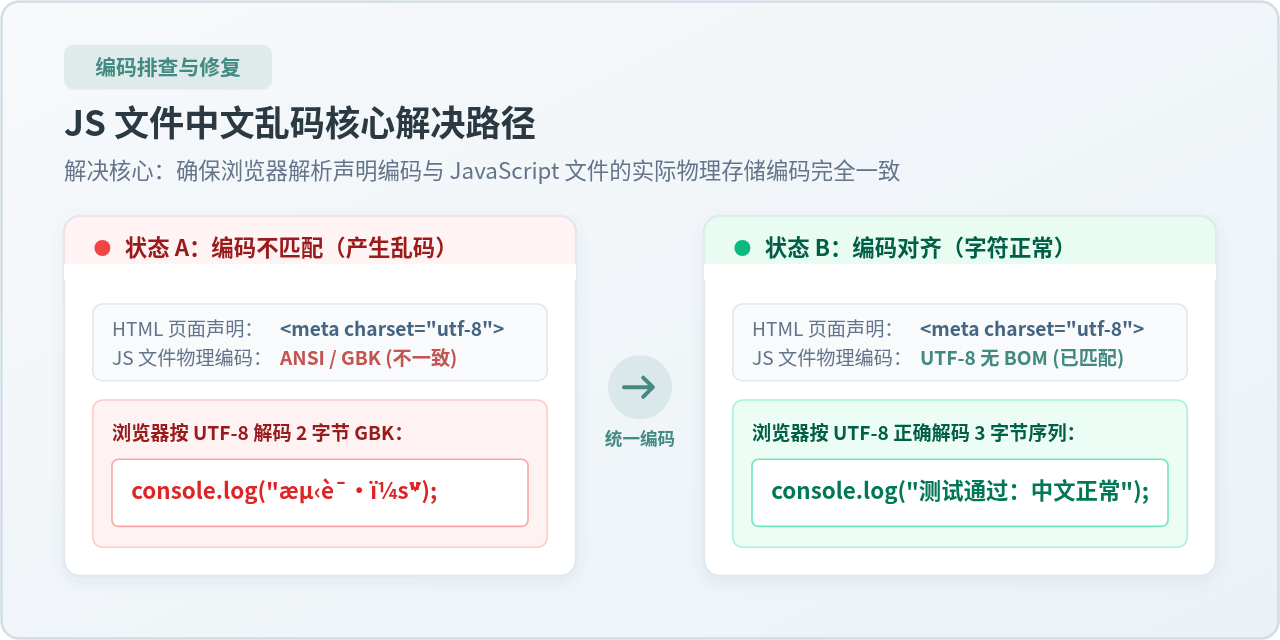
JavaScript 文件中的中文字符在页面呈现或控制台打印时变为乱码,其核心根源在于宿主解析时采用的字符编码与 JS 文件本身的物理存储编码不一致。解决该问题只需完成两项关键操作:第一步确认 HTML 页面及服务器指定的解析字符集(
charset),第二步检查并重新保存 JS 文件为标准的 UTF-8(无 BOM) 物理格式。只要这两个维度的编码规则对齐,中文乱码问题即可彻底消除。
一、为什么 JS 文件中的中文会变成乱码
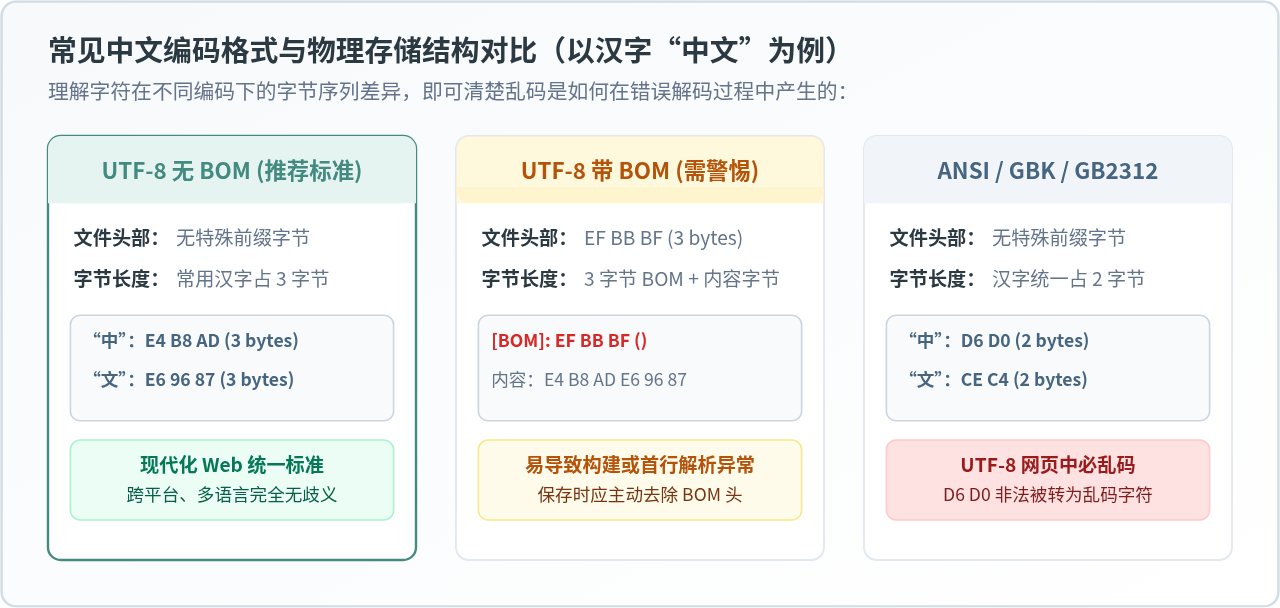
计算机在磁盘上保存文本文件时,本质上只记录一串二进制字节(0 与 1)。具体某一个汉字究竟对应哪几个十六进制数值,完全由字符集编码表(如 UTF-8、GBK、GB2312)决定。当浏览器在执行 JavaScript 脚本时,必须先将外部获取到的原始字节数据反向翻译成人类可读的文字。
如果 JS 文件在保存时采用了国标编码(例如 GBK 或 ANSI),一个中文字符通常占用 2 个字节;而现代浏览器在解析 HTML5 页面时,默认均按 UTF-8 规则(常用中文字符占 3 个字节)去拼装字节序列。一旦字节切分规则与字符映射表错位,浏览器便无法匹配到合法字形,从而直接显示为类似 测è¯(西欧字符错读)或 ``(非法替代符号)的乱码。
对于外部引入的 JavaScript 脚本,浏览器判定其字符编码有一套严谨的优先级顺序,这也是定位乱码时必须清楚的技术依据:
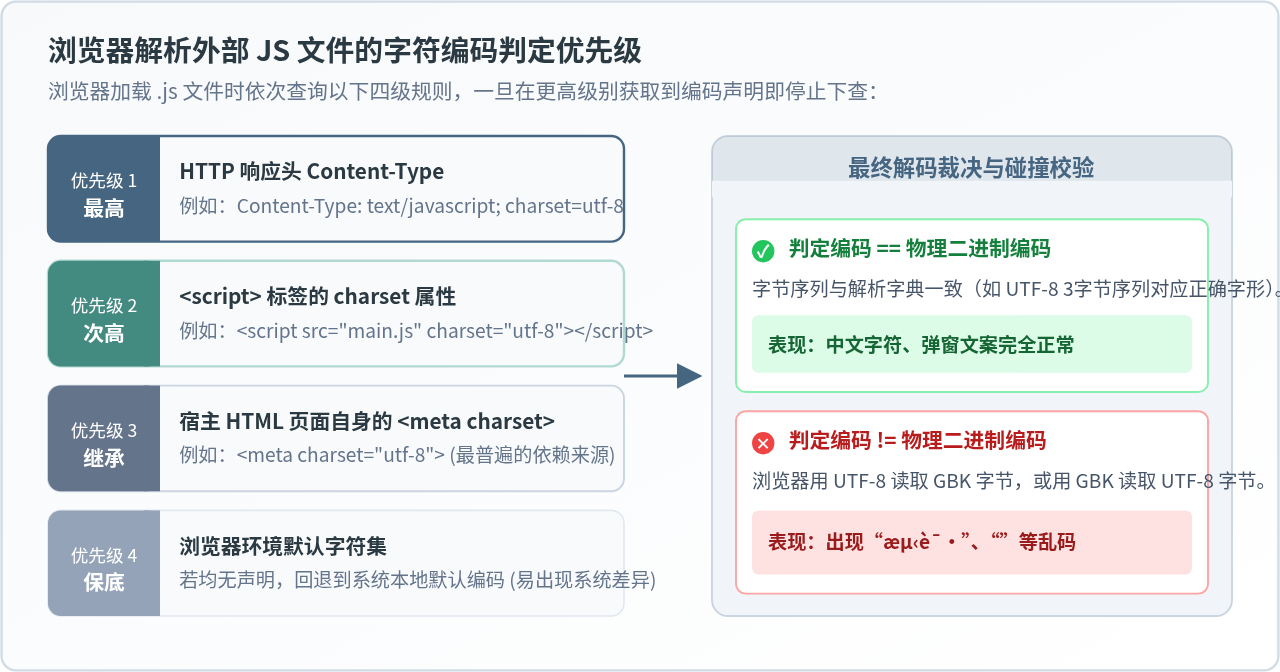
- 最高优先级:HTTP 响应标头中的 Content-Type 字符集声明。例如服务器在返回脚本时携带了
Content-Type: application/javascript; charset=utf-8,浏览器将无条件以此字符集进行解码。 - 次高优先级:<script> 标签的 charset 属性。如果 HTTP 标头未指定字符集,浏览器会查看引入标签是否带有
charset="utf-8"声明。 - 继承优先级:HTML 宿主页面自身的 <meta charset> 声明。若前两者均未指定,外部 JS 文件将默认继承所在 HTML 网页的字符集(最普遍的生效来源)。
- 保底机制:浏览器环境默认字符集。若当前页面完全没有任何字符集声明,浏览器将使用系统本地默认编码兜底,这在跨操作系统(如 Windows 默认为 GBK,macOS/Linux 默认为 UTF-8)访问时极易引发不可预测的乱码差异。
二、核心排查步骤:检查 HTML charset 与引入声明
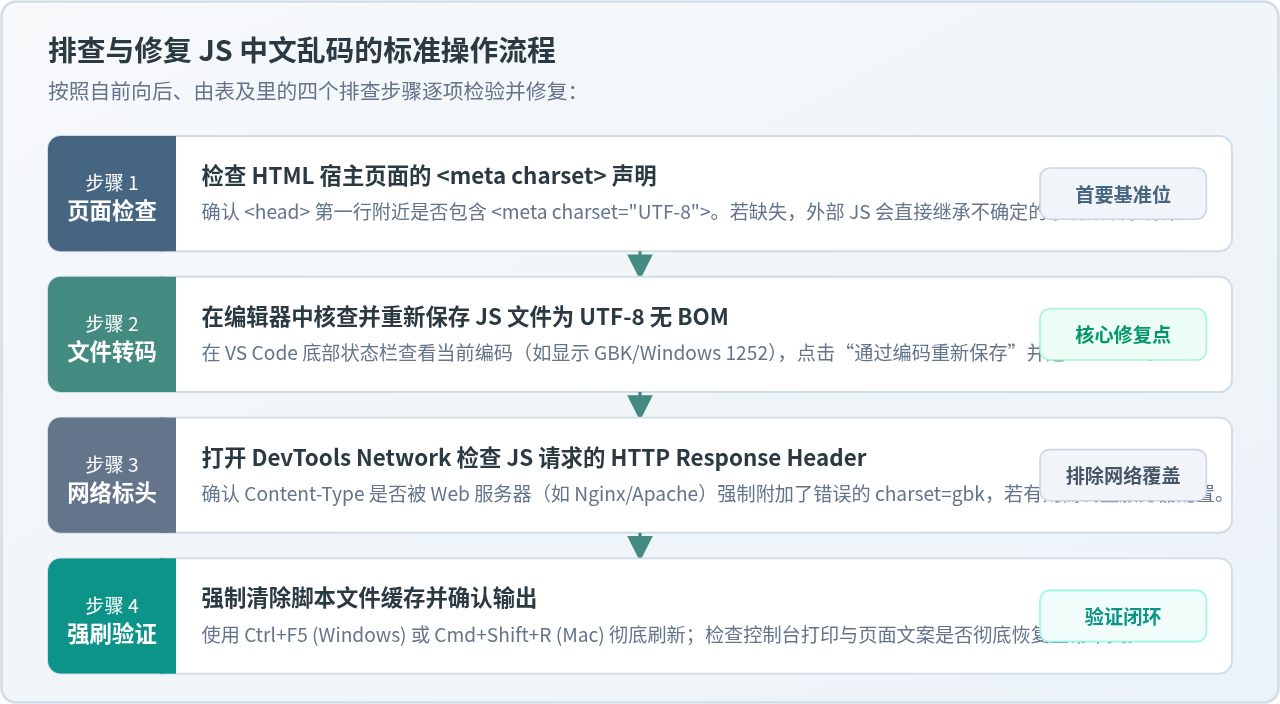
排查的第一步应从页面的宿主环境入手,确保浏览器在准备加载 JavaScript 之前,已经拿到了明确且正确的解码指示。
1. 检查 HTML 页面的 <meta charset> 是否规范声明
打开引用该 JS 文件的 HTML 文件,检查 <head> 标签内部是否声明了 UTF-8 字符集。HTML5 规范推荐直接书写简洁声明:
<!DOCTYPE html>
<html lang="zh-CN">
<head>
  <meta charset="UTF-8">
  <title>业务页面示例</title>
  <script src="js/main.js"></script>
</head>
<body>
  <!-- 页面正文 -->
</body>
</html>
关键注意事项:
<meta charset="UTF-8"> 必须放置在 <head> 内部的最前部(建议紧跟在 <head> 标签下一行,必须在 <title> 和所有 <script> 之前)。如果放置过晚,浏览器在遇到前置外链脚本时尚未解析到字符声明,会导致推断机制提前锁定为环境默认编码。
2. 检查网络请求的 HTTP 响应标头(排除服务端干扰)
许多开发者在 HTML 中已经写了 <meta charset="UTF-8">,但 JS 仍旧显示乱码,原因就在于 Web 服务器(Nginx、Apache 或 Node.js)下发脚本时覆盖了字符集。请按以下操作核实:
- 在浏览器中按下
F12打开开发者工具,切换到 Network(网络) 面板。 - 刷新页面,在列表中找到出现乱码的
.js文件。 - 点击该文件,查看 Response Headers(响应头) 中的
Content-Type字段。
如果发现响应标头返回了类似 Content-Type: text/javascript; charset=gb2312 或 charset=gbk,说明服务器配置了强行覆盖规则。此时由于 HTTP 响应标头具备最高优先级,页面内声明的 UTF-8 将全部失效,必须调整服务器配置(例如 Nginx 中配置 charset utf-8;)。
3. 兼容场景:在 <script> 标签中使用 charset 属性
在维护老旧项目时,可能会遇到整个系统由于历史原因统一采用 GBK 编码(页面声明为 <meta charset="gbk">),但新引入的第三方开源插件或公共组件是以 UTF-8 格式编写的。此时无法轻易重构全局页面字符集,可在引入对应脚本时单独指定其解码格式:
<!-- 宿主网页为 GBK,单独指定外部插件脚本以 UTF-8 规则进行解码 -->
<script src="js/chart-plugin.js" charset="utf-8"></script>
三、核心修复步骤:检查与转换 JS 文件的实际物理编码
仅仅在 HTML 或标签中声明 charset="utf-8" 并不足以保证中文正常显示。如果 HTML 声明了 UTF-8,而 JS 文件在硬盘上实际仍是以 GBK 或 ANSI 编码保存的物理文件,乱码依然会发生。因此,必须将“声明编码”与“文件物理存储编码”严格对齐。
1. 在主流代码编辑器中检查并重存文件
绝大多数现代编辑器都可以直接查看和转换物理编码。以最常用的 VS Code 为例,操作路径如下:
- 使用 VS Code 打开出现乱码的
.js文件。 - 观察窗口右下角状态栏中的编码指示器。如果当前显示为 GBK、GB2312、Windows (CP936) 或 UTF-8 with BOM,说明文件实际编码不合规。
- 点击该状态栏编码按钮,在顶部弹出的下拉菜单中选择 通过编码重新保存 (Save with Encoding)。
- 在编码列表中选中 UTF-8(注意:选择不带 BOM 的标准 UTF-8)。
- 保存文件(
Ctrl + S或Cmd + S)。
2. 在 Windows 记事本中转码
如果临时在没有专业开发工具的服务器上操作,也可使用 Windows 记事本转换:
- 用系统记事本打开该
.js文件。 - 点击菜单栏 文件 -> 另存为。
- 在弹出的对话框底部找到 编码 (Encoding) 下拉框,将其由原来的“ANSI”切换为 UTF-8。
- 点击保存并覆盖原文件。
3. 命令行环境快速核验与批量转换
在 Linux 或 macOS 服务器终端环境中,可以通过系统原生工具确认文件的真实物理 MIME 编码并执行批量转码:
# 1. 检查文件的实际字符集(示例命令)
file -I app.js

# 示例输出:app.js: text/plain; charset=iso-8859-1 (若为中文环境可能显示 unknown-8bit 或 gbk)

# 2. 使用 iconv 工具将 GBK 编码物理转换为 UTF-8(示例命令)
iconv -f GBK -t UTF-8 app.js -o app_utf8.js

# 3. 验证转换后的新文件编码
file -I app_utf8.js
# 示例输出:app_utf8.js: text/plain; charset=utf-8
重点防坑:警惕 UTF-8 with BOM 陷阱!
BOM(Byte Order Mark,字节顺序标记)是 Windows 系统在保存 UTF-8 文本时经常默认加入的 3 个特殊字节(
BOM(Byte Order Mark,字节顺序标记)是 Windows 系统在保存 UTF-8 文本时经常默认加入的 3 个特殊字节(
0xEF 0xBB 0xBF,在 Unicode 中对应 )。
虽然某些浏览器对带有 BOM 的 HTML 能够容忍,但如果外部 JS 文件带有了 BOM 标记,JavaScript 引擎在解析文件首行时,可能会将该不可见标记当作非法字符,从而抛出语法解析错误(如 SyntaxError: Invalid or unexpected token),或导致打包工具(Webpack、Rollup)在文件合并时在代码流中注入多余空白。在转换编码时,请务必选用纯粹的 UTF-8(UTF-8 without BOM)。
四、验证生效与故障解决速查矩阵
完成 HTML charset 声明核对与 JS 文件物理转码之后,必须确认改动已经真实在客户端生效。浏览器对 JavaScript 脚本有非常严格的强力缓存机制,若直接按 F5 刷新,浏览器往往直接读取内存缓存中未转码的旧脚本副本。
生效验证步骤
- 在浏览器中进行硬性强制刷新:Windows 用户按下
Ctrl + F5,macOS 用户按下Cmd + Shift + R。 - 在开发者工具的 Network 面板勾选 Disable cache(停用缓存),以保证后续测试每次均从服务器拉取全新内容。
- 在控制台运行简单的中文字符验证函数,检查是否输出正常:
// 在 JS 文件底部编写测试代码
function checkEncoding() {
  const sampleText = "编码测试:中文字符加载正常!";
  console.log(sampleText);
}
checkEncoding();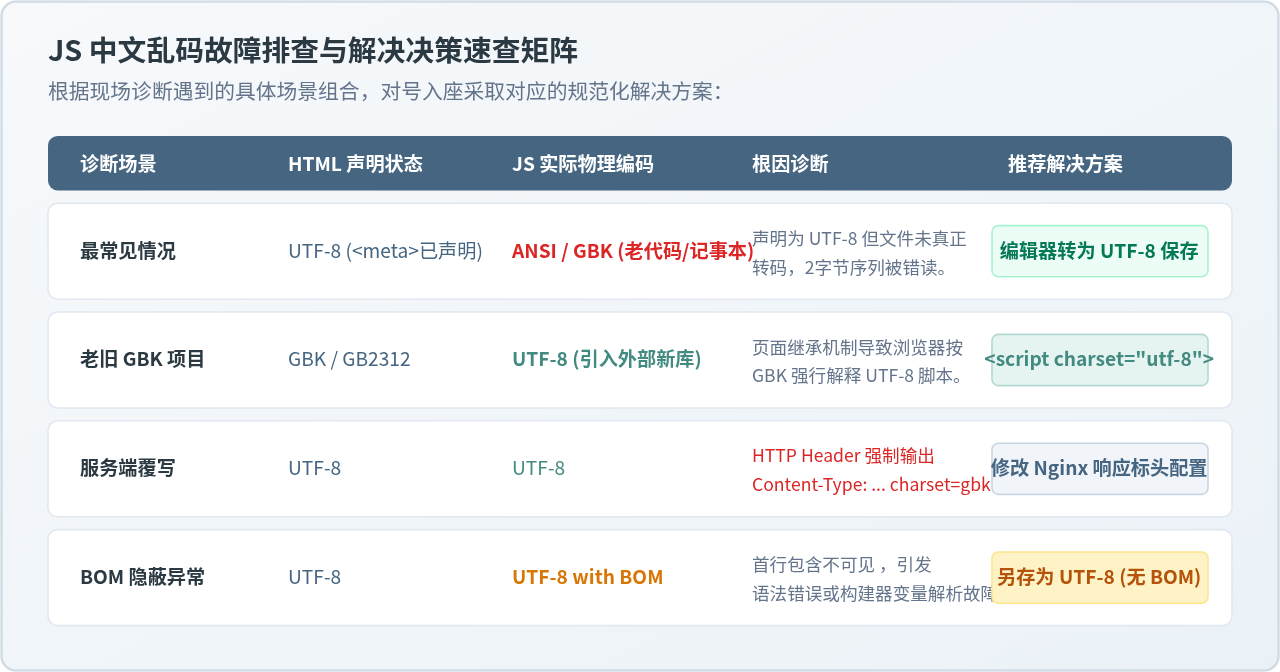
在日常实际开发中,遇到乱码时只需按照上图的决策矩阵对号入座,定位当前 HTML 声明与 JS 物理文件编码的组合形态,即可快速完成排查与修复,确保项目中的中文资源稳定可靠地展示。
实用工具推荐
电子包浆
使用 ›绿化、压缩、噪点和虚拟水印,自由调节做旧程度。
图片压缩
使用 ›选择画质和输出格式,预览压缩前后的大小。
作者最新文章
相关文章