

在IE11中找不到名为JavaScript的设置选项时,核心原因在于微软将其归纳在“活动脚本”分类下。本文详细介绍定位活动脚本的步骤、选项置灰排查方案、注册表与组策略修复方法,以及在现代系统Edge IE模式下的对应设置与结果验证。
IE11找不到JavaScript设置选项怎么办
作者:小括号
时间:2026-11-18
浏览:124
文章目录
分类:浏览器故障排查与配置
适用环境:Internet Explorer 11 / Windows 10 & 11 (IE 模式)
关键词:活动脚本、inetcpl.cpl、区域安全
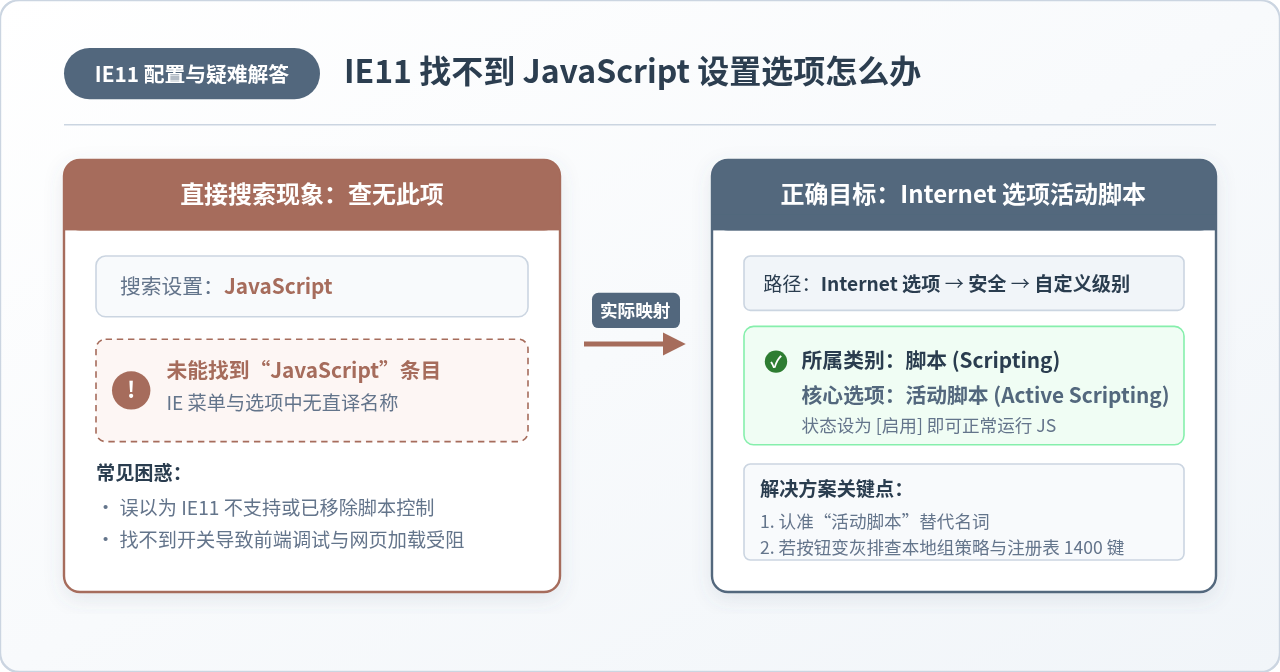
核心结论与解决路径:在 Internet Explorer 11(IE11)的设置菜单中,确实不存在字面名为“JavaScript”的开关选项。微软在 Windows 网络安全体系中将此类脚本执行统称为“活动脚本”(Active Scripting)。解决该问题的标准操作是:按下快捷键 Win + R 运行 inetcpl.cpl 打开“Internet 选项”,切换至“安全”标签页,选择目标区域并点击“自定义级别”,向下拉动至“脚本”分类,将“活动脚本”单选项勾选为“启用”即可。若该选项呈现灰色无法点击,则是由于本地组策略或注册表键值被系统管理员锁定所致,需在组策略或注册表中解除限制。
一、为什么在 IE11 中找不到“JavaScript”字样
很多用户在使用某些老旧企业管理系统、报名网站或网银插件时,页面常会弹出“您的浏览器尚未启用 JavaScript,请在浏览器设置中开启”的提示。然而,当使用者打开 IE11 的工具菜单与 Internet 选项,从头到尾仔细翻找各级标签页时,却始终找不到任何带有“JavaScript”字样的设置项。
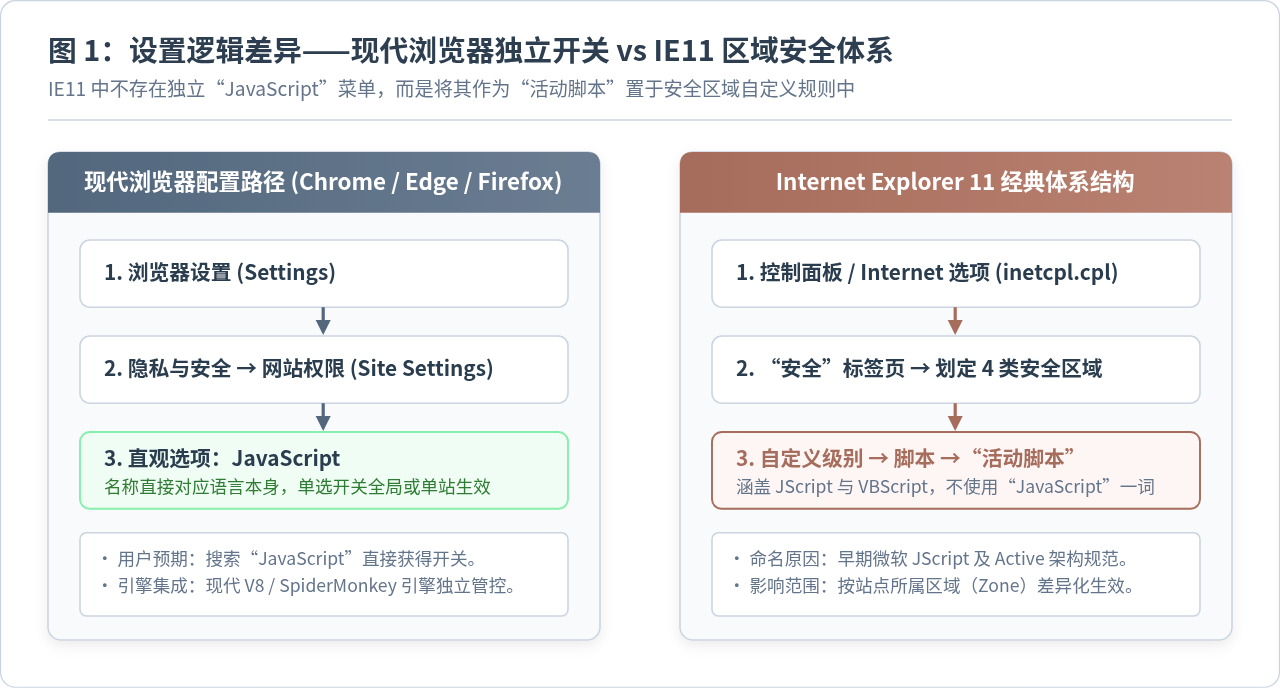
这种现象并非浏览器版本损坏,也不是功能被精简,而是源于微积分与 Windows 体系的历史命名规范。在 Windows 与 IE 的技术架构演进中,微软将浏览器端执行的脚本语言(包括微软自主实现的 JScript、历史遗留的 VBScript 以及标准 ECMAScript)统一纳入 Active 体系管理,命名为“活动脚本”(Active Scripting)。因此,IE11 从未设立过以“JavaScript”单独命名的开关,所有的执行许可全部归并在“活动脚本”规则中。
此外,IE11 的配置逻辑与现代主流浏览器(如 Google Chrome、新版 Microsoft Edge)有本质区别。现代浏览器通常将 JavaScript 设为扁平化的站点权限,允许或阻止全局及指定域名的脚本;而 IE11 则依托于“安全区域架构”(Security Zones),将所有网络地址划分为 Internet、本地 Intranet、受信任的站点和受限制的站点四个层次。每个区域都拥有独立的安全性配置,脚本选项就隐藏在对应区域的“自定义级别”深层菜单中。
二、标准配置步骤:定位并开启“活动脚本”
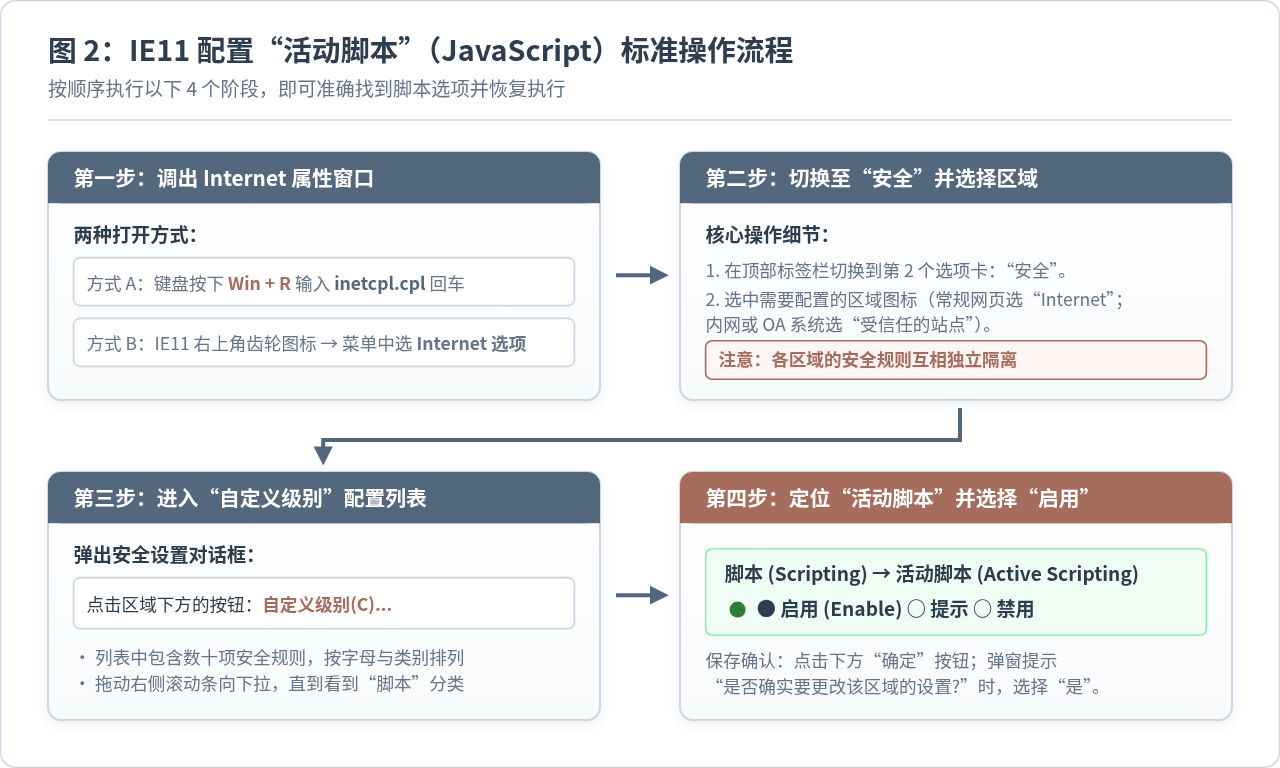
理解了术语映射后,定位并启用该功能的步骤非常明确。由于 IE11 的图形界面入口较深,推荐通过系统控制命令或标准菜单逐步进入:
1. 调出 Internet 属性对话框
打开设置界面的最快方式不是逐层点击浏览器右上角的菜单,而是直接调用系统组件:按下键盘上的 Win + R 组合键,在弹出的“运行”窗口中输入 inetcpl.cpl 并按下回车键。该命令可直接跨过浏览器界面调出“Internet 属性”控制面板。如果 IE11 正处于打开状态,也可以点击右上角的齿轮图标(或按快捷键 Alt + X),在下拉菜单中点击“Internet 选项(O)”。
2. 选定目标安全区域
在弹出的对话框顶部,切换到第二个标签页——“安全”。此时可以看到四个区域图标:
- Internet:适用于绝大多数公网网站。如果没有特别配置过站点信任,日常访问的网站默认全部在此区域生效。
- 本地 Intranet:适用于局域网或内部办公网络。
- 受信任的站点:安全防护等级要求相对较低,适合加入需要调用特殊控件或复杂脚本的政企系统。
- 受限制的站点:默认禁用绝大部分脚本与下载。
单击选中你需要启用脚本的对应区域(通常点击“Internet”即可;如果是内部业务系统,建议先将网址加入“受信任的站点”并选中该图标)。
3. 打开自定义级别并查找选项
选中目标区域后,点击下方区域安全级别板块中的“自定义级别(C)...”按钮,系统将弹出一个包含数十个细分规则的“安全设置”子窗口。在该窗口的“设置”列表中,拖动右侧的垂直滚动条向下拉动,找到中下部的“脚本”(Scripting)主干分类。
4. 切换活动脚本状态并保存
在“脚本”分类正下方,找到第一个子项目——“活动脚本”(Active Scripting)。其下方提供了三个单选按钮:
- 启用(Enable):允许该区域内的所有网页执行 JavaScript 代码(推荐选此项)。
- 提示(Prompt):网页尝试执行脚本时弹出系统确认框,此选项在复杂网页上会导致频繁弹窗,严重影响浏览体验。
- 禁用(Disable):彻底阻止该区域执行任何客户端脚本。
点击勾选“启用”单选框,随后点击窗口底部的“确定”。此时系统会弹出一个安全警告提示框:“是否确实要更改该区域的设置?”,点击“是(Y)”。最后在“Internet 选项”主窗口点击“应用”并点击“确定”退出。
三、选项置灰或修改后不生效:组策略与注册表排查
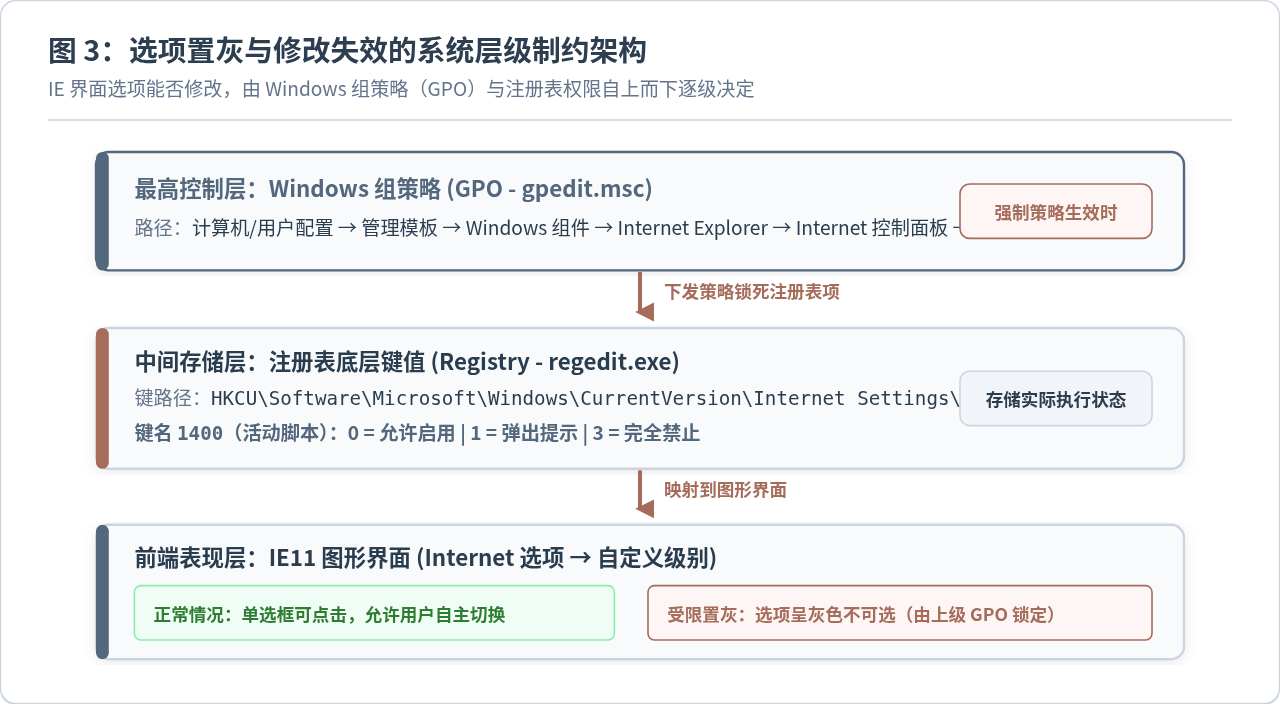
在政企办公电脑、涉密内网或由域控制器(Active Directory)统一纳管的终端上,部分用户可能会遇到异常状况:进入“自定义级别”后,发现“活动脚本”选项整行呈现灰色(不可勾选),或者虽然点击了“启用”并保存,但重新打开后又自动恢复为“禁用”。
这说明该计算机已经受到本地组策略对象(GPO)或注册表策略项的强制锁定。Windows 在系统底层拥有严密的权限覆盖机制:域策略优先级最高,本地组策略次之,注册表策略项紧随其后,用户界面的手工配置优先级最低。当上层策略被固定时,前端图形界面将自动禁用编辑功能。
排查方案一:通过本地组策略编辑器检查策略锁定(适用于专业版/企业版)
如果当前登录账号拥有本机管理员权限,可通过本地组策略编辑器排查:
- 按
Win + R键,输入gpedit.msc并回车启动“本地组策略编辑器”。 - 在左侧导航树中依次展开:
计算机配置→管理模板→Windows 组件→Internet Explorer→Internet 控制面板→安全页。 - 在右侧列表中找到对应的区域配置策略,例如“Internet 区域模板”或具体选项配置策略。查看是否存在名为“允许活动脚本”或“活动脚本”的条目。
- 若该策略状态显示为“已禁用”或“已启用”,双击打开它,将其修改为“未配置”状态,然后点击“确定”。这代表将控制权重新交还给前端用户界面。
- 以管理员身份运行
cmd,执行命令gpupdate /force强制刷新策略。
排查方案二:通过注册表编辑器核对活动脚本键值
如果操作系统是 Windows 家庭版(无组策略编辑器),或者组策略显示未配置但界面仍然受限,可以直接在注册表中核验对应区域的存储数值:
- 按
Win + R键输入regedit回车打开注册表编辑器。 - 导航到当前用户的 Internet 区域配置路径:
HKEY_CURRENT_USER\Software\Microsoft\Windows\CurrentVersion\Internet Settings\Zones - 在
Zones项下可以看到编号为 0、1、2、3、4 的子项,每个数字代表一个安全区域:子项编号 对应安全区域 适用场景与默认策略 0我的电脑 (My Computer) 本地计算机环境,默认受严格保护 1本地 Intranet (Local Intranet) 内部局域网网站,安全级别默认较低 2受信任的站点 (Trusted Sites) 用户显式信任的域名列表 3Internet 区域 所有公网网站的默认规则存放处 4受限制的站点 (Restricted Sites) 不受信任的高危站点,默认禁用全部脚本 - 点击进入子项
3(即公网 Internet 区域),在右侧名称列表中寻找名称为1400的DWORD (32 位)值。代码1400在微软规范中正是“活动脚本”的映射代号。 - 双击
1400查看其数值数据:0:代表“启用”(已允许脚本运行)。1:代表“提示”(每次执行弹窗询问)。3:代表“禁用”(禁止脚本执行)。
3,请将其数值数据修改为0(十进制或十六进制均可),点击“确定”。 - 同时检查
HKEY_LOCAL_MACHINE\Software\Policies\Microsoft\Windows\CurrentVersion\Internet Settings路径下是否存在锁定策略,如无管理员强行限制,完成修改后重启浏览器即可生效。
注意事项:修改注册表前,请确保拥有足够的系统权限。如果是在公司域网络管理的办公机上,即使手动修改了注册表,下次登录或策略心跳同步时也可能会被域策略覆盖。遇到此情况应联系企业 IT 桌面运维管理员将目标业务系统加入域白名单组策略。
四、验证生效:如何确认 IE11 的 JavaScript 正常运行
完成设置修改后,单凭肉眼无法确认浏览器当前进程是否真正加载了 JScript/Chakra 引擎。可以通过以下三种方法直接进行结果验证:
方法 1:地址栏伪协议快捷验证
在 IE11 的地址栏中清空原有网址,输入以下命令并按下回车:
javascript:alert("JavaScript正常运行中");如果屏幕中央立即弹出了包含指定文本的提示框,说明活动脚本执行引擎已经处于可用状态;若按回车后无任何反应,说明脚本仍被限制在当前上下文中。
方法 2:构建本地 HTML 状态检测页
可以新建一个文本文件,将其后缀名重命名为 test_js.html,写入如下标准的验证代码:
<!DOCTYPE html>
<html>
<head>
  <meta charset="utf-8">
  <title>IE11 脚本状态检测</title>
</head>
<body>
  <h2>浏览器脚本状态探测</h2>
  <noscript>
    <p style="color: red; font-weight: bold;">【状态检测异常】JavaScript(活动脚本)当前已被禁用!</p>
  </noscript>
  <div id="js-status" style="display: none; color: green; font-weight: bold;">
    【状态检测正常】JavaScript 已成功启用,DOM 渲染正常。
  </div>
  <script>
    document.getElementById('js-status').style.display = 'block';
  </script>
</body>
</html>
双击使用 IE11 打开该文件。若页面展示绿色文字,表明脚本不仅被允许运行,且能够正确操作文档对象模型(DOM);若显示红色警告,则说明 <noscript> 标签被激活,脚本处于阻断状态。
方法 3:调用 F12 开发者工具控制台
按下键盘上的 F12 键调出 IE11 的“F12 开发人员工具”,切换至“控制台”(Console)选项卡。在底部的输入框中键入 navigator.userAgent 或 Math.random() 并按回车。如果控制台输出了正确的结果字符串,则说明脚本引擎一切正常。
五、现代系统补充:Windows 10 / 11 下 Edge“IE 模式”的脚本处理
在较新的 Windows 10 与 Windows 11 环境中,微软已正式停止维护独立版的 IE11 桌面程序,直接双击 iexplore.exe 通常会自动重定向至 Microsoft Edge。为了兼容政企内网与特定申报系统,用户主要通过 Edge 内置的“Internet Explorer 模式”(IE 模式)来访问旧系统。
许多初次接触 IE 模式的用户会困惑:在 Edge 设置中寻找脚本选项,还是在旧的控制面板中寻找?
事实逻辑是:Edge 在 IE 模式下加载网页时,底层依然调用的是系统自带的 Trident(MSHTML)内核,其安全策略完全继承自系统的 inetcpl.cpl(Internet 选项)。
- Edge 宿主配置:在 Edge 地址栏打开
edge://settings/defaultBrowser,将“允许在 Internet Explorer 模式下重新加载网站”设置为“允许”。 - 脚本权限生效源头:当特定网站在 IE 模式标签页中提示缺少 JavaScript 时,依然需要在 Windows 搜索栏中搜索“Internet 选项”或直接运行
inetcpl.cpl,按照前文“第二节”与“第三节”的方法调整“活动脚本”权限。 - 受信任站点归类:对于报错的企业办公系统,在“Internet 选项”的“安全”标签页中,选中“受信任的站点”,点击“站点”按钮,将该系统的网址添加进去,并将受信任区域的活动脚本设为“启用”,可以解决绝大部分兼容模式下的脚本报错。
六、排查决策路径与关键措施总结
遇到 IE11 找不到 JavaScript 选项或脚本无法运行的问题时,可依据如下决策链路迅速定位症结并采取措施:
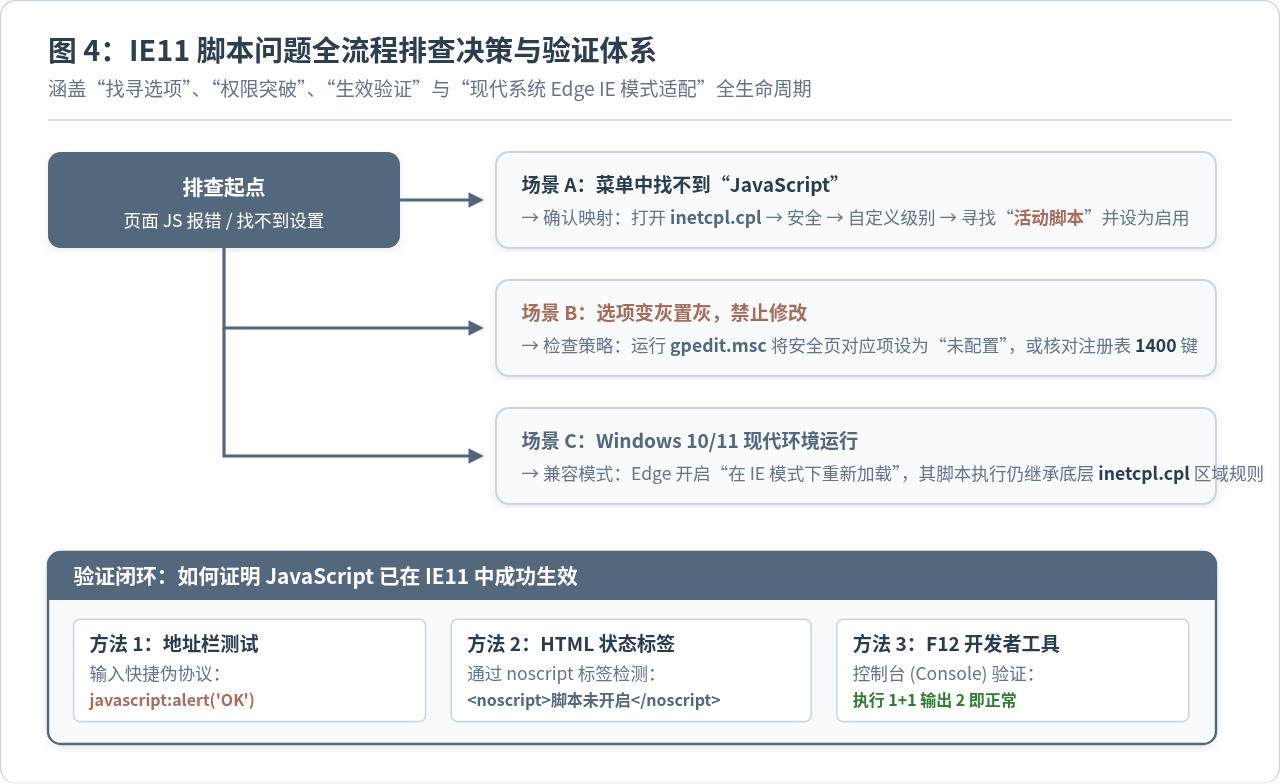
| 故障表现特征 | 底层原因分析 | 核心应对方案 |
|---|---|---|
| 选项列表中查无“JavaScript” | IE 将 JS、VBScript 统称为“活动脚本” | 打开 inetcpl.cpl → 安全 → 自定义级别 → 寻找“活动脚本”并启用 |
| “活动脚本”单选项呈灰色无法勾选 | 受本地组策略或域控 GPO 强制下发策略锁定 | 打开 gpedit.msc 将安全页相关策略改为“未配置”,或由域管理员释放控制权限 |
| 修改选项后无法保存或保存后立即失效 | 注册表对应 Zone 项权限只读或受安全软件拦截 | 检查 HKCU\...\Internet Settings\Zones 下 1400 键值,设置为 0 |
| Win 10/11 Edge IE 模式下提示脚本被阻止 | IE 兼容模式底层依旧继承 Windows 区域安全规则 | 在 inetcpl.cpl 中将目标网址添加至“受信任的站点”,并确保该区域活动脚本启用 |
综上所述,解决“IE11 找不到 JavaScript 设置选项”的关键就在于破除术语壁垒:认准“活动脚本”这一历史名称,通过 inetcpl.cpl 直接进入安全区域配置。遇到权限制约时逐级检查组策略与注册表 1400 键,并配合简单的本地 HTML 状态测试完成验证,即可稳妥解决客户端脚本的执行阻碍。
实用工具推荐
电子包浆
使用 ›绿化、压缩、噪点和虚拟水印,自由调节做旧程度。
图片压缩
使用 ›选择画质和输出格式,预览压缩前后的大小。
作者最新文章
相关文章