
详细讲解手机如何访问电脑搭建的 JavaScript 局域网聊天室。涵盖监听地址绑定 0.0.0.0 原理、局域网 IP 查询、防火墙放行规则、前端 WebSocket 动态连接地址及常见无法连接故障的排查方法。

当前位置:首页 > Node.js 基础 > 正文
手机怎么访问电脑搭建的 JS 局域网聊天室
作者:服务小站
时间:2026-11-13
浏览:139
文章目录
要在手机上访问电脑搭建的 JavaScript 局域网聊天室,核心需要满足三个条件:手机与电脑连接到同一个局域网(通常是同一个 Wi-Fi)、电脑上的服务端代码绑定到局域网可访问的地址(即监听
0.0.0.0 而非默认的 localhost)、以及电脑防火墙放行对应端口。满足这三点后,在手机浏览器中输入电脑的局域网 IPv4 地址和端口号(如 http://192.168.1.100:3000),即可直接打开前端界面并建立 WebSocket 实时双向通信。
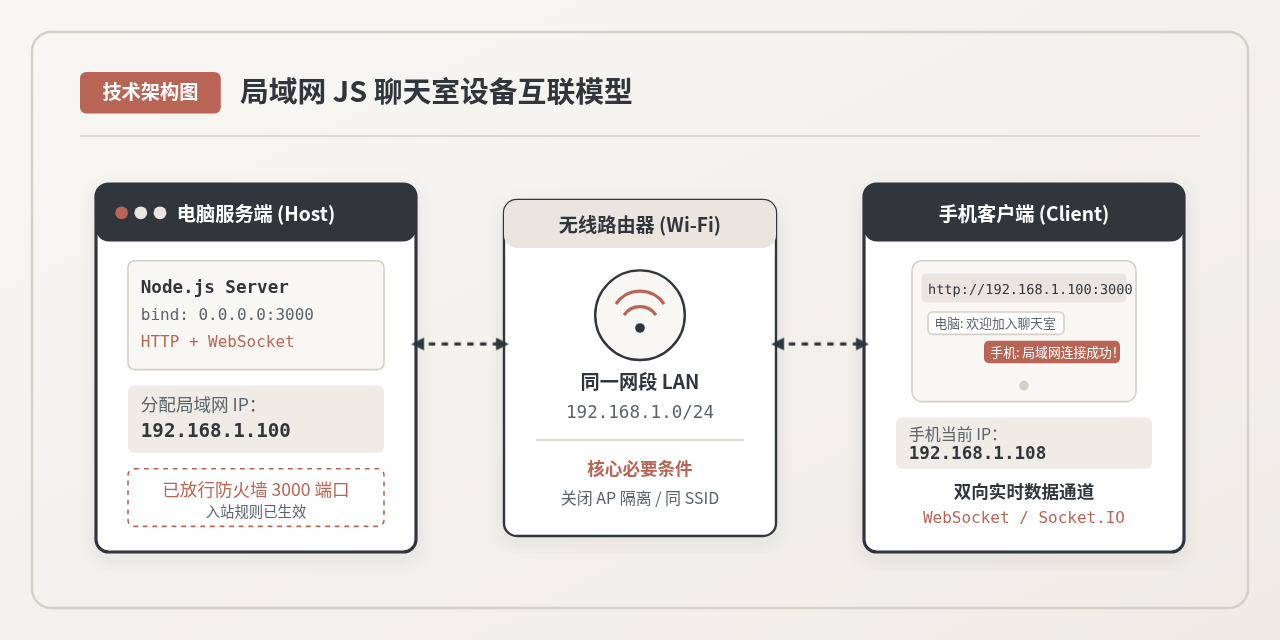
缩略图:电脑端 JS 聊天服务、路由器 LAN 桥接与手机浏览器互联拓扑
一、核心原理:为什么手机输入 localhost 无法访问
在电脑上开发 JavaScript 聊天室时,大部分开发者习惯在浏览器中直接打开 http://localhost:3000 或 http://127.0.0.1:3000 进行测试。在电脑本机上,这没有任何问题,因为 127.0.0.1 是操作系统的本地回环地址(Loopback Interface),所有发送到该地址的数据包直接在操作系统内核的网络协议栈内部回转,根本不会流经电脑的物理网卡。
但是,当你在手机浏览器中输入 http://localhost:3000 时,手机会把 localhost 解析为手机自身的回环地址(即手机自己的 127.0.0.1)。此时手机会在手机系统内部寻找端口 3000 上的服务,而手机上并未运行 Node.js 聊天室进程,因此浏览器会立刻提示“无法连接到服务器”或“拒绝连接”。
要让局域网内的外部设备(如手机)访问到电脑上的服务,必须将电脑上的服务端进程绑定到物理网卡所分配的局域网 IP 地址,或者直接监听通配地址 0.0.0.0(在 IPv4 中代表“本机所有 IPv4 地址”)。只有这样,当手机通过无线路由器将数据包发送到电脑物理网卡时,操作系统内核才会把数据包交付给聊天室进程。
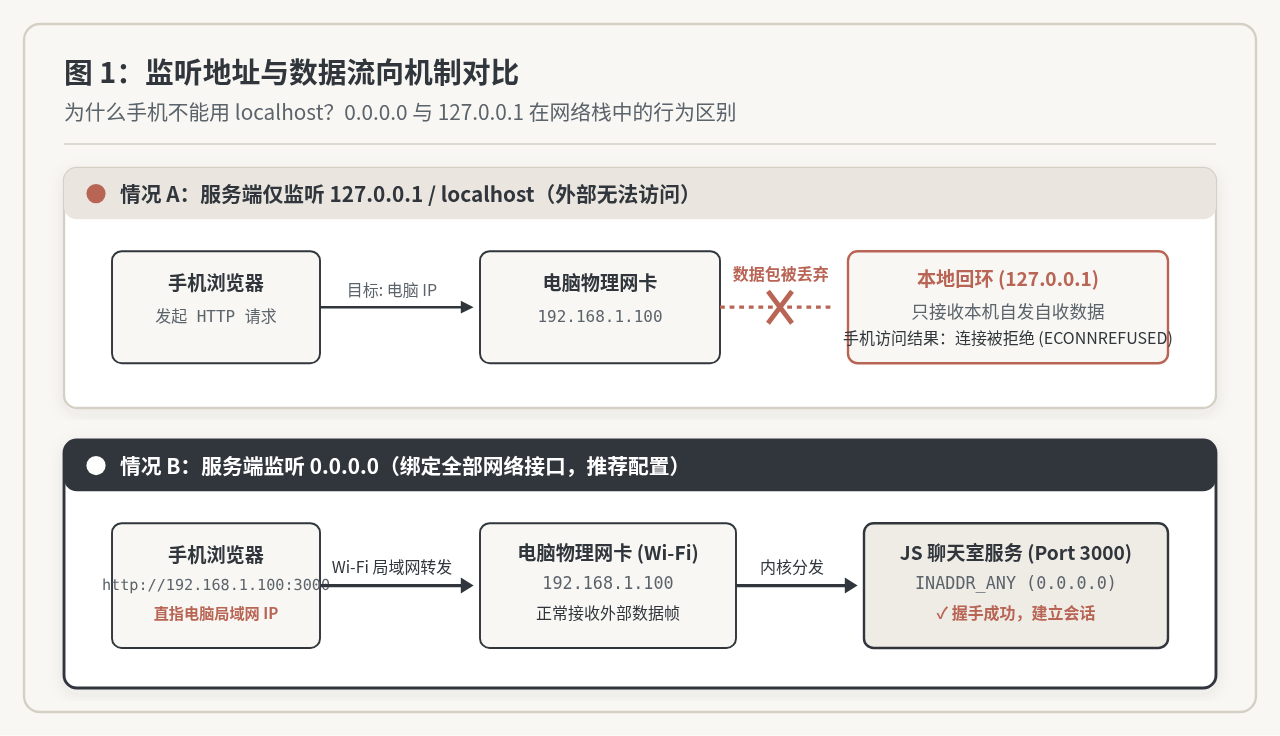
图 1:监听地址与数据流向机制对比(127.0.0.1 回环隔离 vs 0.0.0.0 网卡绑定)
二、操作步骤:四步完成局域网连通
第 1 步:调整服务端监听地址与客户端连接地址
很多前端脚手架或 Node.js 框架默认只监听 127.0.0.1。你需要检查服务端的启动代码,确保将监听的主机地址设为 0.0.0.0。以下是以常见 Node.js + Express + WebSocket (ws / Socket.IO) 为例的标准配置:
// server.js (Node.js 服务端示例)
const express = require('express');
const http = require('http');
const { Server } = require('socket.io');

const app = express();
const server = http.createServer(app);
const io = new Server(server);

// 托管静态网页文件
app.use(express.static('public'));

io.on('connection', (socket) => {
  console.log('新用户加入聊天室:', socket.id);
  socket.on('chat message', (msg) => {
    io.emit('chat message', msg);
  });
});

const PORT = 3000;
const HOST = '0.0.0.0'; // 关键:监听所有可用网卡,允许局域网外部接入

server.listen(PORT, HOST, () => {
  console.log(`聊天室已启动: http://localhost:${PORT} 或 http://电脑局域网IP:${PORT}`);
});
重要提醒(前端代码中的坑):在前端 HTML/JS 中初始化 WebSocket 连接时,切忌硬编码
const socket = io('http://localhost:3000'); 或 new WebSocket('ws://localhost:3000')。如果写死 localhost,手机加载网页后依然会尝试连接手机自己的 3000 端口导致断连。正确的写法是利用 window.location.hostname 动态获取当前访问主机的 IP:
// public/client.js (前端客户端连接示例)
// 动态使用当前页面所在主机的 IP 与端口,电脑访问连电脑,手机访问自动连电脑 IP
const socket = io(`http://${window.location.hostname}:3000`);

// 若使用原生 WebSocket:
// const ws = new WebSocket(`ws://${window.location.hostname}:3000`);

socket.on('connect', () => {
  console.log('成功连入聊天室服务器!');
});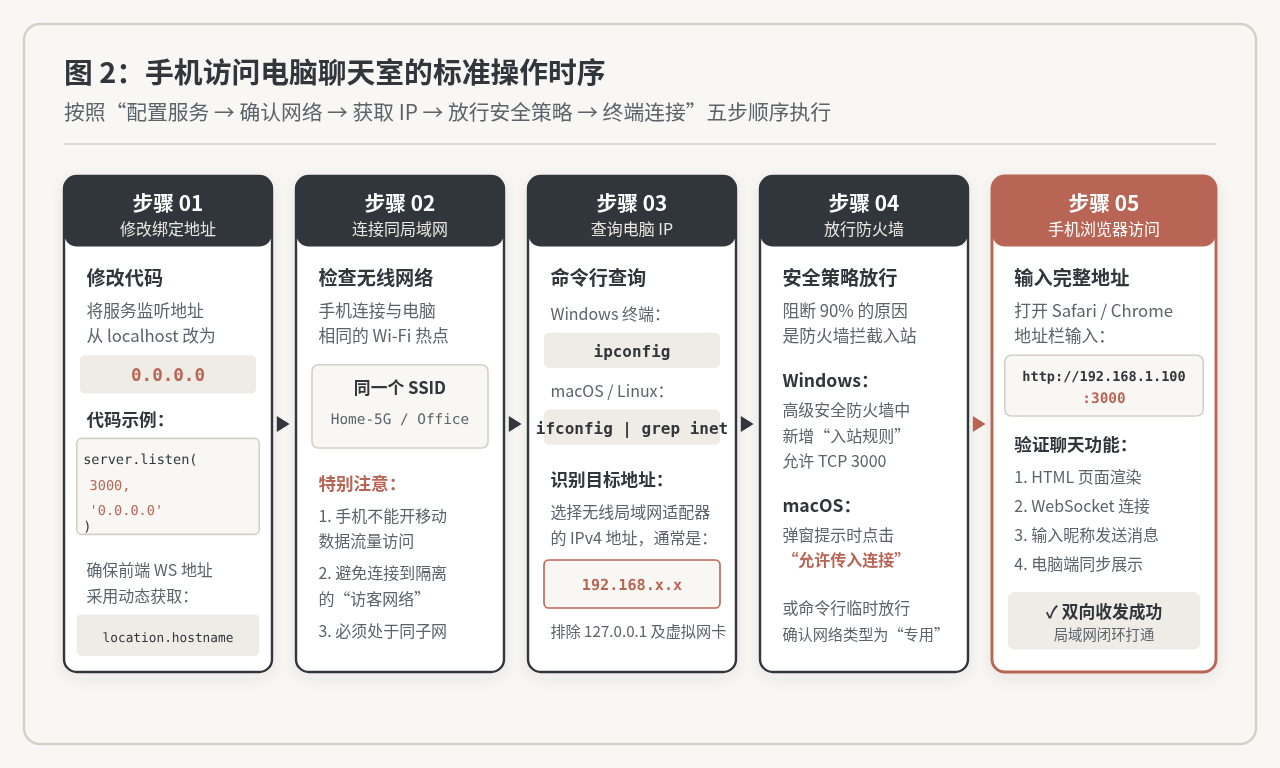
图 2:手机访问电脑聊天室的标准操作时序分解
第 2 步:确保手机与电脑接入同一局域网
手机与电脑必须通过同一个路由器接入同一个局域网。通常情况下,手机和电脑连接同一个家用 Wi-Fi 即可。如果电脑使用网线连接路由器,手机连接该路由器的 Wi-Fi,只要处于同一路由器的 DHCP 广播域(同网段),也可以正常通信。
需要避免的情况包括:手机使用的是 4G/5G 蜂窝移动网络;手机连入了随身 Wi-Fi 或隔壁邻居的网络;或者接入了路由器的“访客 Wi-Fi(Guest Network)”,因为访客网络通常开启了客户端隔离策略。
第 3 步:查询电脑在局域网中的真实 IPv4 地址
在电脑上打开命令行终端,运行网络查询命令获取当前网卡被分配的 IPv4 地址:
- Windows 系统:按下快捷键
Win + R,输入cmd回车,输入ipconfig。找到“无线局域网适配器 WLAN”或“以太网适配器”下的 IPv4 地址,通常格式为192.168.x.x或10.x.x.x。 - macOS 系统:打开“终端”,输入
ifconfig | grep "inet "或直接在“系统设置 -> 网络 -> Wi-Fi -> 详细信息”中查看 IP 地址(例如192.168.1.105)。 - Linux 系统:在终端运行
ip -4 addr show或hostname -I查看分配的局域网 IP。
排错细节:如果你的电脑安装了 VMware、VirtualBox、Docker Desktop 或开启了 WSL2,
ipconfig 可能会列出很多类似“vEthernet (WSL)”或“VMware Network Adapter”的虚拟网卡。请务必选择实际连接路由器 Wi-Fi 的物理无线网卡 IP,不要误选虚拟网卡的 IP。
第 4 步:配置电脑防火墙放行端口
操作系统自带的防火墙为了安全,默认可能会阻断外部设备主动发起的入站连接请求。这是初学者遇到“手机打不开网页”最普遍的原因。
- Windows 防火墙设置:
- 在开始菜单搜索“高级安全 Windows Defender 防火墙”并打开。
- 点击左侧的“入站规则”,然后点击右侧的“新建规则”。
- 规则类型选择“端口”,点击下一步。
- 协议选择“TCP”,特定本地端口填入聊天室端口(如
3000),点击下一步。 - 操作选择“允许连接”,后续作用域保持默认(勾选“专用”),为规则命名为
JS-Chat-Port-3000并保存。
- macOS 防火墙设置:首次启动 Node.js 监听
0.0.0.0时,macOS 会弹出系统对话框询问“是否允许 node 接收传入的网络连接”,务必点击“允许”。如被误拒,可在“系统设置 -> 网络 -> 防火墙”中手动添加 Node.js 放行。
第 5 步:手机端浏览器访问与功能验证
完成上述配置后,打开手机自带的浏览器(如 iOS 的 Safari 或 Android 的 Chrome),在地址栏直接输入:
http://<电脑局域网IP>:<端口号>
例如:http://192.168.1.100:3000
正常情况下,手机浏览器将顺利加载聊天室的 HTML 页面,随后页面内 JavaScript 脚本执行,通过局域网 IP 与电脑端的 WebSocket 建立长连接。读者可以在电脑和手机上分别输入不同昵称发送消息,验证消息能否毫秒级双向同步。
三、常见连接故障与排查路线
若按照步骤操作后手机依然无法访问,或页面能打开但聊天无法发消息,可对照以下决策树和常见问题进行针对性排查。
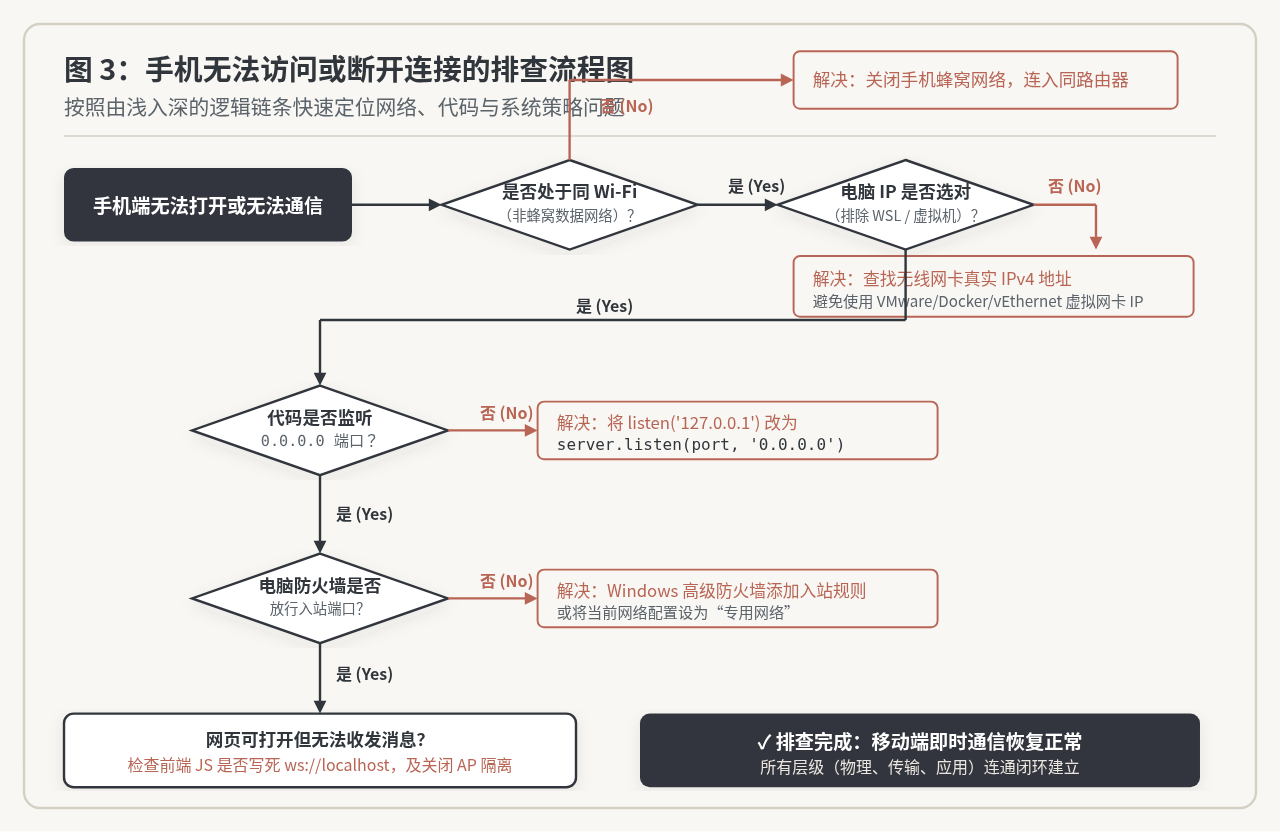
图 3:手机无法访问或断开连接的排查流程图
1. 手机提示“无法访问此网站 / 响应时间过长”
- 网络类型被误设为公用网络:在 Windows 系统的“网络和 Internet 设置”中,检查当前 Wi-Fi 的网络配置文件类型。如果是“公用网络”,防火墙会启动高强度防护,将全部非信任端口封闭。将其切换为“专用网络”即可恢复。
- 路由器开启了 AP 隔离(AP Isolation):在公司企业 Wi-Fi、校园网或公共商用 Wi-Fi 中,网管通常会开启“AP 隔离”或“客户端隔离”。该功能允许设备访问外网,但禁止局域网内任意两台无线设备相互通信。解决方案:使用家用路由器,或者直接用手机开个人热点让电脑连接,此时手机热点构建的微型局域网同样可以互通。
- 服务实际未监听成功:在电脑终端运行
netstat -ano | findstr :3000(Windows)或lsof -i :3000(macOS/Linux),查看状态是否为LISTEN,并确认绑定的地址是0.0.0.0:3000或*:3000,而不是127.0.0.1:3000。
2. 手机能够打开 HTML 网页,但聊天消息发不出去、无法连接 WebSocket
- 前端脚本写死了 localhost:正如前文强调,网页 HTML 是从电脑下载到了手机内存中运行,手机中的 JS 脚本若请求
ws://localhost:3000,请求会被发送给手机自己。必须修改为ws://${location.hostname}:3000。 - HTTP 与 HTTPS 混合内容限制:现代手机浏览器(尤其是 iOS Safari)对安全策略要求极为严格。如果你在前端使用了加密协议(如某些开发脚手架默认开启 HTTPS),浏览器将拒绝连接非加密的
ws://,必须保持协议对等(HTTP 配ws://,HTTPS 配wss://)。
四、关键要素配置与排错清单
为了便于读者在实际操作中快速查漏补缺,下表整理了打通局域网访问所涉及的全部关键要素及标准检查指标:
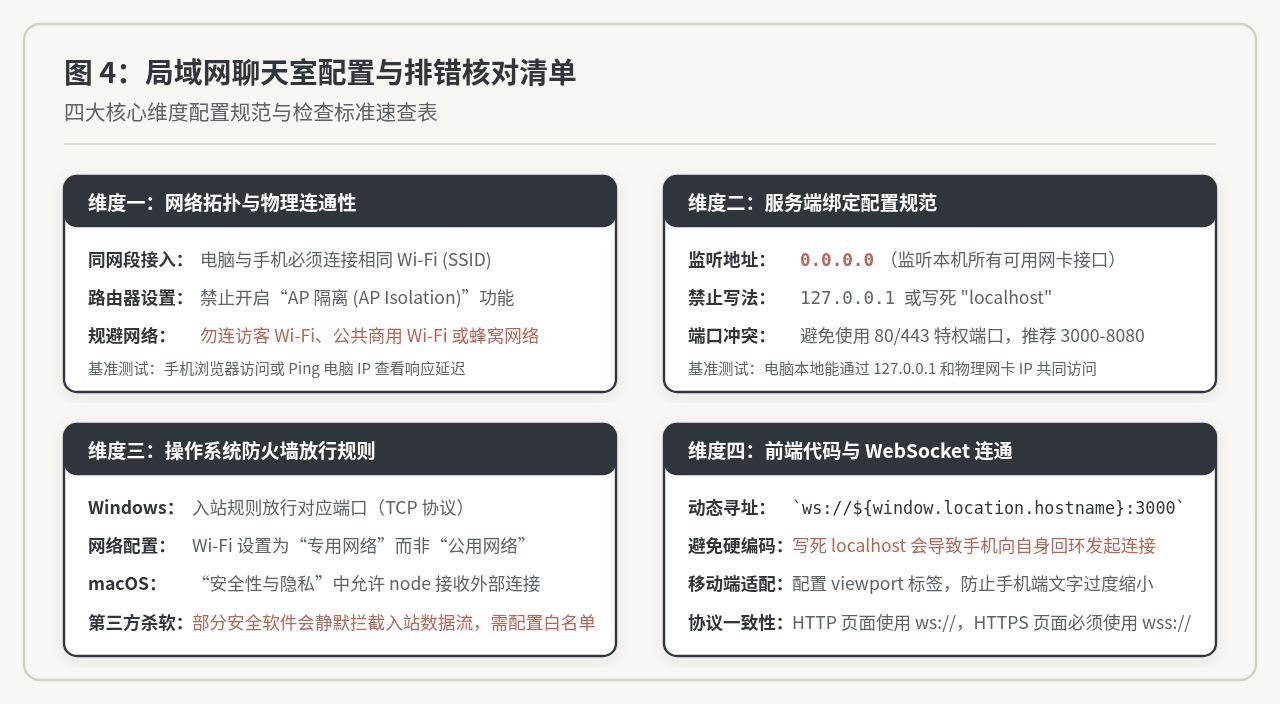
图 4:局域网聊天室配置与排错核对清单
| 检查维度 | 标准配置 / 建议值 | 常见错误配置 | 快速验证手段 |
|---|---|---|---|
| 网络环境 | 电脑与手机连接相同 Wi-Fi SSID,同处于 /24 子网 | 手机开启蜂窝网络;连接访客隔离 Wi-Fi | 手机端网络工具 Ping 电脑 IP,查看延迟 |
| 服务端绑定 | server.listen(3000, '0.0.0.0') |
写死 'localhost' 或 '127.0.0.1' |
运行 netstat -an 检查监听地址列为 0.0.0.0 |
| 前端寻址 | io(`http://${location.hostname}:3000`) |
在 client.js 中硬编码 'http://localhost:3000' |
手机浏览器开启远程调试,查看控制台 WS 状态 |
| 系统防火墙 | 放行对应 TCP 端口入站,网络设为专用 | 默认拦截;第三方杀毒软件静默封堵 | 电脑本机用物理局域网 IP 访问测试连通性 |
| 移动端适配 | 在 head 引入标准 viewport 元标签 | 未声明 viewport,导致移动端页面缩成小字 | 手机视口正常缩放,输入框可正常唤起软键盘 |
通过严格落实上述“网络同段、代码通配、安全放行、动态寻址”四个环节,电脑上搭建的 JavaScript 局域网聊天室即可稳定地被手机及局域网内任意其他终端设备正常访问与交互。
实用工具推荐
电子包浆
使用 ›绿化、压缩、噪点和虚拟水印,自由调节做旧程度。
图片压缩
使用 ›选择画质和输出格式,预览压缩前后的大小。
作者最新文章
相关文章