
详细介绍如何通过修改本地hosts文件将Node.js官网域名静态映射到可用IP,快速解决访问nodejs.org时连接超时或打不开的问题,涵盖可用IP获取、Windows与macOS/Linux下的文件修改与DNS刷新方法。

当前位置:首页 > Node.js 基础 > 正文
修改hosts文件解决Node.js官网连接超时问题
作者:星河
时间:2026-11-13
浏览:549
文章目录
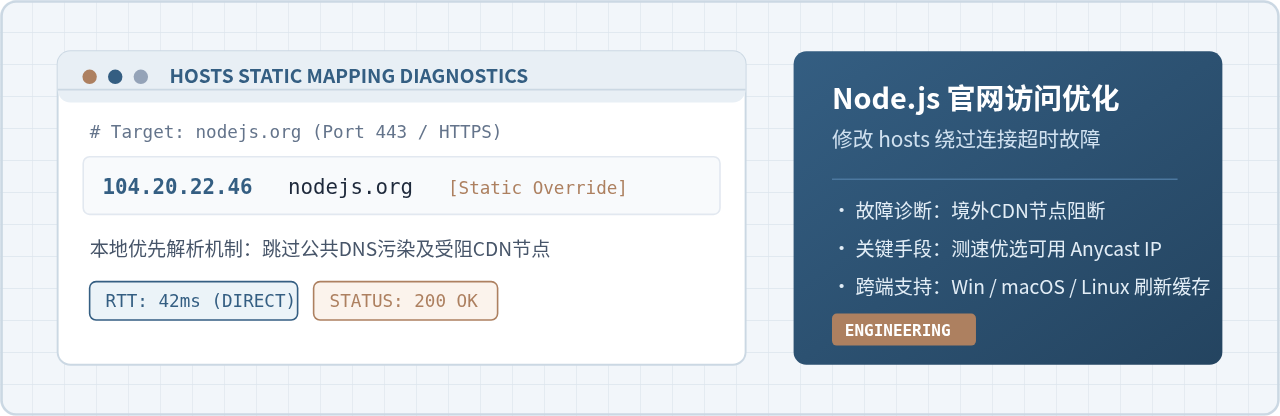
概要图:Node.js 官网 hosts 静态映射与连通性优化方案
在国内网络环境下访问 Node.js 官方网站(nodejs.org)下载安装包或查阅官方文档时,浏览器经常会出现长达数十秒的白屏等待,最终弹出“连接超时”(ERR_CONNECTION_TIMED_OUT)的错误提示。该问题通常并非源于本地网络断开,而是因为运营商递归 DNS 分配的海外 CDN 边缘节点发生丢包或路由受阻。解决这一故障最直接、最轻量的方案,是在本地 hosts 文件中为 nodejs.org 手动添加一条稳定可用的 IP 映射记录,让系统直接与可通达的服务器建立 TCP 连接,绕过不可靠的公共 DNS 查询过程。
一、为什么 Node.js 官网会连接超时与 hosts 的解决原理
Node.js 官方站点构建于全球分布式内容分发网络(CDN,主要由 Cloudflare 等提供支持)。当用户在浏览器中输入 https://nodejs.org 时,操作系统会按照固定的网络协议栈次序解析域名:
- 本地解析优先原则:操作系统首先读取本地的
hosts文件。若其中已经明确定义了目标域名的 IP 地址,系统会直接采用该结果,根本不会向外部网络发送 DNS 查询请求。 - 外部递归 DNS 查询:若
hosts中不存在对应记录,系统才向本地网络配置的 DNS 服务器(如 114.114.114.114 或运营商默认 DNS)发起递归查询。
在默认情况下,外部 DNS 服务器返回的往往是某个地理距离或链路策略计算得出的 IP 节点。若该特定 IP 在国际网关处发生拥塞或路由阻断,浏览器便会在 TCP 三次握手阶段不断重传 SYN 报文,直到超时失败。通过在 hosts 文件中指定一个经实测握手正常、丢包率为零的 Anycast IP,就能确保系统始终直连健康节点。
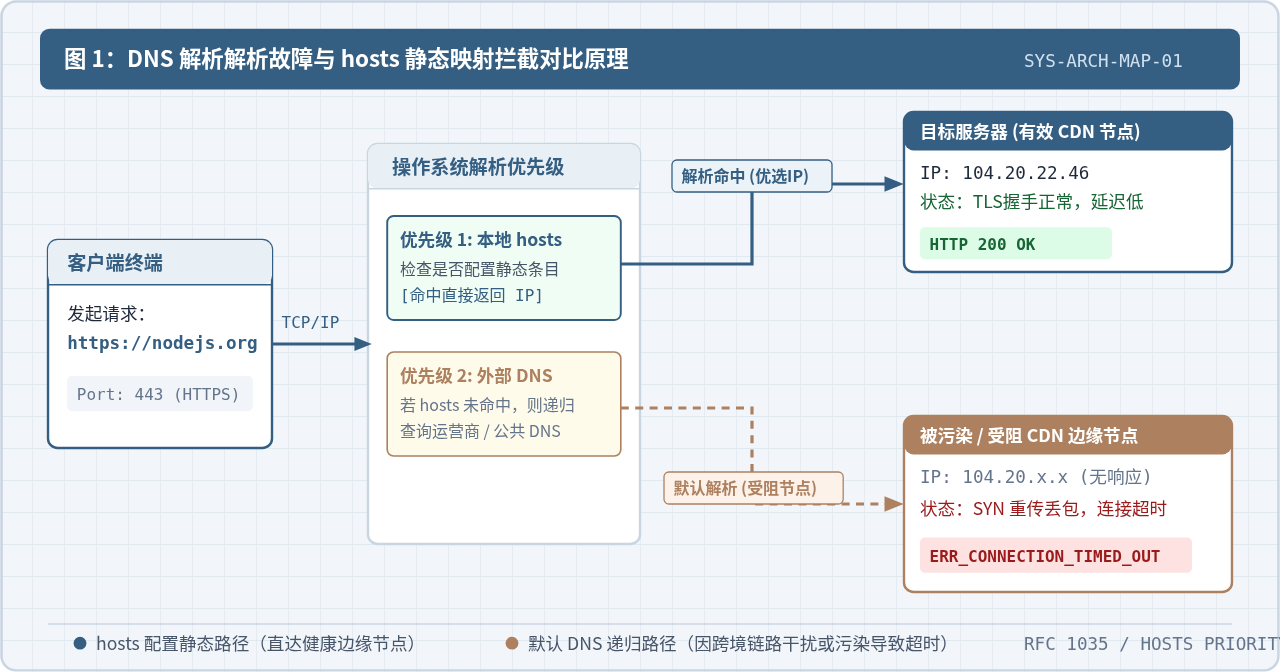
图 1:DNS 解析故障与 hosts 静态映射拦截对比原理
二、获取与筛选 Node.js 官网可用的 IP 地址
修改 hosts 的关键前提,是找到一个当前在本地网络环境下能够顺畅连通的官方 IP 地址。切忌随意在网络论坛上复制多年前的历史 IP,因为 CDN 的节点 IP 池可能会发生轮换。
1. 查询官方域名对应的全球 Anycast IP 池
可以通过公开的多地点 DNS 解析查询平台(例如 ipaddress.com、dnschecker.org 等),输入 nodejs.org,获取官方当前的 A 记录 IP 列表。通常会获得类似如下的 IPv4 地址:
104.20.22.46104.20.23.46172.67.144.135
2. 在本地终端测试候选 IP 的连通性与时延
获取到 2~3 个候选 IP 后,打开操作系统的命令行工具(Windows 下打开命令提示符 CMD 或 PowerShell,macOS/Linux 下打开终端),使用 ping 命令分别探测各 IP 的连通情况:
# Windows 系统测试命令(发送 4 个数据包)
ping -n 4 104.20.22.46

# macOS / Linux 系统测试命令
ping -c 4 104.20.22.46
观察命令执行后的统计结果:
- 丢包率(Packet Loss):必须为 0%。如果出现“请求超时”或丢包率较高,说明该节点同样受阻,直接剔除。
- 往返时延(RTT):挑选平均时延较低(通常在 40ms ~ 150ms 之间)且抖动较小的 IP 作为最终配置目标。
提示:若候选 IP 均禁 ping 或存在丢包,也可在终端执行
curl -I -v https://104.20.22.46 -H "Host: nodejs.org" --connect-timeout 5 直接测试 443 端口的 TLS 握手状态。如果能返回 HTTP 状态码(如 200 或 301),则证明该 IP 完全可用。
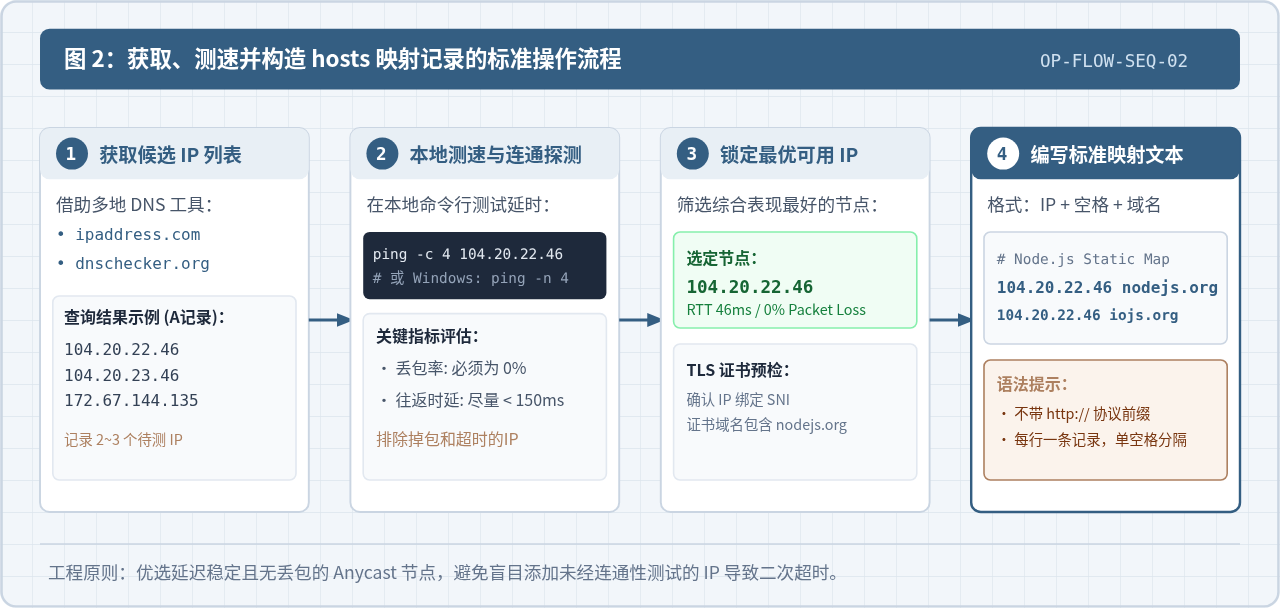
图 2:获取、测速并构造 hosts 映射记录的标准操作流程
三、各操作系统修改 hosts 文件的详细步骤
由于 hosts 文件属于系统级别的核心网络配置文件,普通用户权限无法直接保存更改,必须通过管理员(Administrator / root)身份进行编辑。
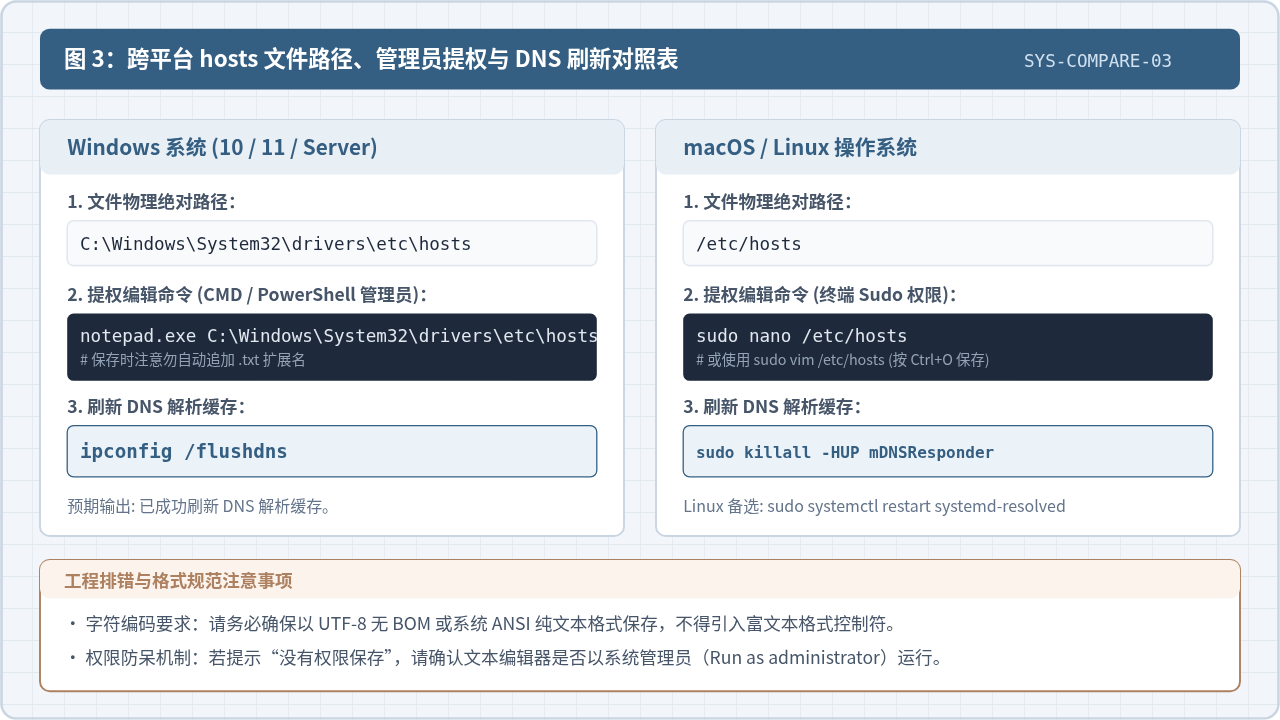
图 3:跨平台 hosts 文件路径、管理员提权与 DNS 刷新对照表
1. Windows 10 / 11 系统下的操作步骤
Windows 系统的 hosts 文件存放在 C:\Windows\System32\drivers\etc\hosts,具体操作如下:
- 点击“开始”菜单,在搜索框中输入 记事本 或 Notepad。
- 在搜索结果中的“记事本”图标上右键单击,选择 以管理员身份运行(必须提权,否则保存时会提示拒绝访问)。
- 在记事本中点击菜单栏的“文件” -> “打开”,将路径粘贴定位到
C:\Windows\System32\drivers\etc。注意将右下角的文件过滤器从“文本文档 (*.txt)”切换为 所有文件 (*.*),选中hosts文件并打开。 - 滚动到文件最末尾,另起一行,填入准备好的 IP 与域名映射记录(以选定
104.20.22.46为例):# Node.js 官网直连优化 104.20.22.46 nodejs.org 104.20.22.46 www.nodejs.org - 按
Ctrl + S保存文件。注意:保存时必须覆盖原文件,不得被自动保存为hosts.txt。
2. macOS 与 Linux 系统下的操作步骤
在 macOS 和主流 Linux 发行版中,hosts 文件位于根目录下的 /etc/hosts:
- 按快捷键
Cmd + 空格键调出聚焦搜索(Spotlight),输入 终端(Terminal)并回车打开。 - 在终端中输入以下提权编辑命令并回车:
sudo nano /etc/hosts - 系统会提示输入当前管理员账户的密码(输入密码时不显示字符,直接输完按回车确认)。
- 在 nano 编辑器中,使用键盘方向键光标移动到文件末尾,添加两行映射记录:
# Node.js 官网直连优化 104.20.22.46 nodejs.org 104.20.22.46 www.nodejs.org - 编辑完成后,按组合键
Ctrl + O并回车确认写入文件;随后按Ctrl + X退出 nano 编辑器。
四、刷新本地 DNS 解析缓存与验证结果
修改完 hosts 文件后,操作系统和浏览器为了性能可能会在短时间内继续复用先前的 DNS 缓存结果。为了让新的静态路由立即生效,需执行缓存清理命令。
1. 各系统刷新 DNS 缓存命令
- Windows 系统:打开 CMD 或 PowerShell,输入并执行:
命令返回“已成功刷新 DNS 解析缓存”即表示执行完毕。ipconfig /flushdns - macOS 系统:在终端中执行以下命令,向系统 mDNS 守护进程发送 HUP 重载信号:
sudo dscacheutil -flushcache; sudo killall -HUP mDNSResponder - Linux 系统(使用 systemd-resolved 时):在终端执行:
sudo systemctl restart systemd-resolved
2. 验证 hosts 规则是否生效
刷新缓存后,通过以下两步验证修复结果:
- 命令行验证:在终端运行
ping nodejs.org。检查返回信息第一行中括号内的 IP 地址,若显示为您刚刚配置的104.20.22.46,说明系统解析已成功命中 hosts 静态记录。 - 浏览器验证:彻底关闭浏览器已开的所有
nodejs.org标签页,重新打开浏览器并访问https://nodejs.org/zh-cn。此时首页应当能在 1~2 秒内瞬间渲染,且进入“下载”页面下载.msi或.pkg安装包时不再出现连接超时中断。
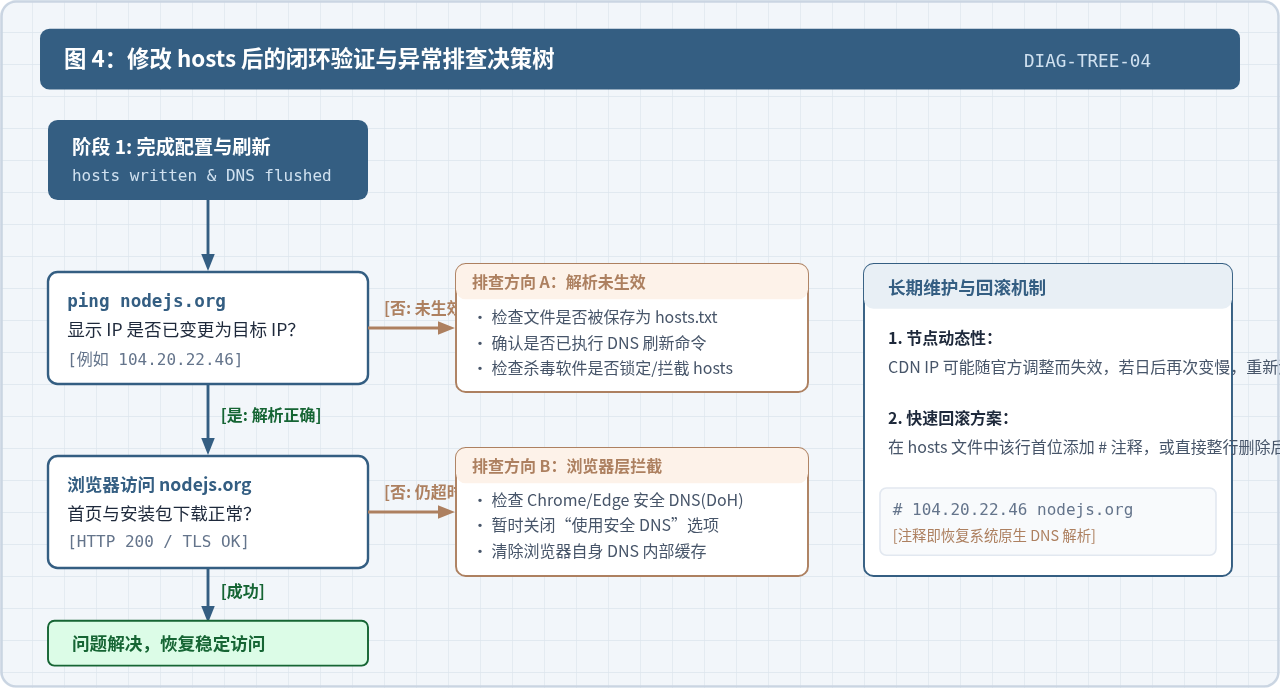
图 4:修改 hosts 后的闭环验证与异常排查决策树
五、常见问题排查与维护注意事项
在实际操作中,如果修改 hosts 并刷新缓存后仍然提示超时,请按照以下重点项进行排查:
1. 浏览器“安全 DNS (DoH)”导致 hosts 被绕过
现代主流浏览器(如 Google Chrome、Microsoft Edge)默认可能开启了“使用安全 DNS”(即 DNS over HTTPS / DoH)功能。当该功能启用时,浏览器会直接通过加密 HTTPS 隧道向第三方 DNS 服务提供商(如 Google DNS 或 Cloudflare DNS)查询,从而完全跳过系统的 hosts 文件。
排查对策:若命令行 ping 出来的 IP 已经改变,但浏览器依旧打不开,请打开浏览器设置,搜索“安全 DNS”,将其暂时关闭,或切换为“使用当前服务提供商”。重启浏览器后即可恢复正常按照系统 hosts 解析。
2. CDN 节点 IP 轮换与未来维护
Cloudflare 等 CDN 厂商的 IP 地址并非终身绑定不变。如果在未来数月后,Node.js 官网再次出现偶尔打不开的情况,说明当前配置的 Anycast IP 可能被官方调整或再次受限。此时只需重复本文第二节的测速步骤,重新挑选一个最新的健康 IP 替换掉旧条目即可。
3. 如何快速恢复(回滚)默认设置
若网络环境改善或不再需要该静态规则,只需再次以管理员身份打开 hosts 文件,在添加的记录行最前侧加上 # 进行注释(例如 # 104.20.22.46 nodejs.org),或直接将该两行文本删除并保存,最后重新执行 ipconfig /flushdns,系统便会立刻恢复为默认的公共 DNS 查询机制。
实用工具推荐
电子包浆
使用 ›绿化、压缩、噪点和虚拟水印,自由调节做旧程度。
图片压缩
使用 ›选择画质和输出格式,预览压缩前后的大小。
作者最新文章
相关文章