
本文系统讲解在Web代码编辑器中集成JavaScript HTML格式化功能的完整实现步骤,包含依赖引入、格式化规则配置、核心适配封装、事件与快捷键绑定、光标定位映射以及Web Worker异步优化等关键环节。

当前位置:首页 > JavaScript 代码规范与重构 > 正文
在Web编辑器中集成JS HTML格式化功能的实现步骤
作者:清欢
时间:2026-11-12
浏览:233
文章目录
分类:前端开发工程化
阅读时长:约 10 分钟
技术关键词:HTML Beautify · Web Editor · Monaco · 光标保持
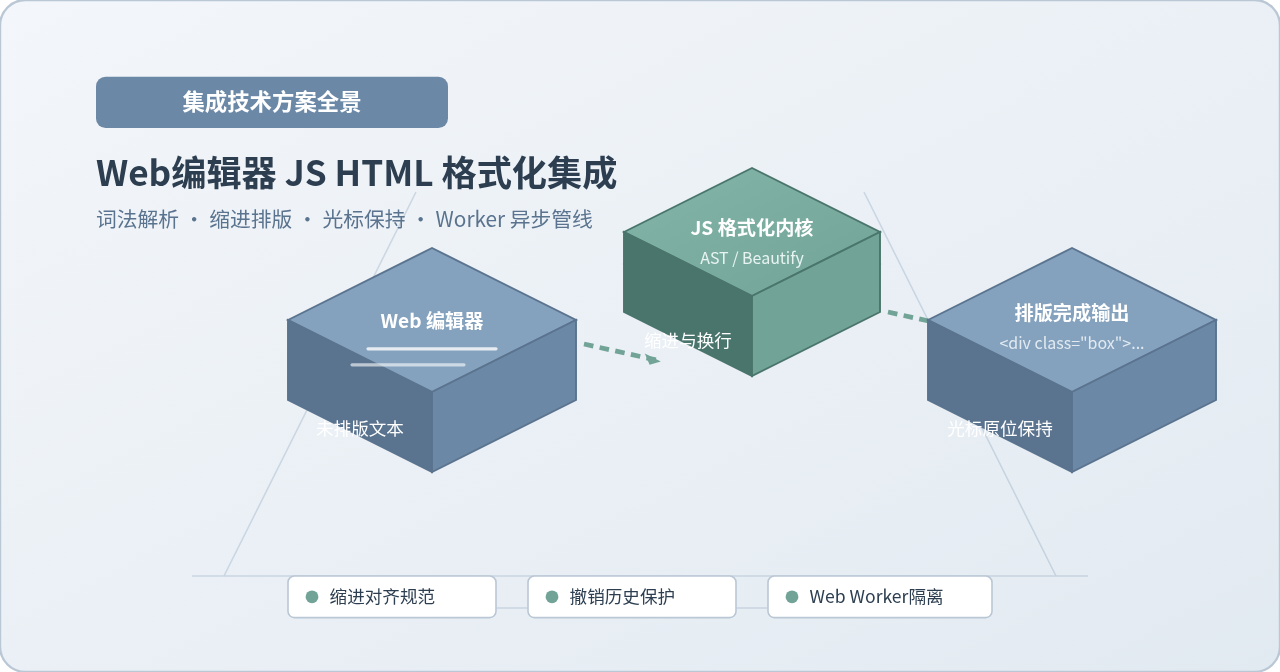
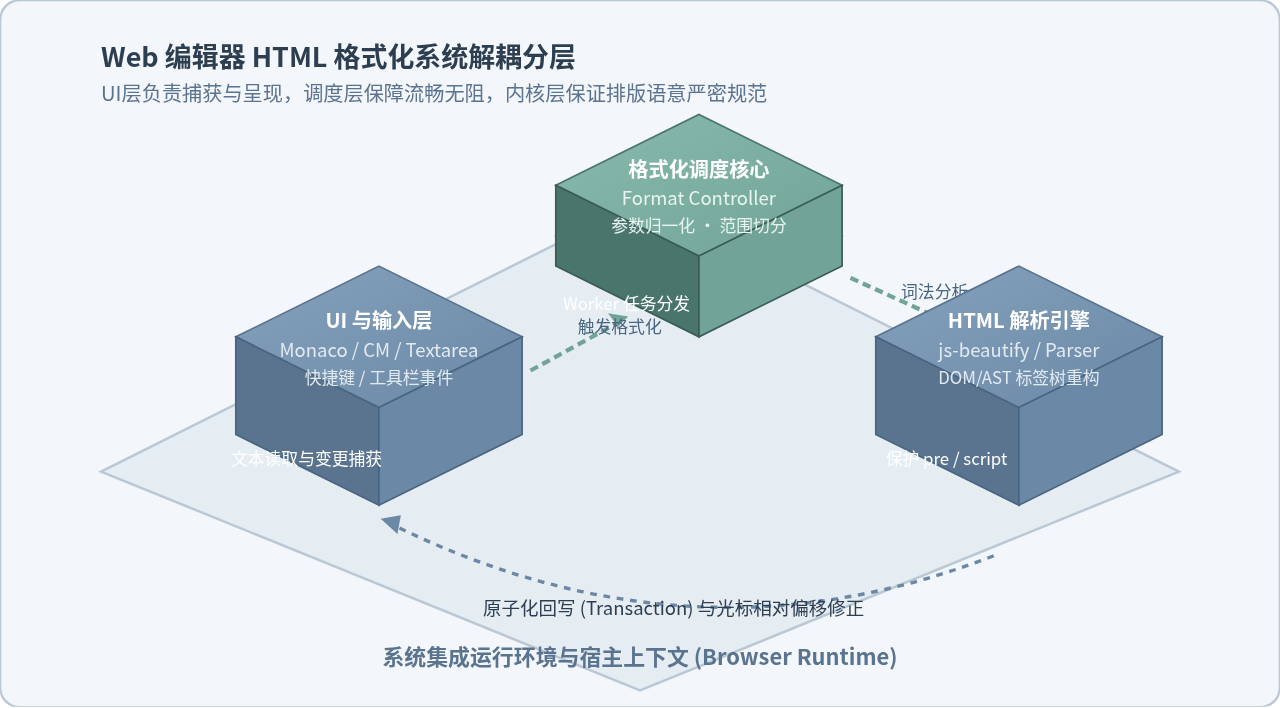
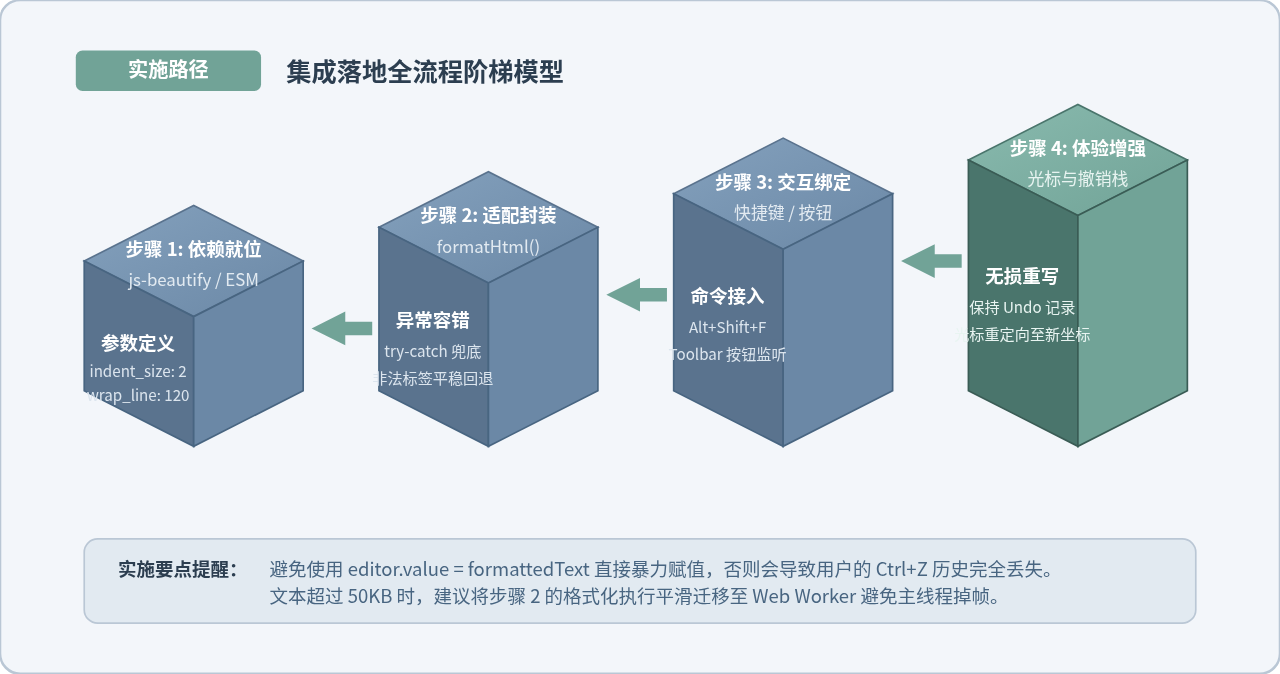
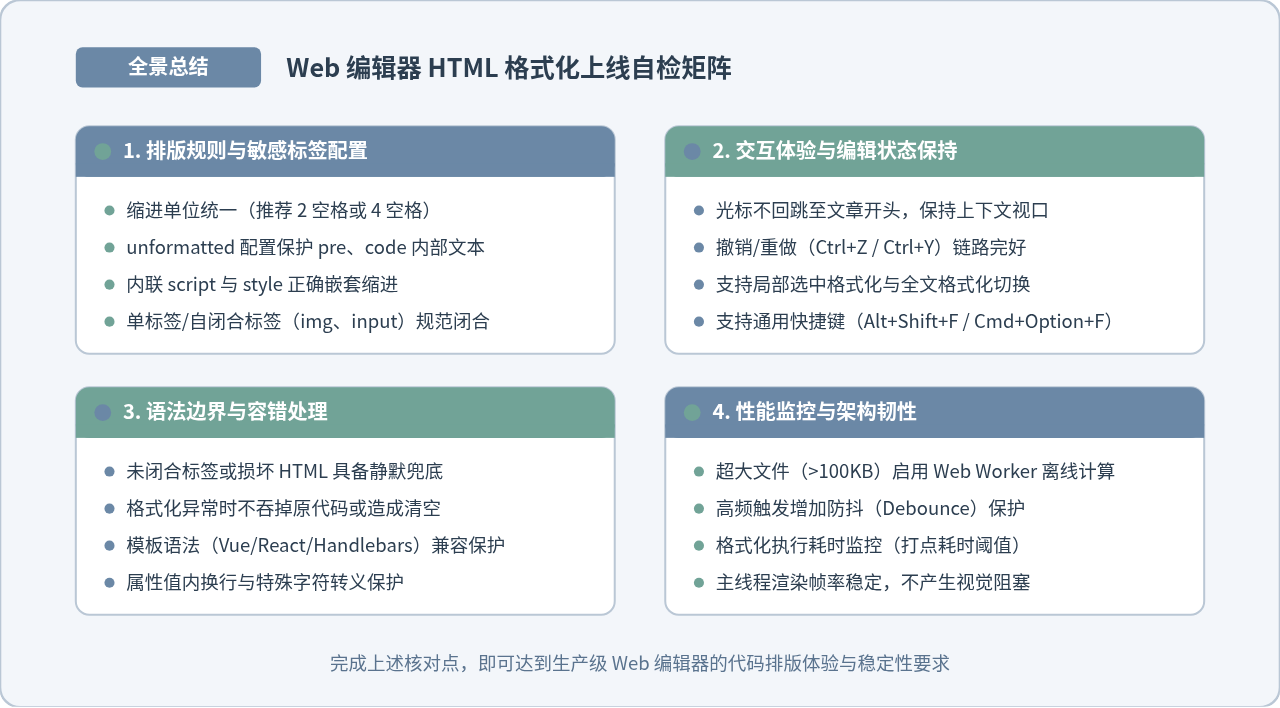
在Web编辑器中集成HTML代码格式化功能,核心是在触发排版时,提取未排版的HTML文本流,经由格式化解析引擎将其重构为缩进规范、标签闭合工整的结构化代码,再安全回写至编辑器视口,并同步维护光标位置与撤销历史栈。本文将围绕技术准备、依赖引入、核心函数封装、事件绑定、光标与历史保持、以及Worker性能优化这六个标准化步骤,完整呈现该功能的工程化落地过程。
一、准备工作与技术选型
在实现HTML格式化之前,首先需要明确格式化执行的宿主环境与解析策略。浏览器端对HTML的排版不能简单使用正则表达式全局替换,因为HTML存在单标签、自闭合标签、嵌套元素、属性中包含引号与特殊字符,以及<pre>、<code>、<script>等空格敏感标签。
在主流技术选型中,业界常用成熟、轻量且纯JavaScript实现的排版库js-beautify(包含html_beautify模块)。它在体积(压缩后约数十KB)、跨浏览器兼容性以及丰富的自定义规则配置方面表现均衡,无需依赖复杂的Node环境即可直接在前端页面或Web Worker中运行。
二、步骤一:引入与配置格式化核心依赖
集成格式化功能的第一步是将解析引擎引入项目中。根据Web工程的构建方式不同,可以选择现代ESM模块方式、npm包方式或直接通过CDN引入。
1. ESM / npm 引入方式
在基于Vite、Webpack等打包工具的现代前端工程中,通过npm安装依赖:
npm install js-beautify --save在代码中按需引入HTML格式化专用模块:
import { html as beautifyHtml } from 'js-beautify';2. 静态页面 CDN / 独立脚本引入
如果在无构建工具的传统静态页面或简单的演示环境中,可通过Script标签引入:
<script src="https://cdn.jsdelivr.net/npm/js-beautify@1.14.9/js/lib/beautify-html.min.js"></script>
<!-- 引入后全局暴露 window.html_beautify 方法 -->
3. 制定核心格式化选项配置
HTML排版需要根据团队规范定义缩进量、最大行宽以及对特殊标签的处理策略。定义一个通用配置对象:
const defaultFormatOptions = {
  indent_size: 2,                  // 缩进空格数,通常为2或4
  indent_char: ' ',                // 缩进填充字符
  max_preserve_newlines: 1,        // 最多连续保留的空行数
  preserve_newlines: true,         // 是否保留已有空行
  wrap_line_length: 100,           // 单行最大字符数,超出则合理折行
  wrap_attributes: 'auto',         // 属性折行规则:auto | force | force-aligned
  unformatted: ['pre', 'code'],    // 严禁重新排版的标签列表,保护内部空格格式
  content_unformatted: ['pre'],    // 内容保护标签
  extra_liners: ['head', 'body', '/html'], // 需要额外换行隔开的一级结构标签
  end_with_newline: true           // 文件末尾保留一个空行
};
三、步骤二:编写HTML格式化核心适配函数
核心适配函数的主要职责是接收未排版的字符串,校验输入的有效性,在出现语法残缺或解析异常时提供降级保护,避免编辑器内容被意外清空或损坏。
/**
 * 格式化 HTML 字符串安全适配器
 * @param {string} rawHtml - 编辑器提取的原始HTML字符串
 * @param {Object} customOptions - 覆盖配置项
 * @returns {string} - 排版规整的HTML字符串
 */
function formatHtmlText(rawHtml, customOptions = {}) {
  // 1. 边界检测:空文本直接返回
  if (!rawHtml || typeof rawHtml !== 'string') {
    return rawHtml || '';
  }

  // 2. 合并配置项
  const options = Object.assign({}, defaultFormatOptions, customOptions);

  try {
    // 3. 执行核心排版逻辑
    const formatter = window.html_beautify || beautifyHtml;
    if (typeof formatter !== 'function') {
      throw new Error('未检测到有效的 HTML 格式化引擎实例');
    }
    return formatter(rawHtml, options);
  } catch (error) {
    // 4. 容错兜底:若排版发生异常,保留原代码并向控制台输出警告
    console.warn('[HTML Formatter] 排版执行失败,已保留原始内容:', error);
    return rawHtml;
  }
}
注意事项:切勿在排版失败时返回空字符串或未完成的中间态文本。前端代码编辑器必须始终将“用户内容安全”置于最高优先级。
四、步骤三:绑定编辑器交互事件与快捷键
格式化功能通常通过两种方式触发:界面的“格式化”按钮点击,以及业内通用的快捷键操作(Windows/Linux 下为 Alt + Shift + F,macOS 下为 Option + Shift + F)。
不同的Web编辑器容器其取值与设值API存在差异,下面以原生 textarea、现代轻量级 CodeMirror 以及生产级 Monaco Editor 分别展示挂载方式:
1. 原生 DOM Textarea 挂载示例
function bindTextareaFormatter(textareaEl, buttonEl) {
  const triggerFormat = () => {
    const originalText = textareaEl.value;
    const formatted = formatHtmlText(originalText);
    if (formatted !== originalText) {
      // 利用原生命令写入,保留基础撤销历史
      textareaEl.focus();
      textareaEl.select();
      document.execCommand('insertText', false, formatted);
    }
  };

  // 按钮触发
  if (buttonEl) {
    buttonEl.addEventListener('click', triggerFormat);
  }

  // 快捷键监听 (Alt + Shift + F)
  textareaEl.addEventListener('keydown', (e) => {
    if (e.altKey && e.shiftKey && (e.key === 'F' || e.key === 'f')) {
      e.preventDefault();
      triggerFormat();
    }
  });
}
2. Monaco Editor 官方集成方式
在 VS Code 网页版同款的 Monaco Editor 中,最佳实践并非手动监听按键,而是注册 Monaco 内置的 DocumentFormattingEditProvider,让其自动与编辑器的右键菜单、命令面板(F1)和快捷键系统无缝融合:
// 为 Monaco 的 html 语言注册官方格式化提供者
monaco.languages.registerDocumentFormattingEditProvider('html', {
  provideDocumentFormattingEdits(model, options, token) {
    const fullRange = model.getFullModelRange();
    const rawText = model.getValue();
    const formattedText = formatHtmlText(rawText, {
      indent_size: options.tabSize,
      indent_char: options.insertSpaces ? ' ' : '\t'
    });

    return [
      {
        range: fullRange,
        text: formattedText
      }
    ];
  }
});
五、步骤四:处理格式化后的光标定位与撤销历史
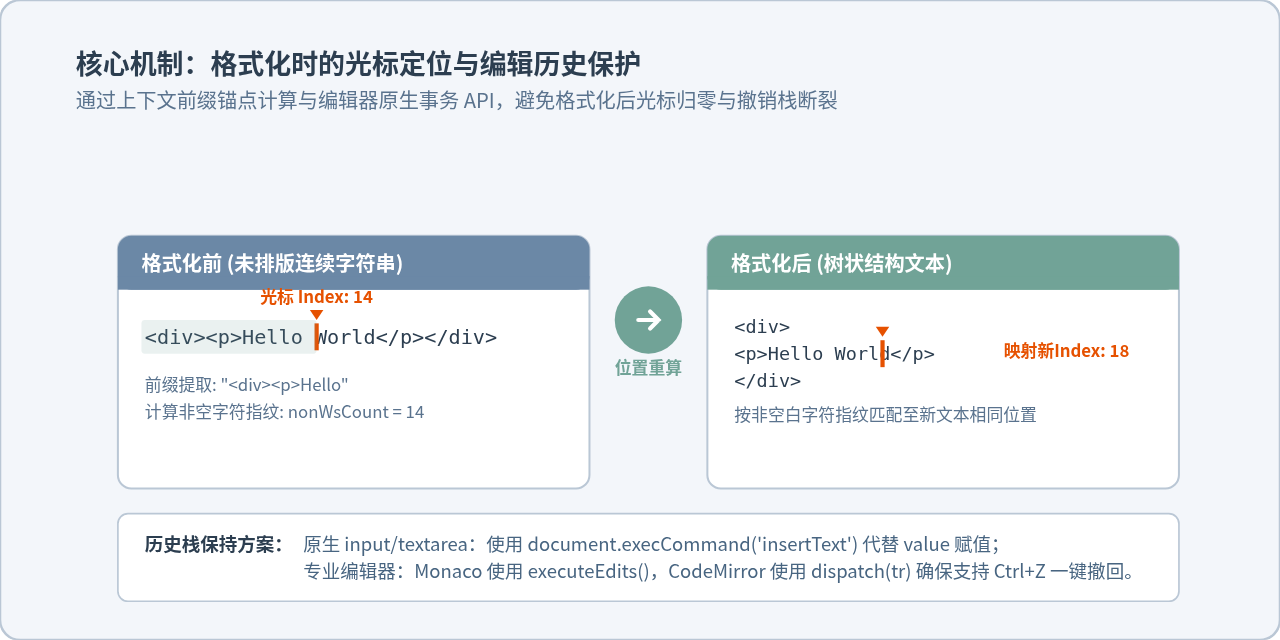
很多简单的集成容易出现一个让使用者非常沮丧的问题:点击格式化后,编辑器光标瞬间跳回到文档最顶部第0行,或者按下 Ctrl + Z 无法恢复到排版前的状态。
这是因为直接使用 editor.value = newText 会将输入框的整个底层DOM节点重置,导致撤销历史链条被斩断,选择区(Selection Range)丢失。
1. 光标相对位置映射算法
在排版过程中,代码内部新增了大量换行和空格,导致字符总数发生改变。要将光标恢复到用户正在编辑的相同代码位置,需要根据“光标前面的有效字符数量(非空白字符)”进行坐标重定位:
/**
 * 根据非空白字符数量映射新文本中的光标位置
 * @param {string} oldText - 格式化前文本
 * @param {string} newText - 格式化后文本
 * @param {number} oldCursor - 格式化前光标位置索引
 * @returns {number} - 格式化后的新光标索引
 */
function calculateNewCursorPosition(oldText, newText, oldCursor) {
  // 提取旧光标之前的文本,计算非空白字符总数
  const prefix = oldText.slice(0, oldCursor);
  const nonWhitespaceCount = prefix.replace(/\s/g, '').length;

  if (nonWhitespaceCount === 0) return 0;

  // 在新文本中向前扫描,直到遇到相同数量的非空白字符
  let count = 0;
  for (let i = 0; i < newText.length; i++) {
    if (!/\s/.test(newText[i])) {
      count++;
    }
    if (count === nonWhitespaceCount) {
      return i + 1; // 恢复至该字符之后
    }
  }

  return newText.length;
}
2. 原子化事务回写
对于现代编辑器,必须使用其自带的事务 API(如 Monaco 的 editor.executeEdits() 或 CodeMirror 6 的 view.dispatch())进行单步变更替换。这样,格式化过程会被视作一个原子化操作(Atomic Operation),用户只需按一次 Ctrl + Z 即可完整回退至排版前状态。
六、步骤五:大文件性能优化——引入 Web Worker 异步执行
当HTML文档体积达到数百KB或数万行标签时,执行词法分词和AST树遍历可能需要数十毫秒至数百毫秒。如果直接在浏览器主线程运行,会导致页面出现明显的掉帧甚至UI卡顿。
解决方案是将排版计算剥离至后台的 Web Worker 中异步执行:
// 1. 定义 worker 脚本 (html-format.worker.js)
self.onmessage = function (e) {
  const { id, code, options } = e.data;
  try {
    // 假设 worker 内部已 importScripts 引入 beautify
    const formatted = self.html_beautify(code, options);
    self.postMessage({ id, success: true, result: formatted });
  } catch (err) {
    self.postMessage({ id, success: false, error: err.message, result: code });
  }
};

// 2. 主线程异步调用封装
class AsyncHtmlFormatter {
  constructor(workerUrl) {
    this.worker = new Worker(workerUrl);
    this.requestId = 0;
    this.callbacks = new Map();

    this.worker.onmessage = (e) => {
      const { id, result } = e.data;
      if (this.callbacks.has(id)) {
        const resolve = this.callbacks.get(id);
        this.callbacks.delete(id);
        resolve(result);
      }
    };
  }

  format(code, options) {
    return new Promise((resolve) => {
      const id = ++this.requestId;
      this.callbacks.set(id, resolve);
      this.worker.postMessage({ id, code, options });
    });
  }
}
七、步骤六:结果验证与边界场景测试
功能编写完成后,需要使用多种边界情况的HTML代码对格式化功能进行全面验证。下表列出了关键测试场景及预期结果:
| 测试用例分类 | 测试代码输入特征 | 预期格式化表现 | 验证重点 |
|---|---|---|---|
| 单行压缩嵌套代码 | <div><ul><li><a href="#">链接</a></li></ul></div> |
逐层按设置的空格数缩进,子节点独立成行 | 层级闭合工整,无缩进偏移 |
| 空格敏感标签 | <pre> let a = 1;
let b = 2;</pre> |
<pre> 内部原样保留,外部标签正常缩进 |
保护 pre/code 不被篡改 |
| 多属性自闭合元素 | <img src="pic.jpg" alt="test" width="100" height="80" /> |
按配置自动保留单行或规则折行 | 斜杠与闭合符号不丢失 |
| 内联脚本与样式 | <script>function test(){return 1;}</script> |
JavaScript代码块内部自动缩进排版 | 多语言混合排版协调 |
| 损坏/未闭合HTML | <div><span>缺失结束标签 |
安全完成结构推断或平稳兜底,不发生JS崩溃 | 宿主界面不报错断流 |
八、常见问题排查与注意事项
1. 为什么格式化后页面展示的文字空格变了?
在 HTML 标准规范中,普通的连续空格和换行符在渲染时会被折叠为一个空格。但如果在 <pre> 或带有 CSS white-space: pre 的容器内,格式化工具擅自添加的缩进空格会被真实渲染出来。
排查对策:必须确保配置中的 unformatted 数组包含 'pre'、'code'、'textarea' 等元素。
2. 为什么连续按快捷键会导致多次重复计算?
当用户频繁敲击格式化快捷键时,若上一次格式化尚未完成即触发下一次,会产生竞态条件并浪费计算资源。
解决对策:在触发函数上增加防抖(Debounce)或者执行锁标记(isFormatting),在当前排版未结束前忽略重复触发。
安全提醒:在格式化功能中,只对纯字符串进行语法和排版重构,严禁使用
innerHTML 作为格式化中转手段,否则极易触发潜在的 DOM XSS 漏洞,并可能导致自定义属性被浏览器原生解析器过滤。
实用工具推荐
电子包浆
使用 ›绿化、压缩、噪点和虚拟水印,自由调节做旧程度。
图片压缩
使用 ›选择画质和输出格式,预览压缩前后的大小。
作者最新文章
相关文章