

本文介绍如何在ArcGIS for JavaScript中实现地图截图与打印功能。截图通过获取地图图像并转换为Blob保存;打印则利用内置打印组件,支持格式与方向选择。需注意使用MapImageLayer等图层时打印可能失效,建议配置自有ArcGIS Server服务以确保持久稳定。
地图截图
效果展示
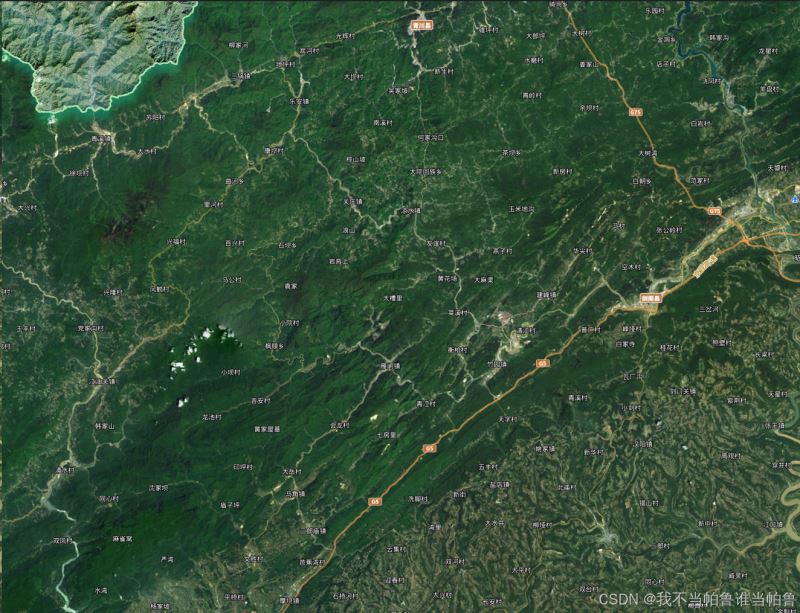
实现步骤
复制代码即可运行测试。
如需实现更复杂的截图保存逻辑,可参考官方提供的案例。
<!DOCTYPE html>
<html lang="zn">
  <head>
    <meta charset="UTF-8" />
    <meta http-equiv="X-UA-Compatible" content="IE=edge" />
    <meta name="viewport" content="width=device-width, initial-scale=1.0" />
    <title>Document</title>
    <style>
      #mapview {
        width: 100vw;
        height: 100vh;
      }
      * {
        margin: 0;
        padding: 0;
      }
      #btn {
        position: fixed;
        right: 30px;
        top: 10px;
        z-index: 999;
        width: 100px;
        height: 40px;
        cursor: pointer;
      }
    </style>
    <link rel="stylesheet" href="https://js.arcgis.com/4.23/esri/themes/light/main.css" rel="external nofollow"  rel="external nofollow"  />
    <script src="https://js.arcgis.com/4.23/"></script>
  </head>
  <body>
    <button id="btn">地图截图</button>
    <div id="mapview"></div>
    <script>
      require(['esri/Map', 'esri/views/MapView', 'esri/layers/FeatureLayer'], function (
        Map,
        MapView,
        FeatureLayer
      ) {
        // 初始化底图
        window.map = new Map({
          basemap: 'dark-gray-vector'
        })
        // 创建2维视图
        let view = new MapView({
          container: 'mapview',
          map: map,
          zoom: 11,
          center: [104.783916597735, 32.55699155692144] // 设置地图的初始化中心点坐标
        })
        document.querySelector('#btn').addEventListener('click', function () {
          view
            .takeScreenshot({
              area: {
                x: 0,
                y: 0,
                width: view.width,
                height: view.height
              },
              format: 'png'
            })
            .then(screenshot => {
              // 直接下载
              const base64 = screenshot.dataUrl.toString() // imgSrc 就是base64哈
              const byteCharacters = atob(base64.replace(/^data:image\/(png|jpeg|jpg);base64,/, ''))
              const byteNumbers = new Array(byteCharacters.length)
              for (let i = 0; i < byteCharacters.length; i++) {
                byteNumbers[i] = byteCharacters.charCodeAt(i)
              }
              const byteArray = new Uint8Array(byteNumbers)
              const blob = new Blob([byteArray], {
                type: undefined
              })
              const aLink = document.createElement('a')
              aLink.download = '图片名称.jpg' //这里写保存时的图片名称
              aLink.href = URL.createObjectURL(blob)
              aLink.setAttribute('crossOrigin', 'anonymous')
              aLink.click()
            })
        })
      })
    </script>
  </body>
</html>
地图打印
利用ArcGIS自带的打印组件,用户可自主选择导出格式及页面方向等参数。
该方法的局限性在于,若地图中包含MapImageLayer等特定图层,打印功能可能会失效。
打印效果
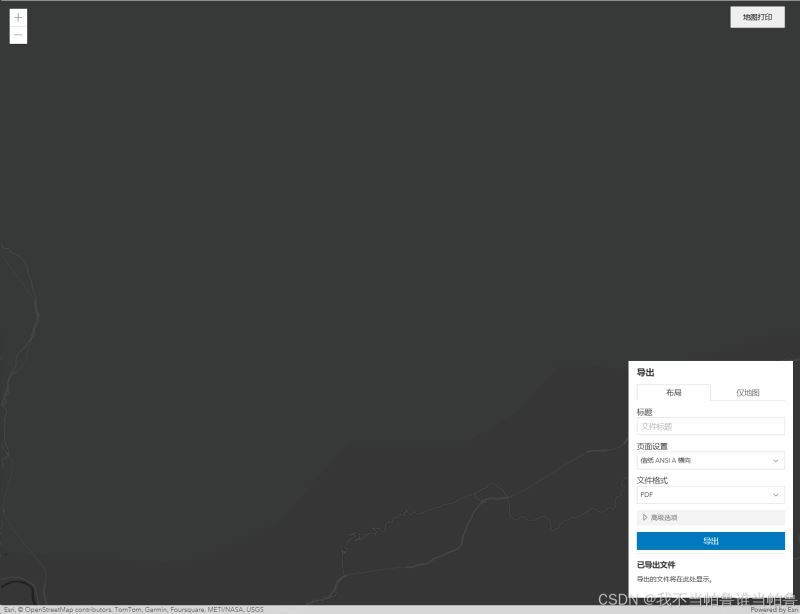
代码实现
<!DOCTYPE html>
<html lang="zn">
  <head>
    <meta charset="UTF-8" />
    <meta http-equiv="X-UA-Compatible" content="IE=edge" />
    <meta name="viewport" content="width=device-width, initial-scale=1.0" />
    <title>Document</title>
    <style>
      #mapview {
        width: 100vw;
        height: 100vh;
      }
      * {
        margin: 0;
        padding: 0;
      }
      #btn {
        position: fixed;
        right: 30px;
        top: 10px;
        z-index: 999;
        width: 100px;
        height: 40px;
        cursor: pointer;
      }
    </style>
    <link rel="stylesheet" href="https://js.arcgis.com/4.23/esri/themes/light/main.css" rel="external nofollow"  rel="external nofollow"  />
    <script src="https://js.arcgis.com/4.23/"></script>
  </head>
  <body>
    <button id="btn">地图打印</button>
    <div id="mapview"></div>
    <script>
      require([
        'esri/Map',
        'esri/views/MapView',
        'esri/layers/FeatureLayer',
        'esri/Graphic',
        'esri/widgets/Print'
      ], function (Map, MapView, FeatureLayer, Graphic, Print) {
        // 初始化底图
        window.map = new Map({
          basemap: 'dark-gray-vector'
        })
        // 创建2维视图
        let view = new MapView({
          container: 'mapview',
          map: map,
          zoom: 11,
          center: [104.783916597735, 32.55699155692144] // 设置地图的初始化中心点坐标
        })
        document.querySelector('#btn').addEventListener('click', function () {
          const print = new Print({
            view: view,
            label: '提取',
            // 最好指定为自己的打印服务
            printServiceUrl: 'https://utility.arcgisonline.com/arcgis/rest/services/Utilities/PrintingTools/GPServer/Export%20Web%20Map%20Task'
          })
          // 将小部件添加到视图的右下角
          view.ui.add(print, 'bottom-right')
        })
      })
    </script>
  </body>
</html>
注意事项
建议打印服务使用自有的ArcGIS Server服务,具体开启方式可自行搜索或咨询公司GIS工程师。
至此,关于ArcGIS for JavaScript实现地图截图与打印功能的介绍完毕。如需了解更多相关内容,请搜索本站历史文章或继续浏览后续文章,感谢支持。