

利用WPS灵犀的表格智能体,可通过自然语言指令清洗数据、AI函数分类、条件修复异常值,随后自动生成动态图表并导出带分析说明的PDF报告,全程无需切换窗口或编写复杂公式,快速完成数据自动化处理。
如何用WPS灵犀实现表格自动化
作者:技术拾光
时间:2026-08-01
浏览:561
文章目录
在日常处理销售数据时,最让人头疼的莫过于手动筛选、复制粘贴、反复调整格式——明明数据就摆在那里,却要花大量时间做重复劳动。WPS灵犀的厉害之处在于,它能在Excel界面内直接完成整套流程:从数据清洗、分类,到自动生成图表,最后导出带分析说明的PDF报告,全程无需切换窗口或编写复杂公式。下面就拿一份杂乱的销售数据表来说,看看具体怎么操作。
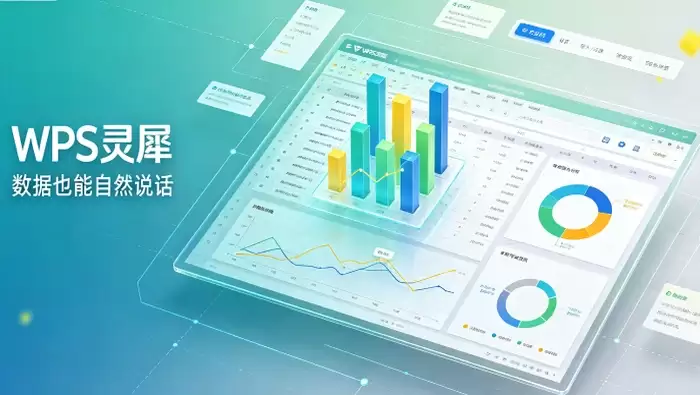
先做准备工作:打开WPS表格,确保文档已保存为本地文件或云文档;然后点击左侧工具栏的【灵犀】图标,或者右上角的灵犀入口(如果没看到,记得把WPS更新到AI版);在灵犀对话框中点击【表格智能体】,选择你要处理的Excel文件(支持xls、csv、et、ksheet等格式)。
注意:必须先加载表格再输入指令,否则灵犀无法读取数据结构。
唤起灵犀并加载表格
表格加载完成后,就可以开始清洗和分类了。这里有三种方法,可以根据场景灵活选用。
方法一:自然语言指令清洗
在输入框里直接说人话:“清洗A列姓名中的空格和换行符,B列金额转为数值格式,删除C列为空的整行”,然后回车。灵犀会自动识别字段类型,执行清洗,并在侧边栏显示操作日志和修正前后的对比样本。整个过程就像跟一个懂行的助手对话一样。
方法二:调用AI函数批量分类
在任意空白单元格输入公式:=WPSAI.CLASSIFY(D2:D1000,"按销售额区间分为高/中/低三档"),回车即可。这个函数支持中文语义理解,无需预设规则,自动返回分类结果。比如把销售额分成高、中、低三档,它就真的能按实际情况划分。
方法三:条件修复异常值
输入:“把E列中大于100万或小于0的数值标为红色背景,并在F列对应位置写‘需复核’”,灵犀立即执行高亮填充,而且原始数据仍然可编辑。这比手动条件格式要快得多,尤其适合数据量大的时候。
执行自动化清洗与分类
数据干净了,接下来就是生成业务图表。这一步同样可以交给灵犀完成。
第一步:让灵犀帮你写提示词
输入:“帮我基于这份表格,生成一份适配管理层汇报的图表提示词,重点呈现月度趋势、品类占比、区域完成率”。灵犀会自动输出一个包含12张图表需求的Markdown文档,里面还附带了配色代码(比如#1F4E79)、布局建议和分析要点。相当于先帮你把图表的设计思路理清楚。
第二步:执行图表生成
回复“需要”,灵犀就会自动创建新工作表【数据图表】,以2×6网格排布全部图表。所有图表都基于原始数据动态链接,也就是说,如果后面修改了源数据,图表也会实时更新,省去手动调整的麻烦。
第三步:导出可视化报告
点击图表区右上角的【导出为PDF】,勾选“含分析文字说明”,设置页眉为“2026年Q2销售看板”,然后导出。拿到的就是一份领导可以直接使用的汇报材料,既专业又省心。
一键生成业务图表
整套流程下来,从数据清洗到报告导出,几分钟就能搞定。相比传统的手工操作,效率提升不是一点半点。当然,前提是数据本身的结构要规范,灵犀的智能识别能力虽然强,但数据越规范,效果越好。
实用工具推荐
电子包浆
使用 ›绿化、压缩、噪点和虚拟水印,自由调节做旧程度。
图片压缩
使用 ›选择画质和输出格式,预览压缩前后的大小。