

要切换TextEditorPro界面语言为简体中文,请按照以下步骤进行操作:先打开软件,在顶部菜单栏点击“工具”选择“选项”,进入“应用程序”设置,在语言下拉菜单中选取“中文(简体)”,点击确定之后界面即切换为简体中文。
Text Editor Pro中文界面切换方法
作者:技术拾光
时间:2026-07-31
浏览:410
文章目录
Text Editor Pro 切换简体中文界面操作指南
Text Editor Pro 默认是英文界面,但想切换成简体中文并不复杂。下面这份操作指南能帮你快速搞定语言设置,让界面更顺手。
第一步:打开软件
首先,打开已经安装好的 Text Editor Pro 软件。
第二步:进入设置环节
进入主界面后,接下来就该进入设置环节了。
第三步:找到“选项”菜单
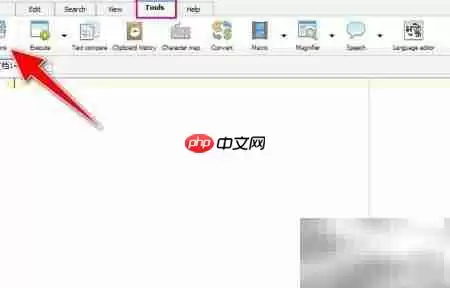
在顶部菜单栏找到“工具”选项,点击后在下拉菜单里选择“选项”。
第四步:定位语言设置
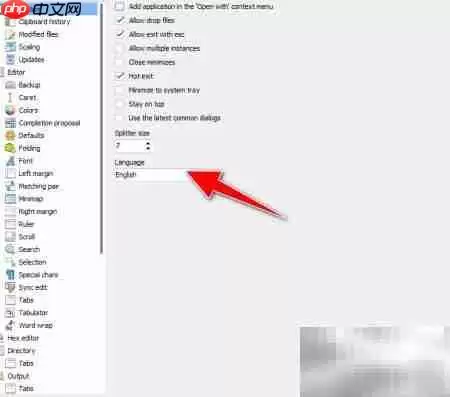
这时会弹出“选项”窗口。在左侧导航栏点击“应用程序”,右侧就能看到当前的语言设置——默认是英文(English)。
第五步:选择简体中文并保存
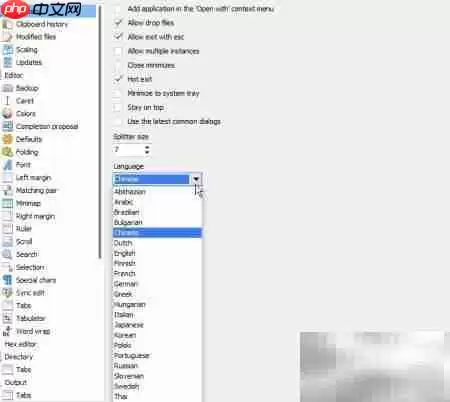
在右侧的语言下拉菜单中,选择“中文(简体)”,然后点击“确定”保存更改。
第六步:确认界面刷新
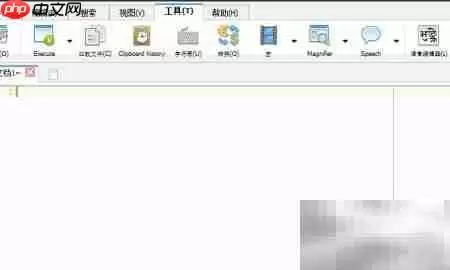
设置生效后,软件界面就会自动刷新成简体中文,这下看起来就亲切多了。
实用工具推荐
电子包浆
使用 ›绿化、压缩、噪点和虚拟水印,自由调节做旧程度。
图片压缩
使用 ›选择画质和输出格式,预览压缩前后的大小。
相关文章