

在iPhone14Pro上开启iCloud高级数据保护,需要依次进入设置、AppleID、iCloud,找到“高级数据保护”并手动开启,按提示完成双重身份认证及设备确认步骤。开启后,iCloud数据实现端到端加密,隐私安全性极大提升,即使苹果也无法读取,有效保护个人隐私。
iPhone 14 Pro开启iCloud高级保护教程
作者:技术拾光
时间:2026-07-31
浏览:196
文章目录
iPhone 14 Pro上的iCloud高级数据保护功能,设置过程并不复杂。将完整流程拆解为几个步骤,按顺序操作即可完成。
步骤一:解锁手机并进入设置
解锁手机后,返回主屏幕,找到齿轮图标“设置”,点击进入。
步骤二:进入Apple ID账户管理
在设置界面顶部,点击已登录的Apple ID头像,进入个人账户管理页面。
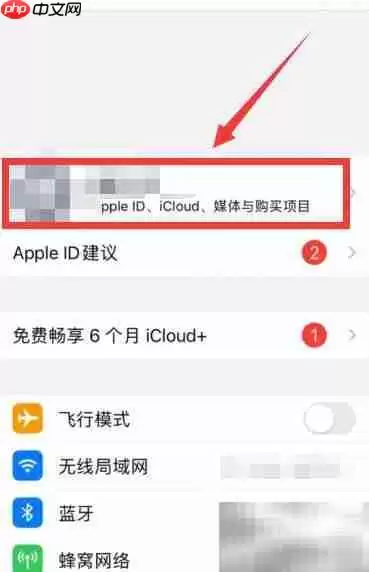
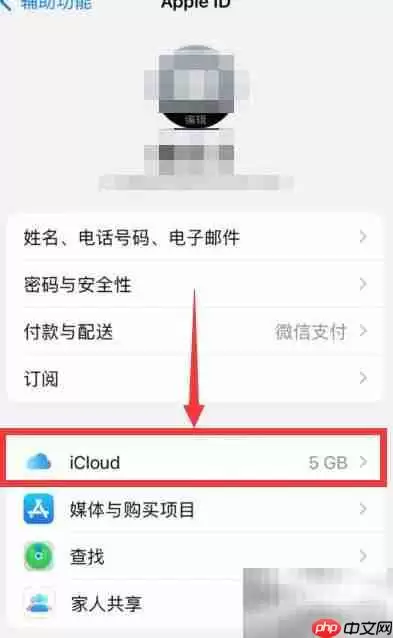
步骤三:选择iCloud选项
向下滑动页面,找到“iCloud”并点击进入。
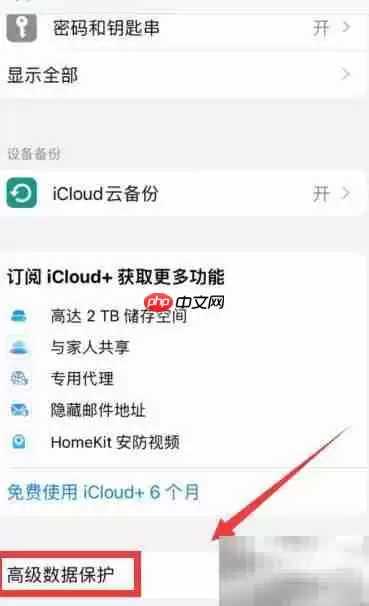
步骤四:找到高级数据保护
在iCloud设置页面中,找到“高级数据保护”选项。默认状态下该功能为关闭,需要手动开启。
步骤五:开启并完成验证
点击“开启高级数据保护”,按照屏幕提示完成双重认证验证及设备确认。整个过程仅需几秒钟,确认无误后,功能即成功启用。
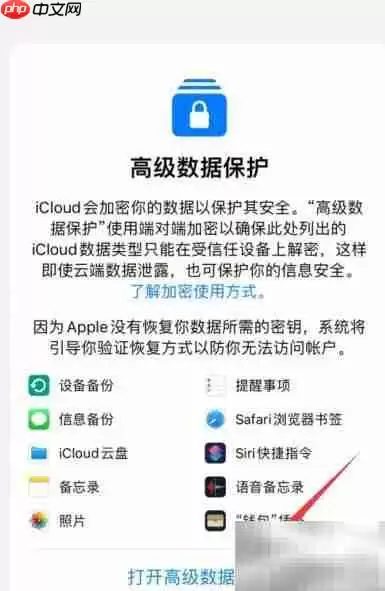
需要提醒的是,开启高级数据保护后,iCloud数据将获得端到端加密,安全性显著提升。如果对隐私保护较为重视,这个功能值得花费一分钟进行设置。
实用工具推荐
电子包浆
使用 ›绿化、压缩、噪点和虚拟水印,自由调节做旧程度。
图片压缩
使用 ›选择画质和输出格式,预览压缩前后的大小。
相关文章